

全ルートテストで抜けを見つける
このページの目次
選択肢が
ここでは#tales ではなく #tale と
@choice
- 星の図鑑を借りる -> #stars
- 古い童話集を借りる -> #tale
@end全ルートテストを実行する
- 画面の
上の「チェック」を 押します。問題があると、名前の 横に 数が 出ます。 - 左上の
カードの 「全ルートテストを 実行」を 押します。終わるまで 少し待ちます。
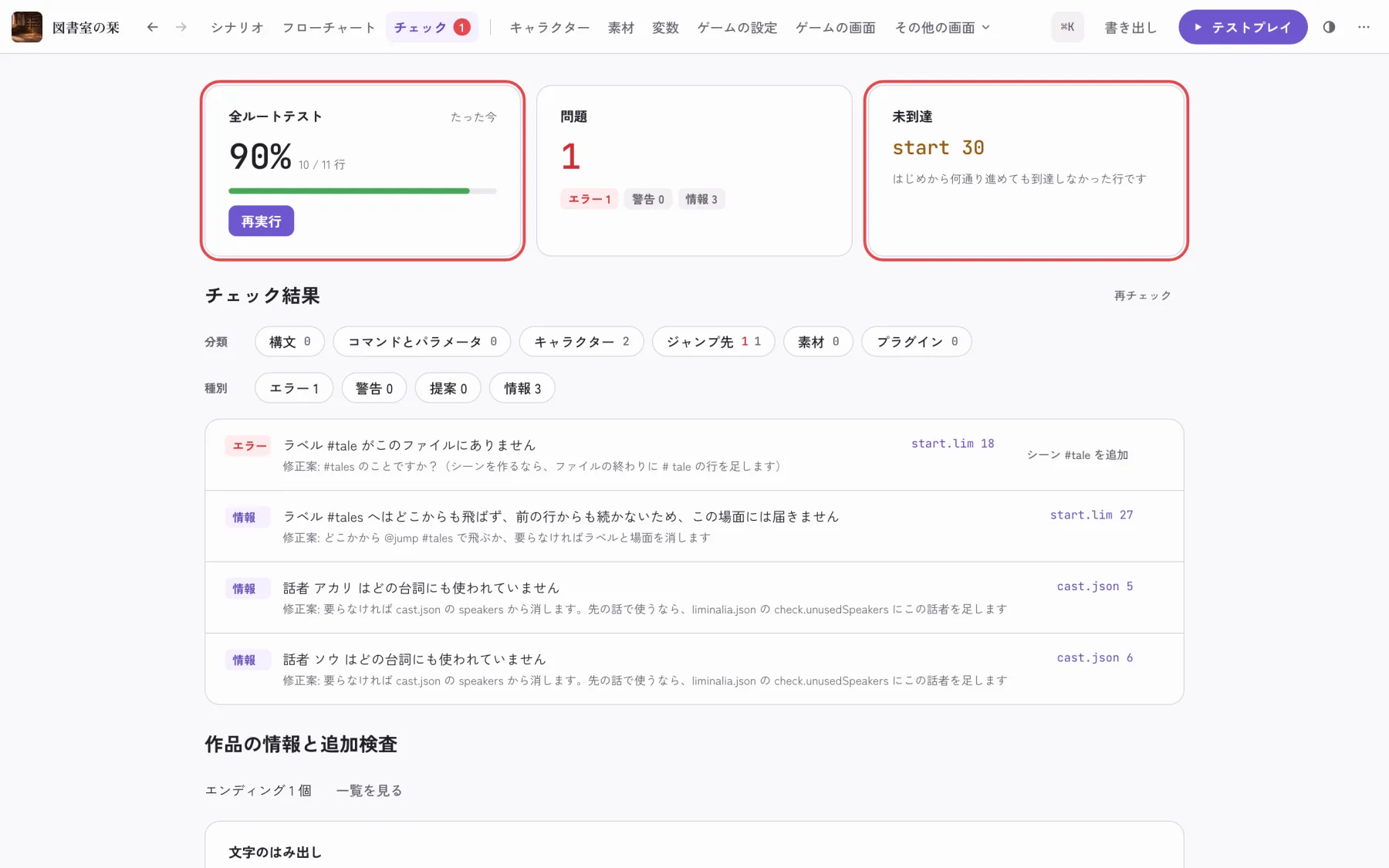
上のカードには、左から、到達したstart.lim の 30 行目に、どう
二回目からは、ボタンが
修正案を読む
カードの#tales を
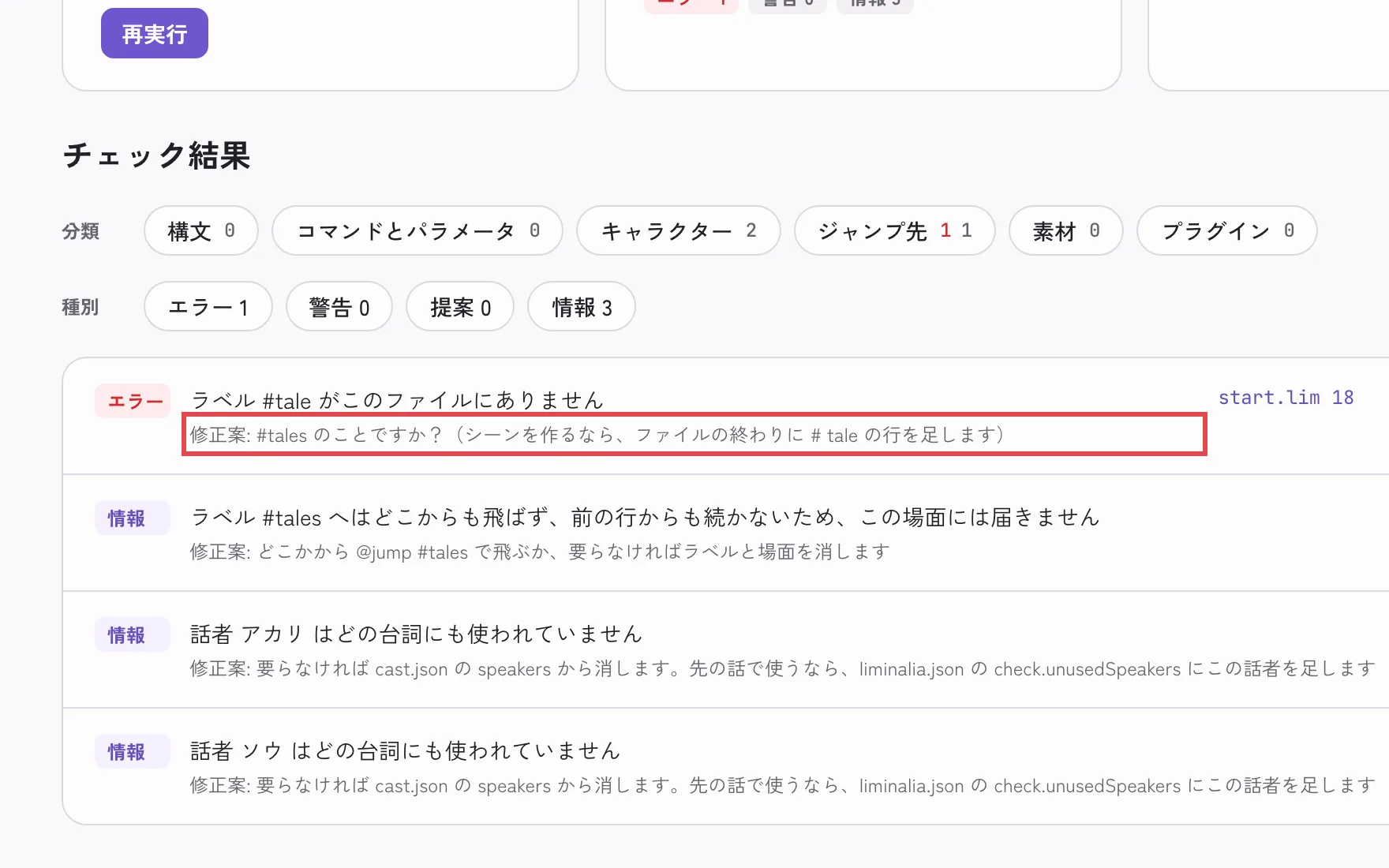
「実行時の
一覧の
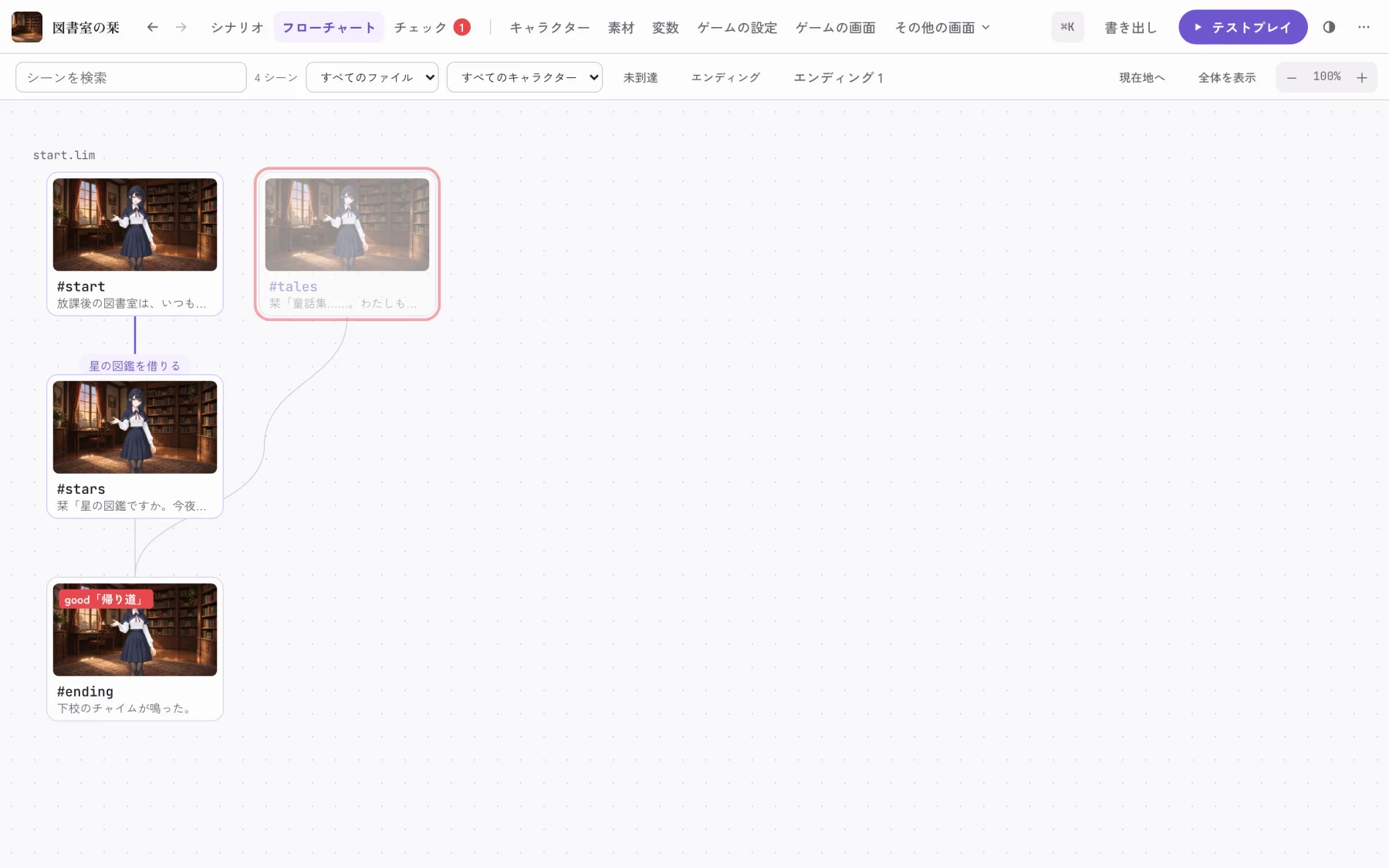
フローチャートで確認する
全ルートテストの
直して、もう一度確認する
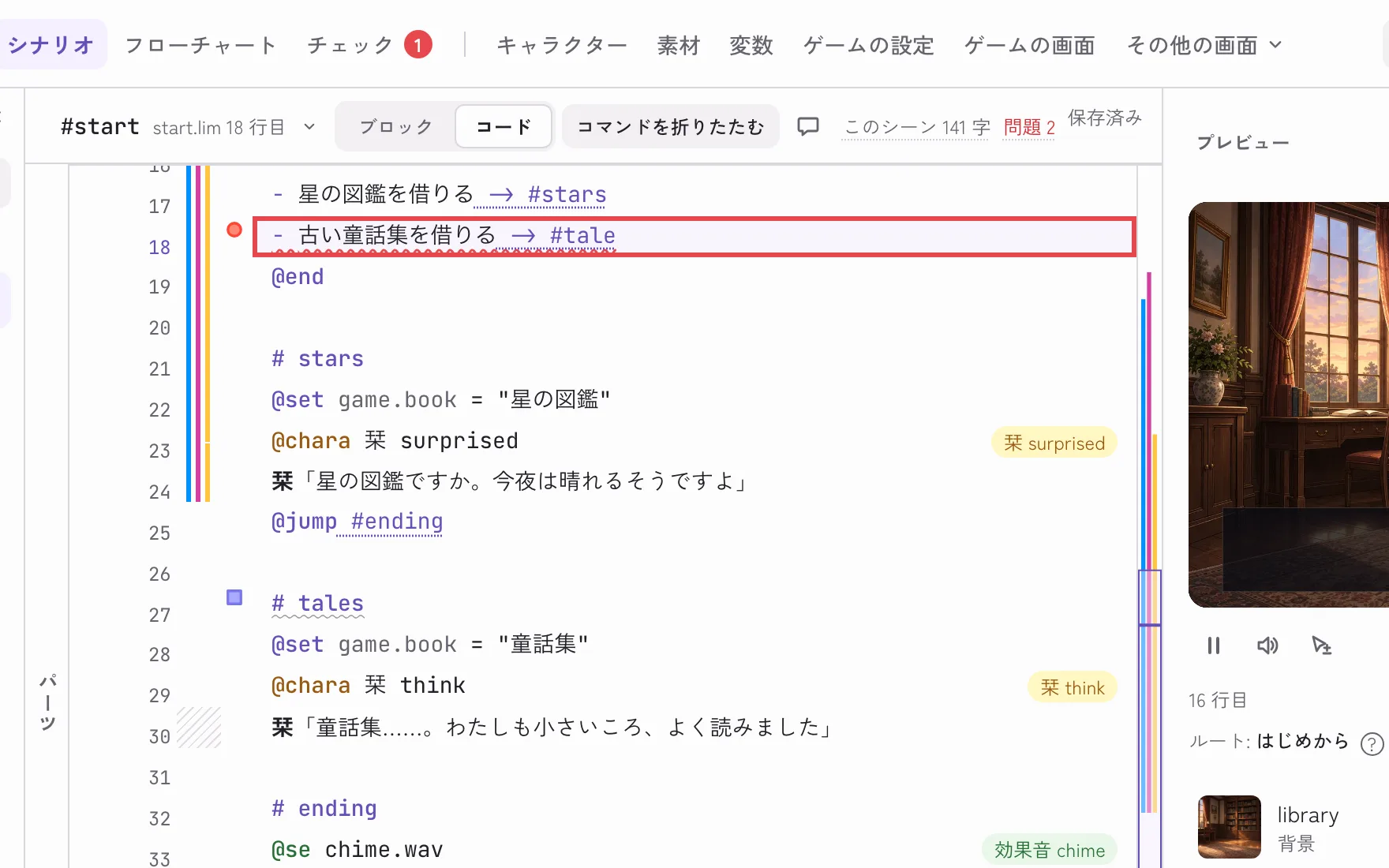
- チェックの
画面で、問題を 押します。「シナリオ」の 画面に 移り、その 行が 選ばれます。 - 修正案のとおりに
直して 保存します (ここでは #taleを#talesにします)。
- チェックの
画面に 戻り、「再実行」を 押します。
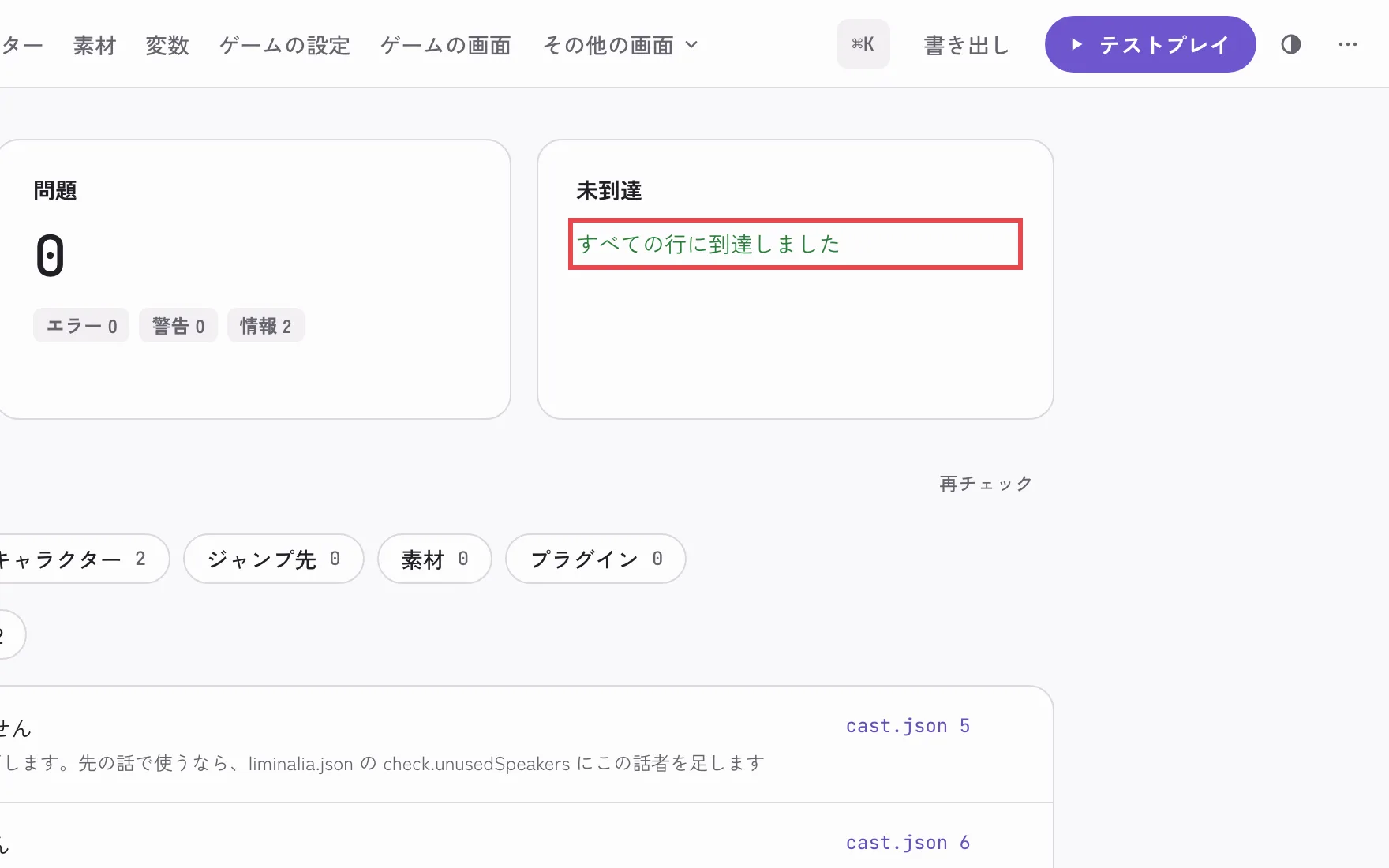
問題がなくなり、すべての
構文の
未到達の行への選び方を調べる(lim reach)
lim reach)全ルートテストは、何通りかlim reach は、はじめからそのlim の
例として、鍵とstart.lim)で
# start
@set game.key = false
@set game.lamp = false
ユイカ「どこから調べる?」

# hall
@choice
- 机の引き出しを開ける -> #desk
- 棚の上を見る -> #shelf
- 書庫の扉を調べる -> #door
@end

# desk
@set game.key = true
ハル「鍵があった」
@jump #hall

# shelf
@set game.lamp = game.key
ハル「ランプは、鍵がないと外せないみたいだ」
@jump #hall

# door
@if game.key && game.lamp
ユイカ「開いた……」
@jump #archive
@end
ユイカ「暗くて、鍵穴も見えない」
@jump #hall

# archive
ハル「書庫の奥まで来た」プロジェクトのファイル#ラベル、ファイル:行、ファイル のどれかでstart:30 です。
lim reach start#archive到達する
はじめから start#archive(start.lim:31)へ届く選び方:
  1. start.lim:7  「机の引き出しを開ける」(3 個のうち 1 番目)
  2. start.lim:7  「棚の上を見る」(3 個のうち 2 番目)
  3. start.lim:7  「書庫の扉を調べる」(3 個のうち 3 番目)

届いた時点の変数:
  game.key = true(start.lim:14 で決めた)
  game.lamp = true(start.lim:19 で決めた)

入る条件:
  game.key && game.lamp  (start.lim:26)

テストにするなら(tests/*.limtest):
  # start#archive へ届く
  choose 机の引き出しを開ける
  choose 棚の上を見る
  choose 書庫の扉を調べる
  expect reach start#archive
見つかった
見つからないとき
棚のgame.lamp ではなく game.lantern に
start#archive(start.lim:31)へ届く選び方は見つかりませんでした(30 秒で探し終わりませんでした。--timeout で延ばせます)

入る条件:
  game.key && game.lamp  (start.lim:26)

条件の変数を決める行:
  game.key  start.lim:2
  game.lamp  start.lim:3
  game.key  start.lim:14
game.lamp をfalse をtrue にし
- 探すのは 30 秒までです。
--timeout 120のように秒数を 渡すと 延ばせます。探し 尽くしても 見つからなかったときは 「どの 選び方でも 届きません」と 出ます。 ファイル:行の行が ファイルの 行の 範囲の 外なら、探さずにすぐ 止めます。コメントか 空行なら、その 次の 文の 行で 探します (「テストにするなら」もその 行で 出ます)。 --lang enで結果を 英語で、 --jsonで JSON で出します。 - Studio の
「ここから テストプレイ」も、今の ルートで 到達しない 行を 選んだときは、同じ探し 方で 選び方を 見つけてから 始めます。
エンディングで探す
行の--ending に bad などのtitle= のexpect ending と
lim reach --ending bad
lim reach --ending "沈黙"
「テストにするなら」は expect reach ではなく expect ending で--endings を
書き出した