LiminaliaLiminalia
やりたいこと別:一瞬の演出を挟む

一瞬の演出を挟む

このページの目次

衝撃の瞬間の白いフラッシュ、目を覚ますときの瞬き、手がかりの絵を差し込むカットインのように、一度出したら自分で消える演出は、それぞれのパーツを置くだけで使えます。消すためのパーツは要りません。どれも出し終えるまで次へ進まず、プレイヤーがクリックすると終わりまで飛ばせます。

フラッシュ

  1. 演出を入れたいところの一つ前の行を選びます。
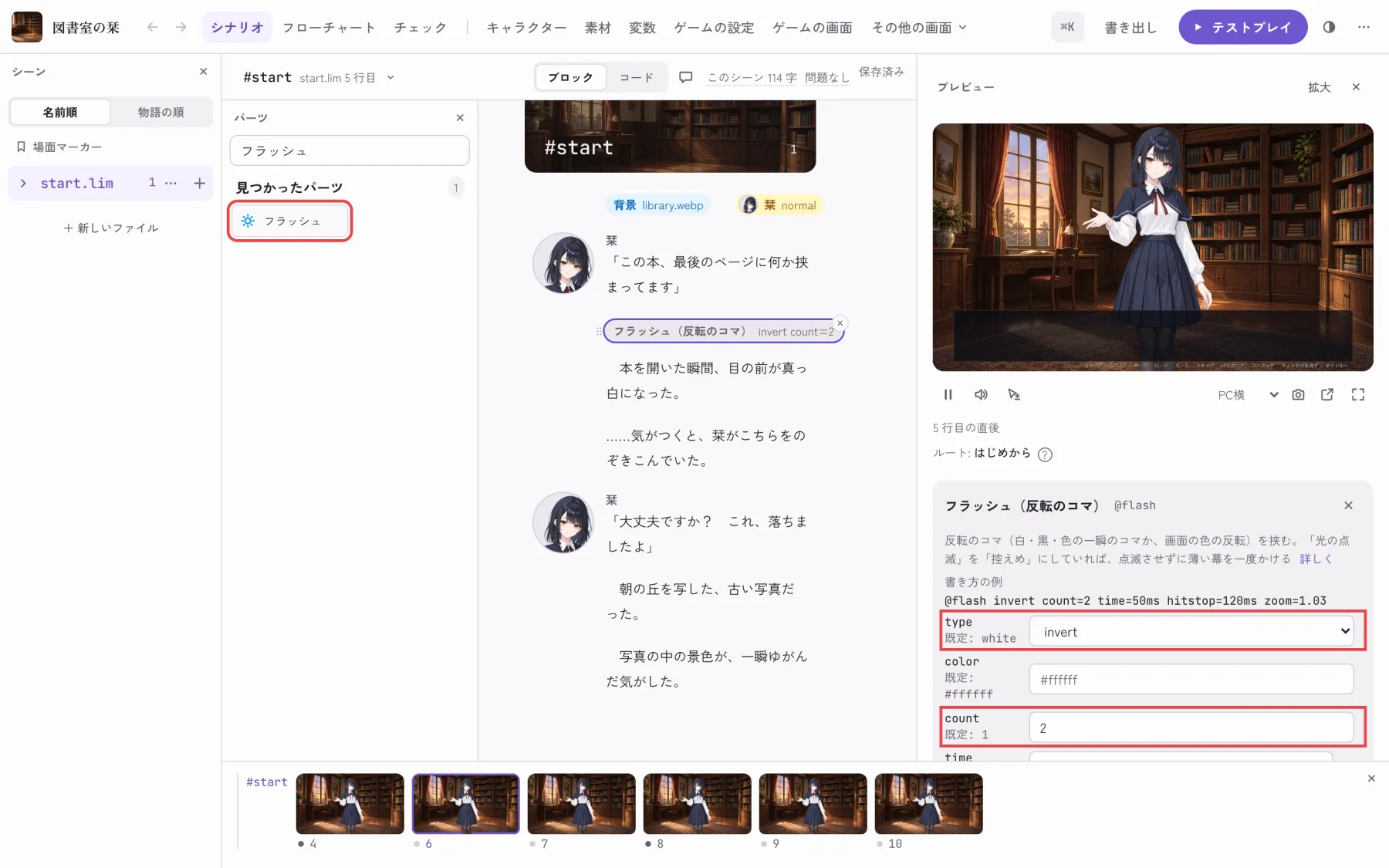
  2. パーツの欄の上の検索に「フラッシュ」と入れ、出てきた「フラッシュ」をダブルクリックします。
  3. 右の欄の type で、コマの種類(white 白、black 黒、color 決めた色、invert 画面の色の反転)を選びます。count で回数を決めます。
フラッシュのパーツ。type に invert、count に 2 を入れた
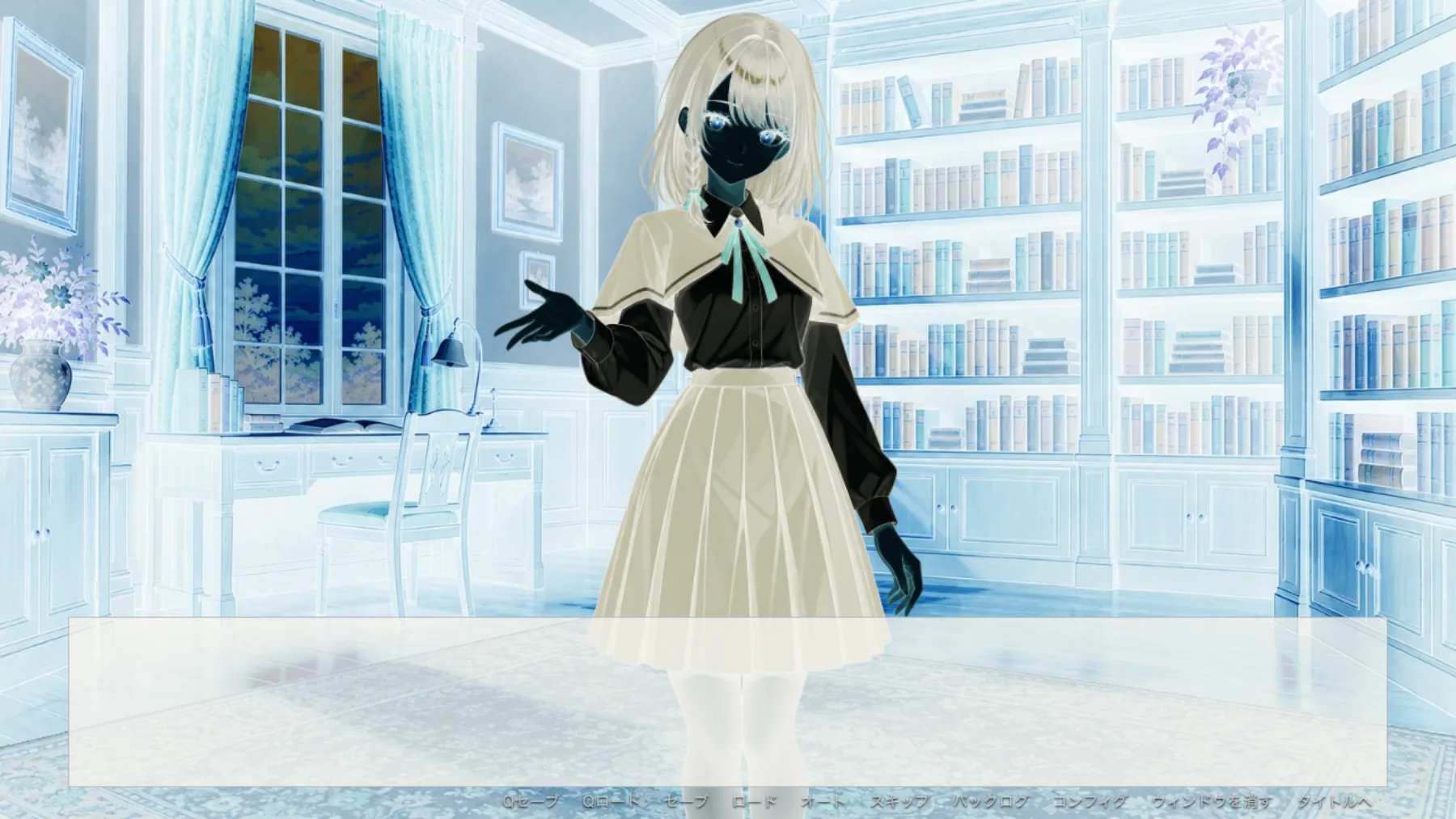
画面の色が反転したコマ

瞬き

「瞬き」は、上下から瞼が閉じて、少し閉じたまま開きます。目を覚ます場面や、気を失う場面に使います。count で回数、close、hold、open で閉じる、閉じている、開く時間を決めます。

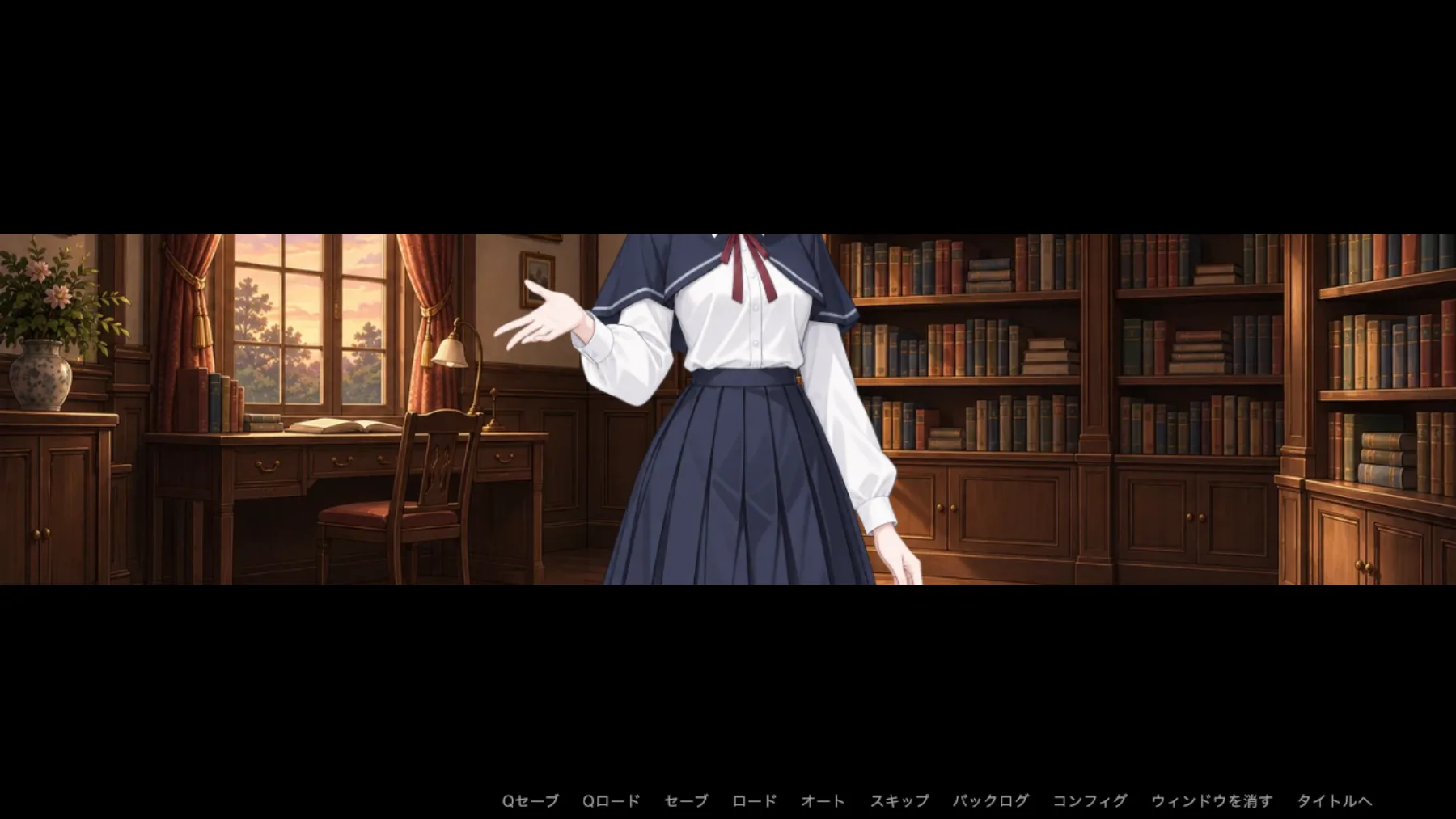
瞼が上下から閉じかけている画面

カットイン

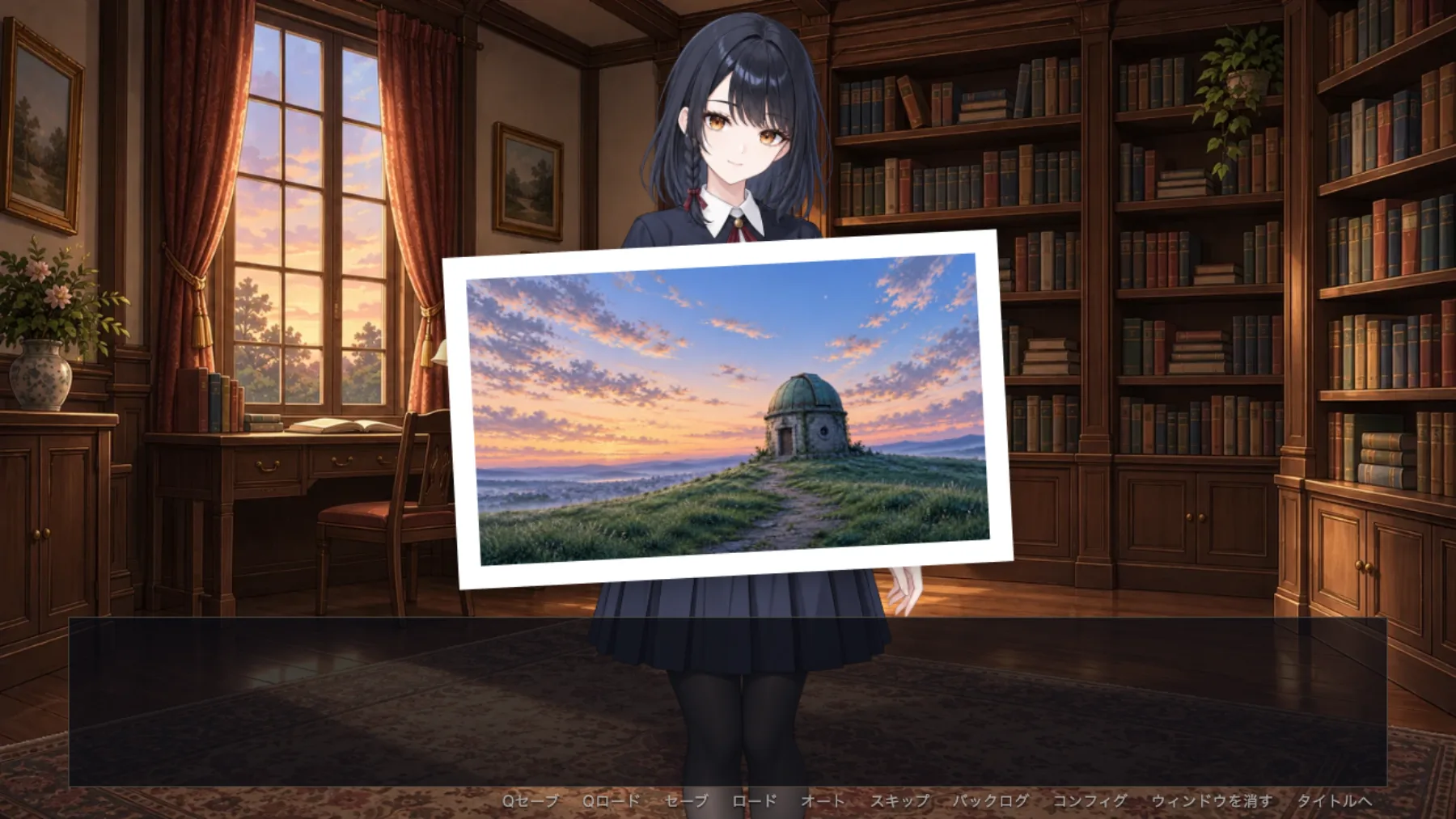
「カットイン」は、枠の付いた画像を横から差し込み、しばらく置いて引きます。手がかりや持ち物、顔のアップを見せるときに使います。

  1. 検索に「カットイン」と入れ、出てきたパーツをダブルクリックします。
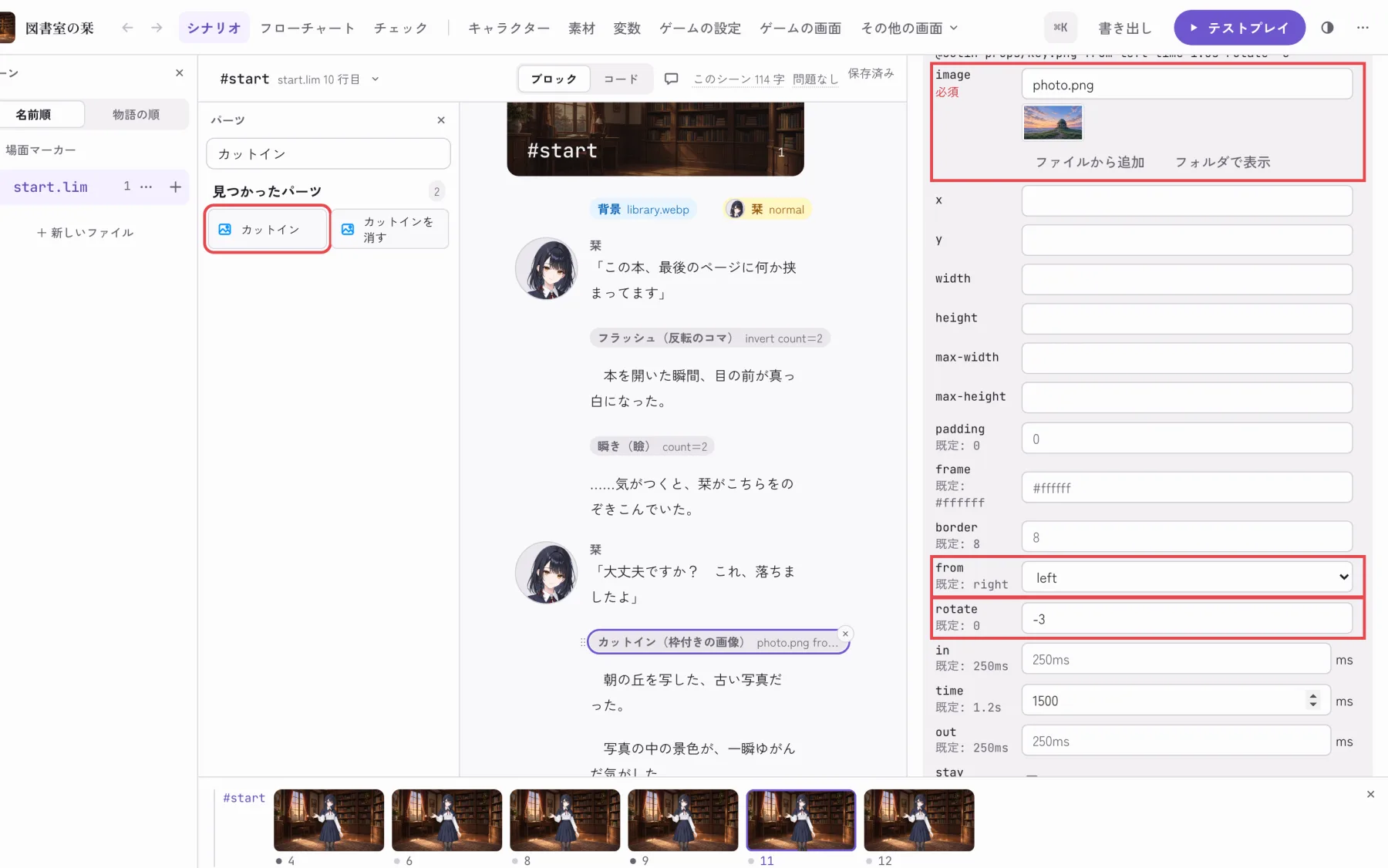
  2. 右の欄の image で、差し込む画像を選びます(画像は素材の「画像」に入れておきます)。
  3. from で差し込む向き、time で置いておく時間、rotate で傾きを決めます。
カットインのパーツ。image に photo.png、from に left、rotate に -3 を入れた
白い枠の写真が、少し傾いて画面の中央に差し込まれている

コマ送り

「コマ送り」は、slash_01.png、slash_02.png のような連番の画像を順に流します。斬撃や爆発、光の筋の演出に使います。image には番号のところを {nn}(2 けた)か {n} にした名前を、frames にコマの数を書きます。コマごとに時間を変えるときは、durations にミリ秒をカンマで並べます。

画面効果を決めた時間だけかける

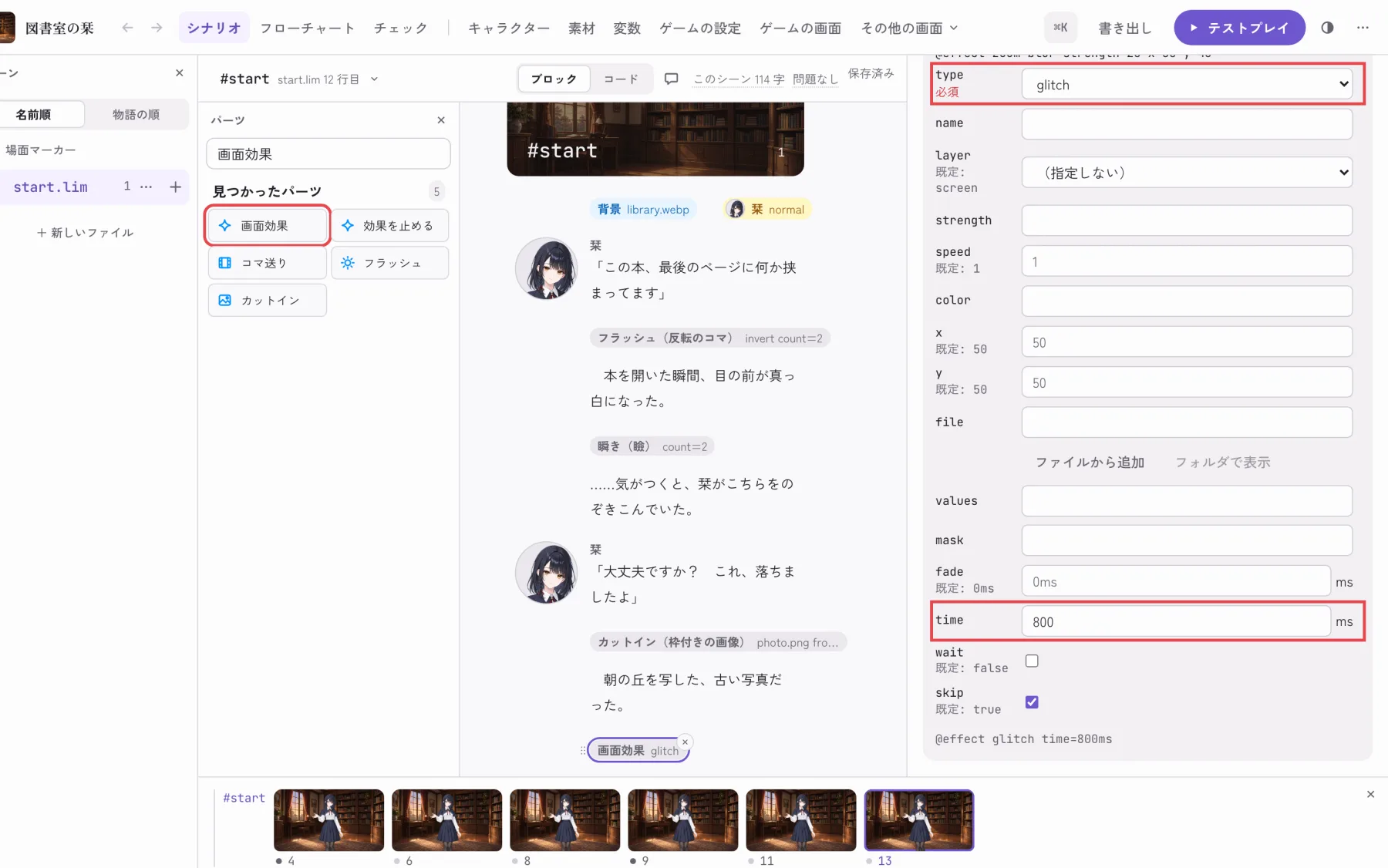
「画面効果」のパーツ(映像の乱れ、色ずれ、波紋など)は、ふつうは「効果を止める」まで続きます。time に時間を入れると、その時間だけかけて自分で外れます。

画面効果のパーツ。type に glitch、time に 800 を入れた

光の点滅を控えめにしているプレイヤー

コンフィグの「光の点滅」を「控えめ」にしているプレイヤーには、フラッシュは点滅させずに薄い幕を一度かけます。

コードで書くと

@flash invert count=2 time=50ms
@blink count=2
@cutin photo.png from=left time=1.5s rotate=-3
@flipbook effects/slash_{nn}.png frames=8 blend=screen
@effect glitch time=800ms

くわしくは @flash、@blink、@cutin、@flipbook、@effect をご覧ください。

このページで使うコマンド

@flash@blink@cutin@flipbook@effect