シナリオを読み合わせるときや、ほかの人に見てもらうときは、行にコメントを付けておくと便利です。コメントには返信でき、直し終わったら解決にします。
コメントに付ける名前を決める
- 画面の上の「その他の画面」から「コメント」を選びます。
- 右上の「名前」に、自分の名前を入れて Enter を押します。
名前を入れていないときは、コンピューターの利用者の名前などが自動で使われます。
行にコメントを付ける
コメントはコード表示で付けます。
- シナリオの上で「コード」を選び、コメントを付けたい行を押します。
- シナリオの上の吹き出しのボタン(⌘⌥M)を押します。
- 右の欄の「コメントを入力」の欄に書いて、「コメント」を押します(⌘Enter でも保存できます)。
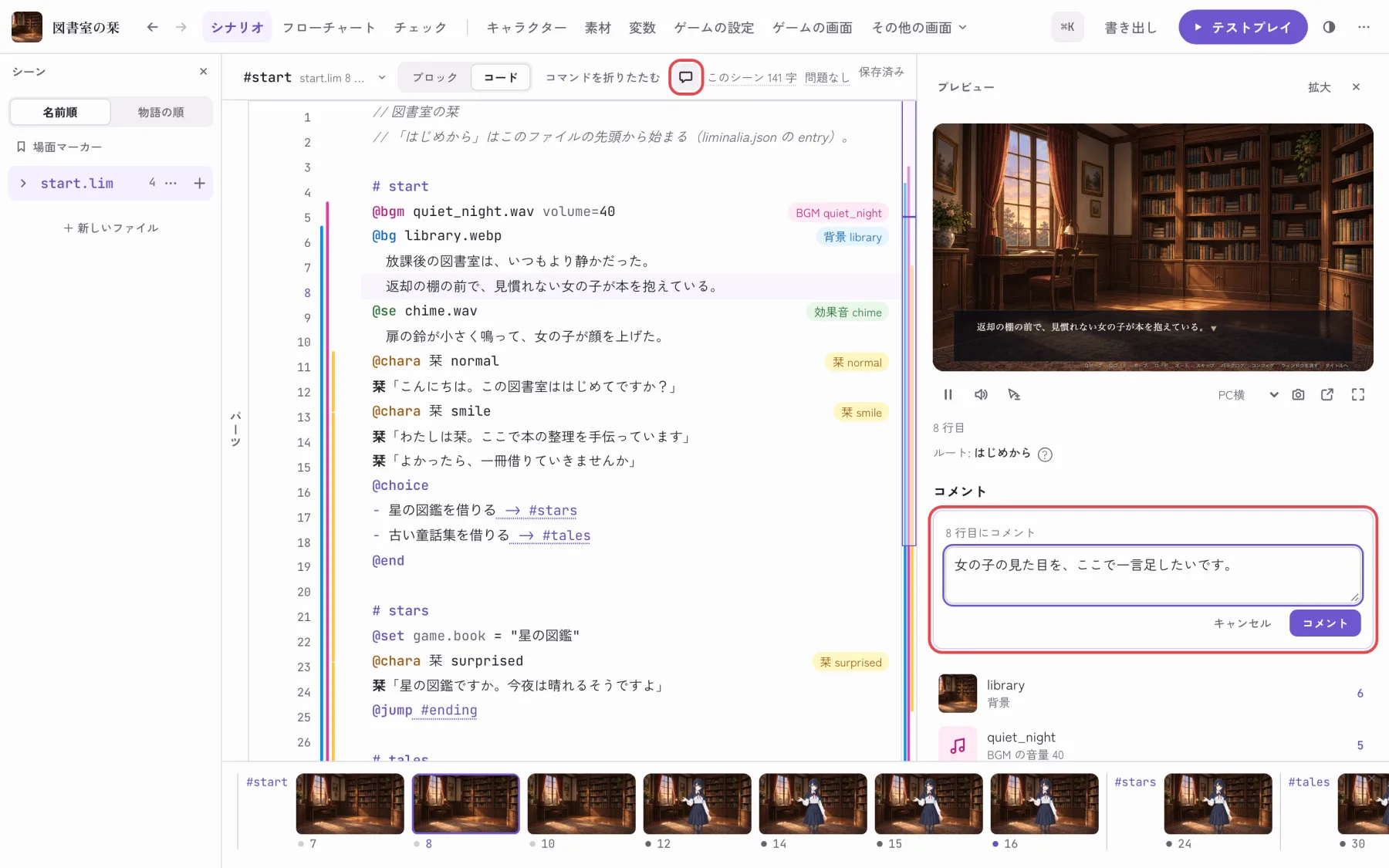 吹き出しのボタンを押すと、右の欄に入力欄が出る
コメントを付けた行は、行番号の左に吹き出しのアイコンが付きます。その行にカーソルを置くと、右の欄にコメントが出ます。画面の上の「その他の画面」の横の数は、まだ解決していないコメントの数です。
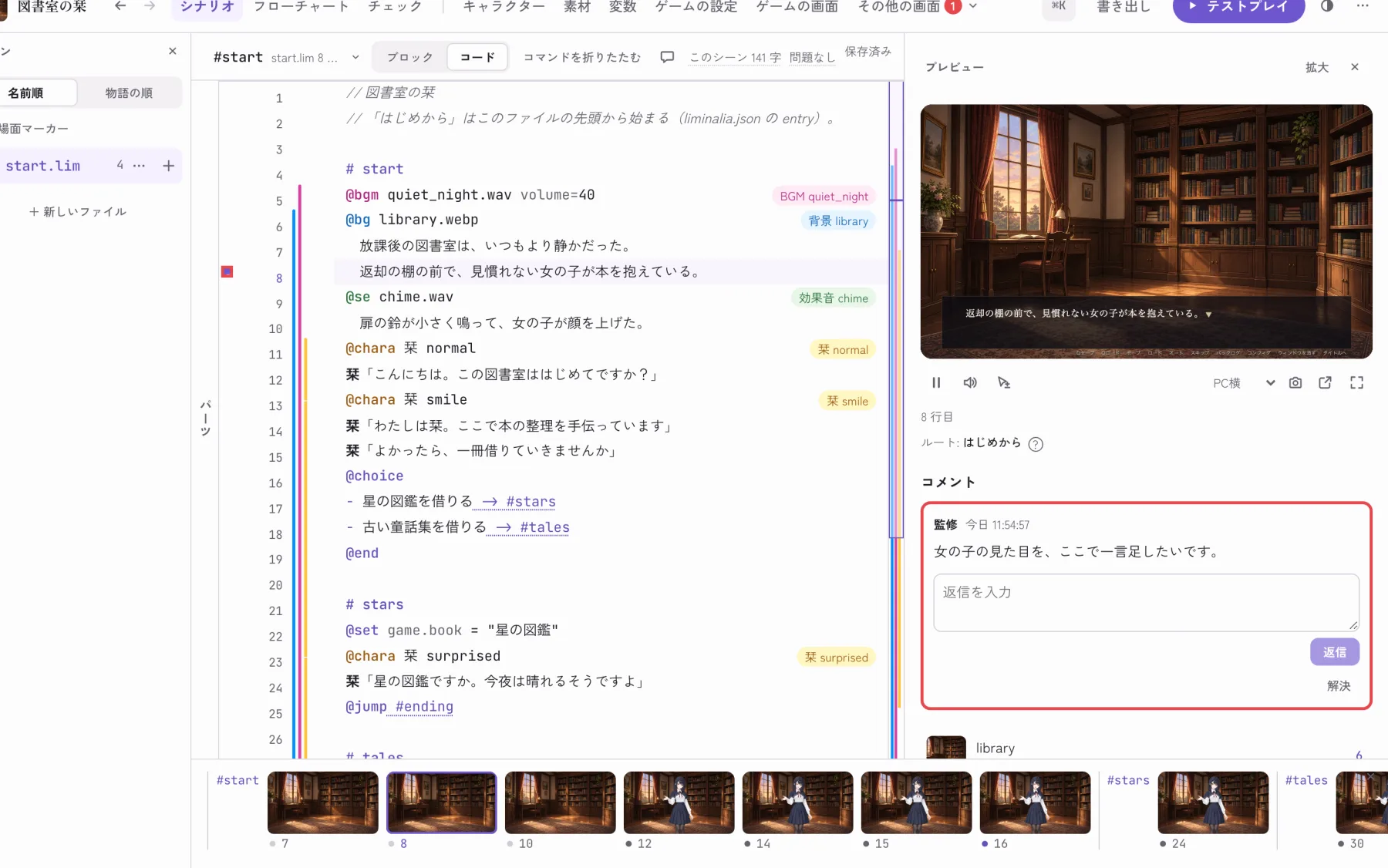 行番号の左のアイコンと、右の欄のコメント
二行以上を選んでから吹き出しのボタンを押すと、その範囲にコメントを付けられます。自分の名前で書いたコメントは「編集」で書き直せ、書き直したものには「(編集済み)」と出ます。
返信して、解決にする
- コメントの付いた行を押します。
- 右の欄の「返信を入力」に書いて、「返信」を押します。
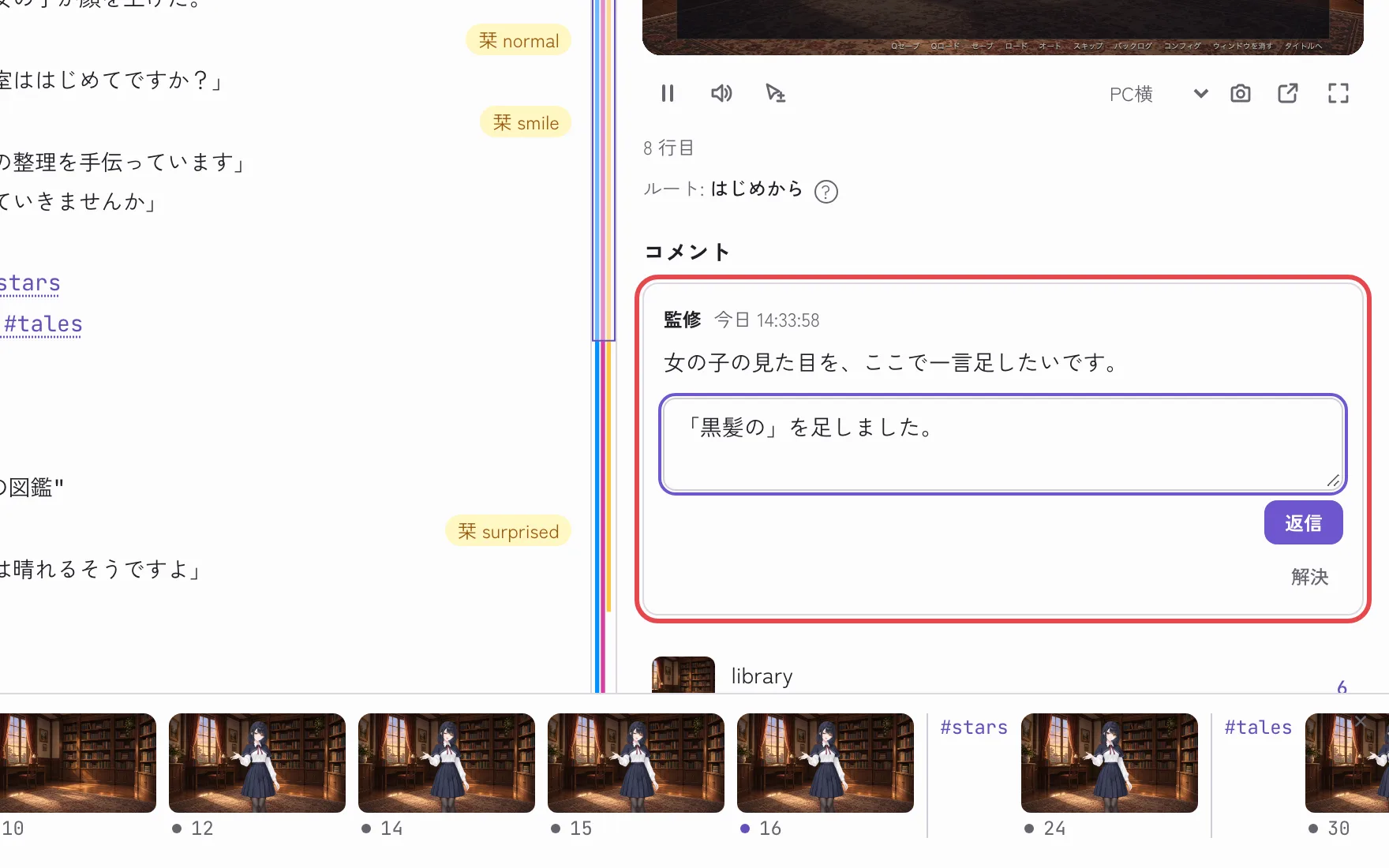 コメントに返信する
- 直し終わったら、「解決」を押します。
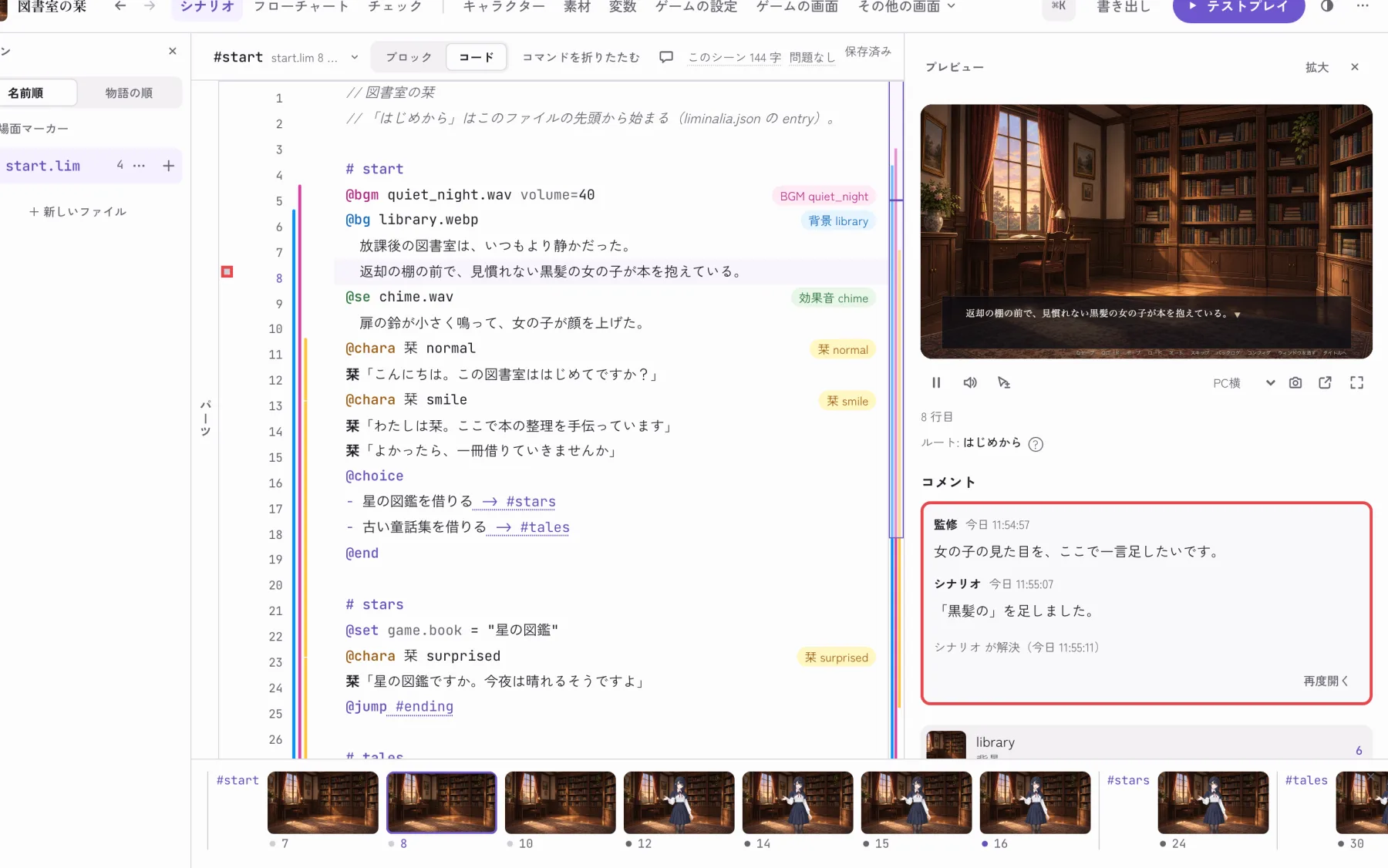 解決したコメント。行番号の左のアイコンが灰色になる
解決したコメントは、だれがいつ解決したかが出て、行番号の左のアイコンが灰色になります。もう一度見直したいときは「再度開く」を押します。
コメントを付けた行を書き換えても、中身の似た行を探して付いていきます。行を削除してしまったときは、コメントの画面に「行が見つかりません」と出ます。
コメントの画面でまとめて見る
画面の上の「その他の画面」から「コメント」を選ぶと、プロジェクトのすべてのコメントがファイルごとに並びます。左上の「未解決」「解決済み」「すべて」で絞り込めます。行の場所(「start.lim 8 行目」など)を押すと、シナリオのその行へ移ります。
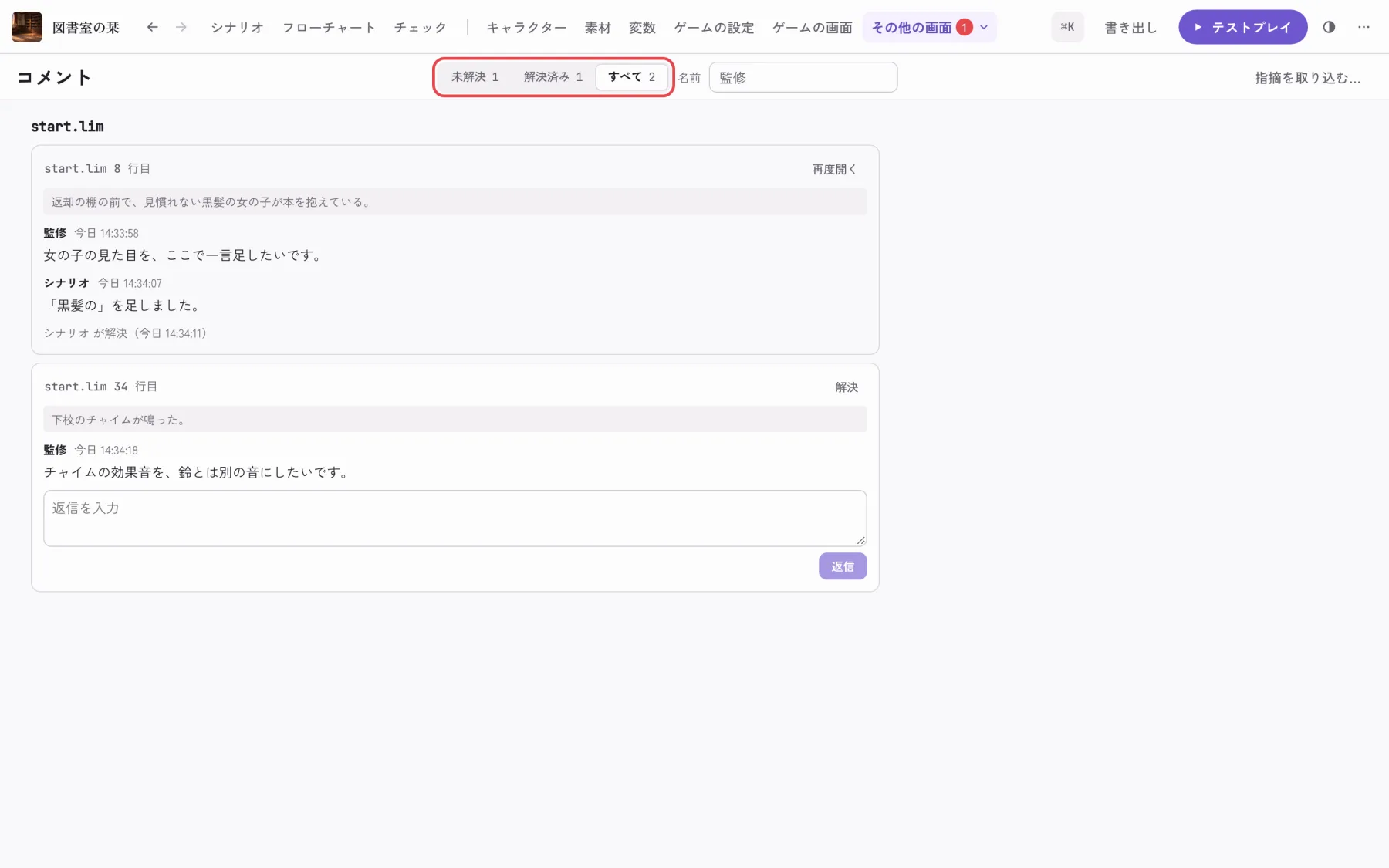 コメントの画面。未解決、解決済み、すべてで絞り込む
この画面からも、返信と解決ができます。
コメントは、プロジェクトのフォルダの reviews フォルダに保存されます。書き出したゲームには入りません。

