

同じ場面や演出を使い回す
このページの目次
この
- シーンを
使い回すときは、呼び出し( @call)と戻る( @return)を使います。呼び出した シーンの @returnまで進むと、呼び出した 行の 次に戻ります。 - コマンドの
組み合わせを 使い回すときは、マクロ( @define)を作ります。マクロは コマンドと 同じ形で 使え、パラメータも 渡せます。
ここでは、使い回すものをまとめるcommon.lim を
使い回すシーンとマクロを書く
- シーン一覧の
「新しいファイル」で commonを作ります。 - 上の「コード」を
押し、中身を 次のように 書きます。
// どのファイルからも使うシーンとマクロ

@define bell(volume: int = 100, time: duration = 600ms)
@se chime.wav volume=(volume)
@wait (time)
@end

# rules
@chara 栞 normal
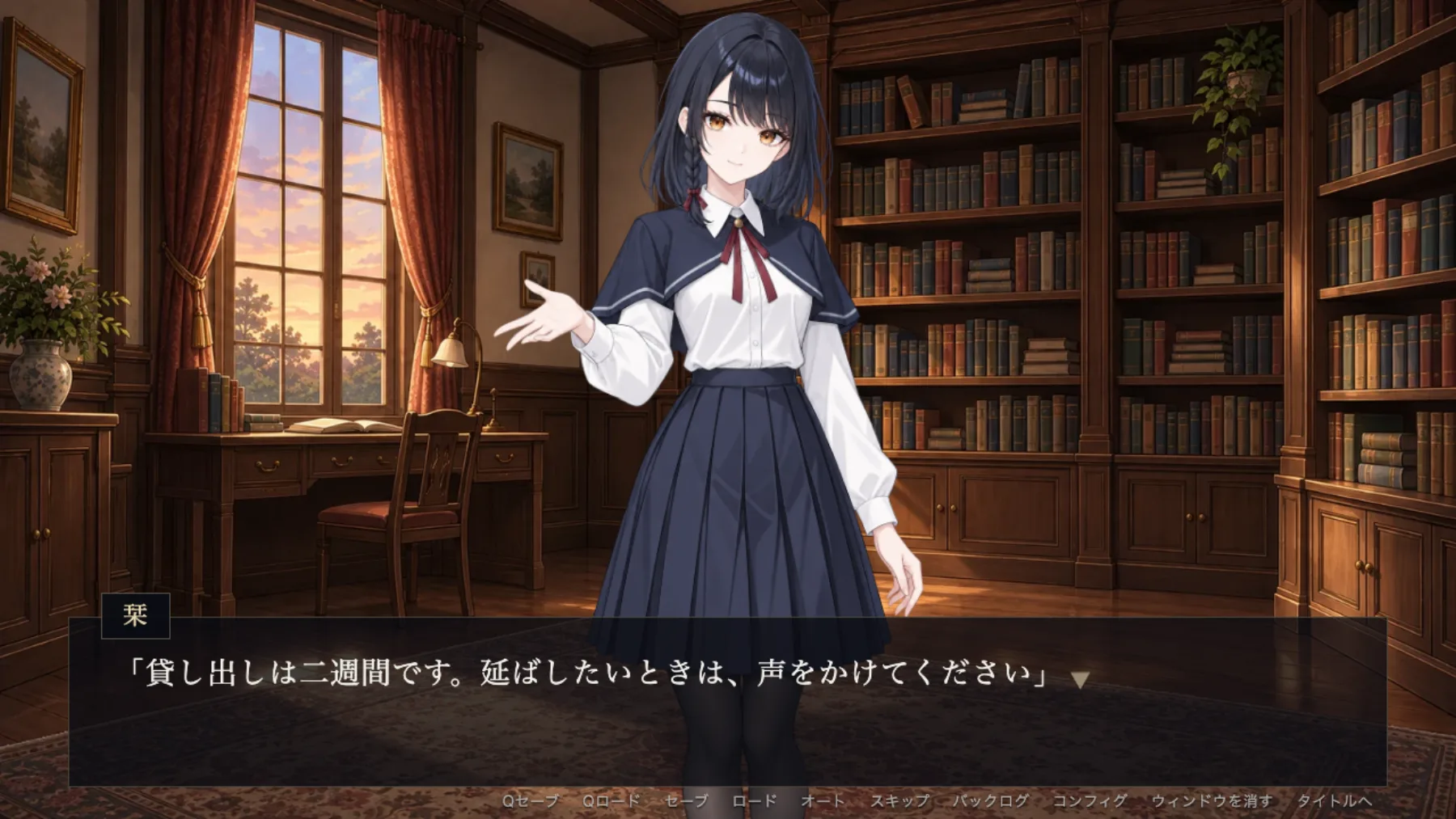
栞「貸し出しは二週間です。延ばしたいときは、声をかけてください」
@return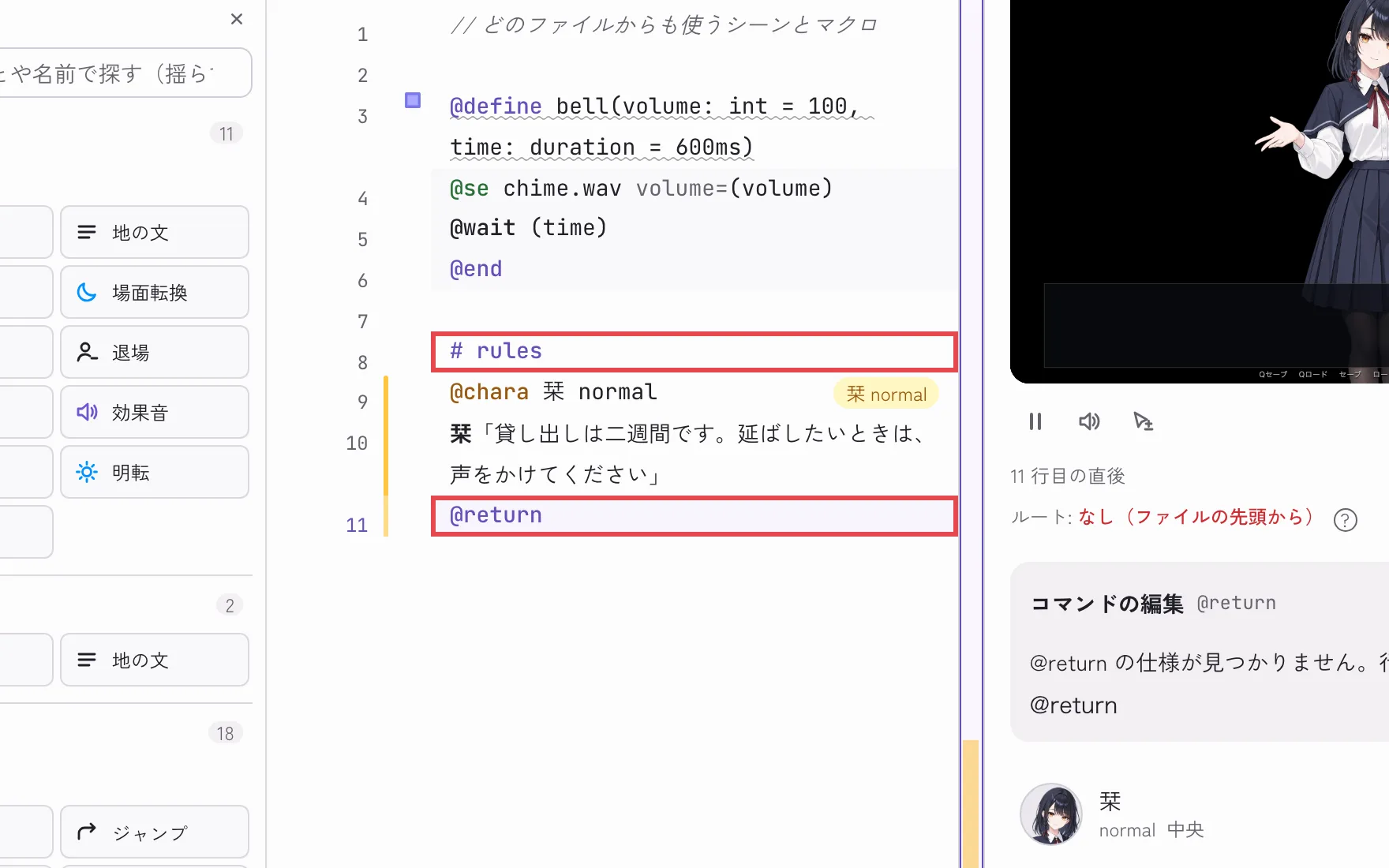
# rules は、呼び@return で、呼び出したところへ
@define bell(…) から @end までが( ) の名前: 型 で= 値 でstring(文字列)、number(数)、int(整数)、bool(真偽)、duration(時間)、color(色)です。中の(名前) の
シーンを呼び出す
- シーン一覧で
start.limを開き、ブロック表示で # starsの栞の 台詞「星の 図鑑ですか…」を 選びます。 - パーツの
欄の 「流れ」にある 「呼び出し」を ダブルクリックし、入力欄を @call common#rulesにして Enter を押します。 # talesの栞の 台詞「童話集……」の 後ろにも、同じように 追加します。
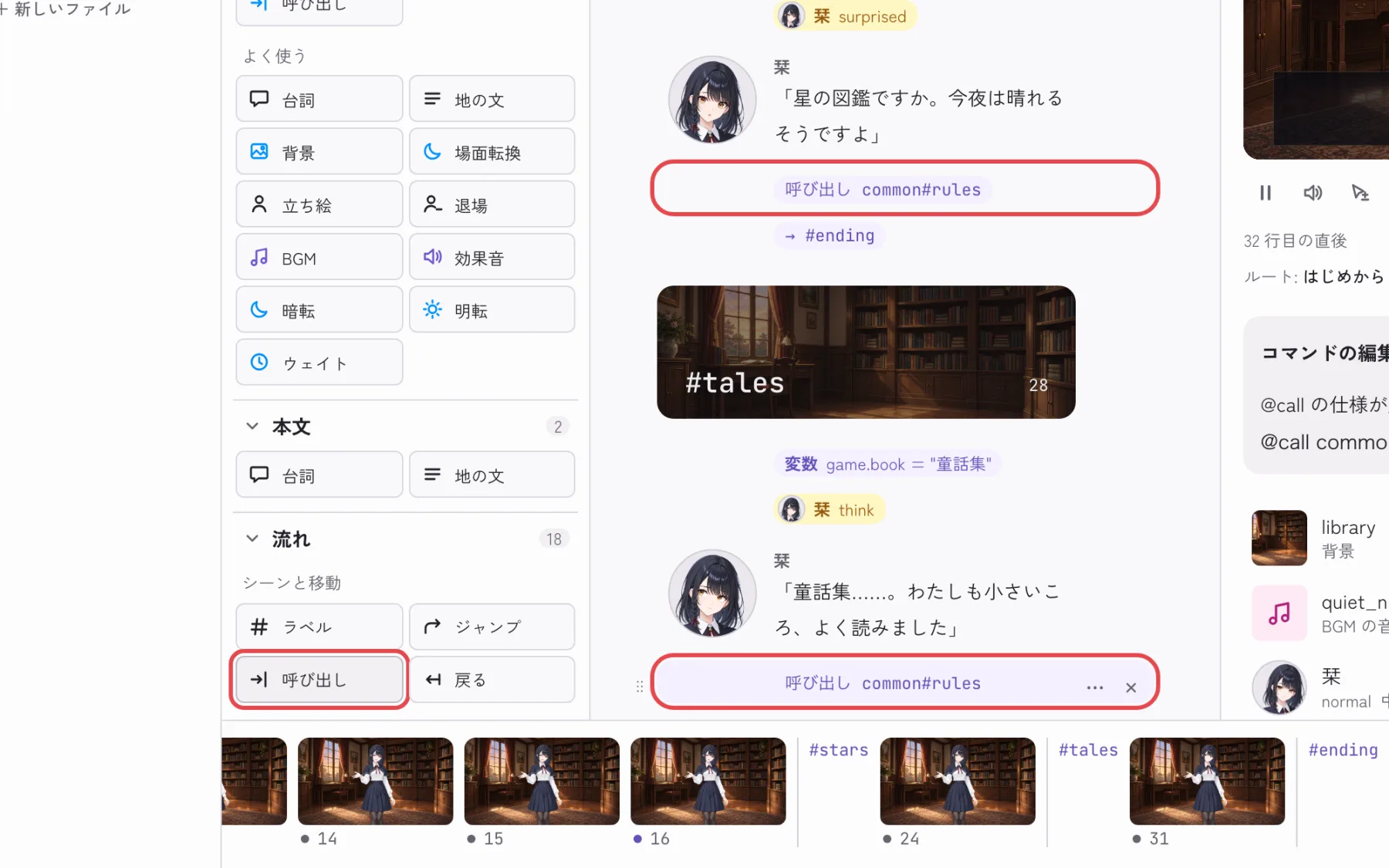
@call の@jump と#ラベル、ファイル、ファイル#ラベル)。どちらの
マクロを使う
別の@use ファイル名 を@use)でも@define)の@define と @end の
start.limの# startの前に @use commonの行を 追加します。 - 結末(
# ending)の@se chime.wavの行を、 @bell volume=60に置き 換えます。
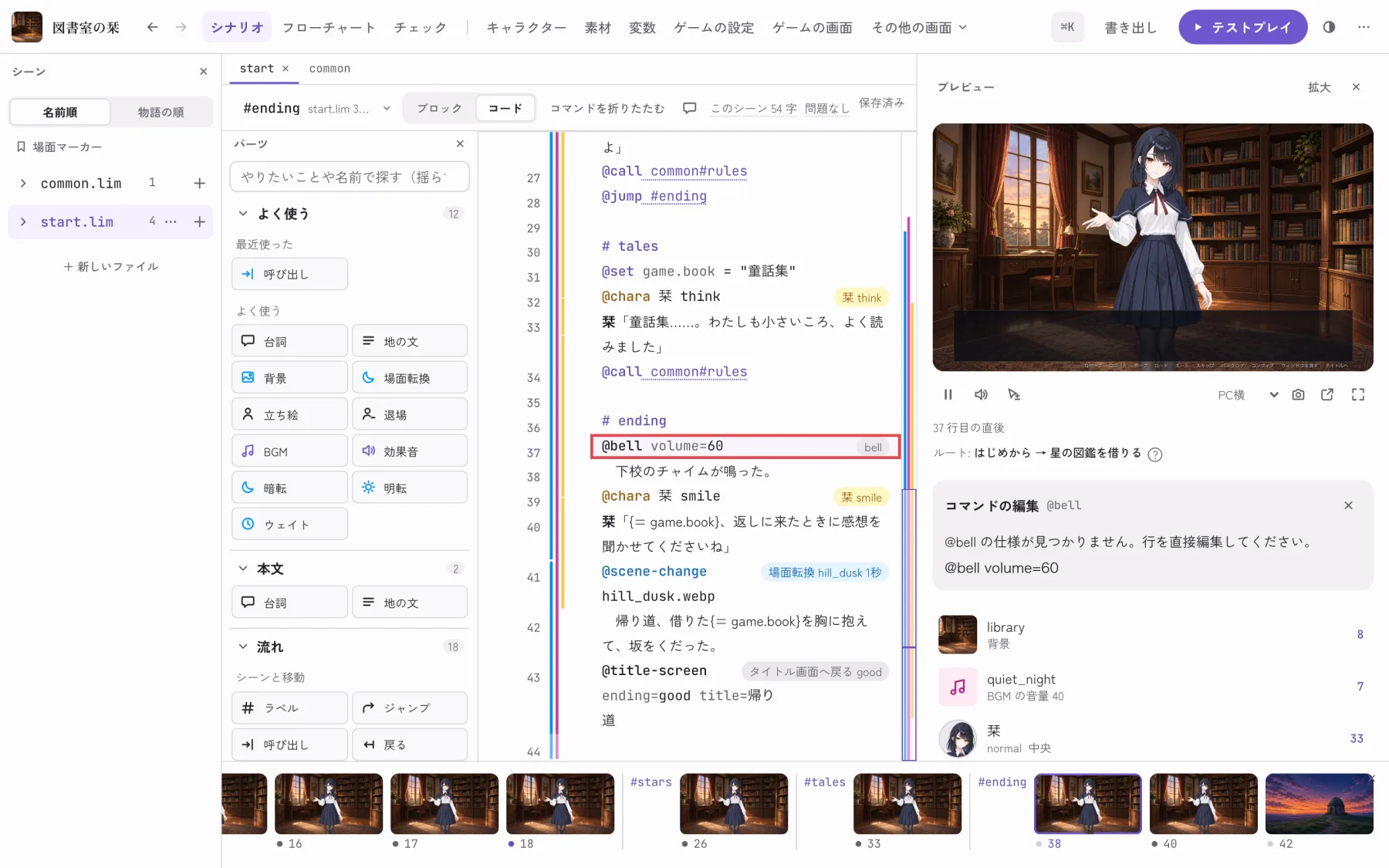
volume と time は@bell だけなら@bell volume=60 time=1s なら
お気に入りのパーツにする
よく
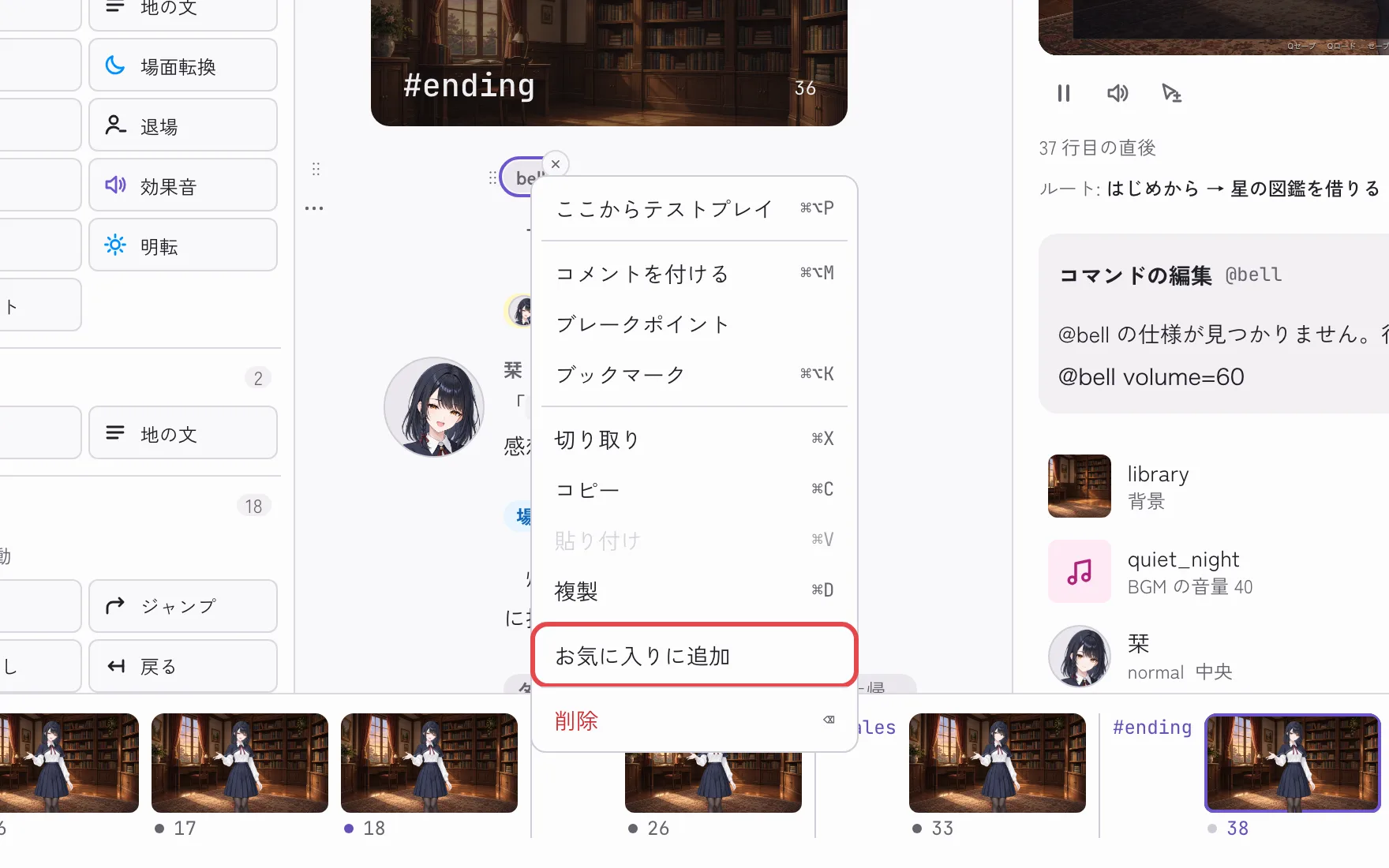
- ブロック表示で、マクロの
行の ラベルを 右クリックし、「お気に入りに 追加」を 押します。
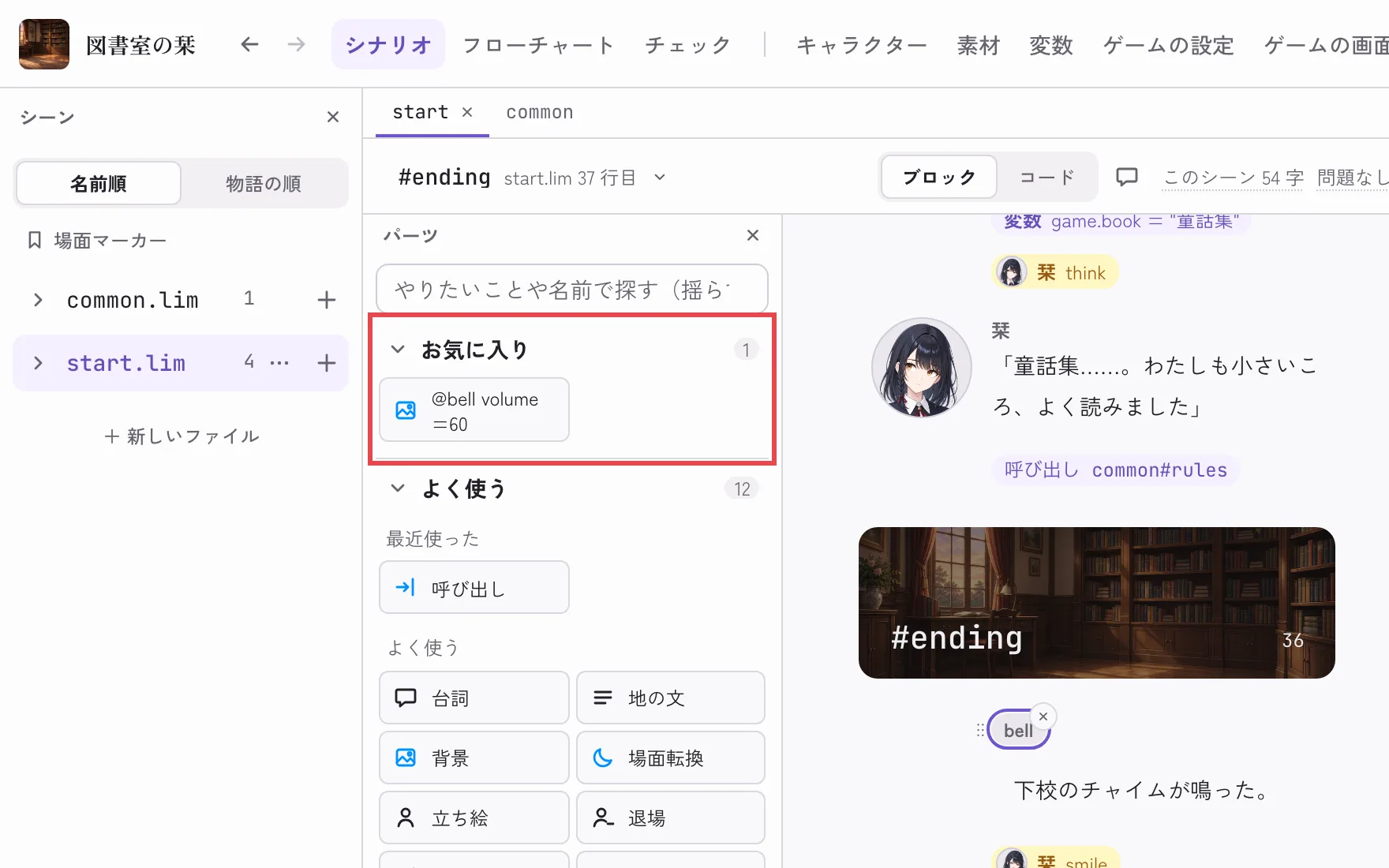
- パーツの
欄の 先頭に 「お気に入り」の 区切りができ、その 行が 並びます。ほかの パーツと 同じように、行を 選んで ダブルクリックすると、選んだ 行の 後ろに 同じ行が 入ります。
マクロの
コードで書くと
// common.lim
@define bell(volume: int = 100, time: duration = 600ms)
@se chime.wav volume=(volume)
@wait (time)
@end

# rules
@chara 栞 normal
栞「貸し出しは二週間です。延ばしたいときは、声をかけてください」
@return
// start.lim
@use common
# stars
@set game.book = "星の図鑑"
@chara 栞 surprised
栞「星の図鑑ですか。今夜は晴れるそうですよ」
@call common#rules
@jump #ending
…
# ending
@bell volume=60
下校のチャイムが鳴った。