LiminaliaLiminalia
やりたいこと別:効果音を重ねる、ループさせる

効果音を重ねる、ループさせる

このページの目次

効果音は、チャンネルという番号ごとに一つずつ鳴ります。同じチャンネルで次の効果音を鳴らすと、前の音は止まって新しい音に替わります。チャンネルを分ければ、いくつもの効果音を同時に鳴らせます。雨の音やラジオの音のように鳴り続ける音は、ループさせて、要らなくなったら止めます。

このページの例は、新規作成の「サンプル」で作るプロジェクト「星を待つ丘」(キャラクターはアカリとソウ)で書いています。

効果音をループさせる

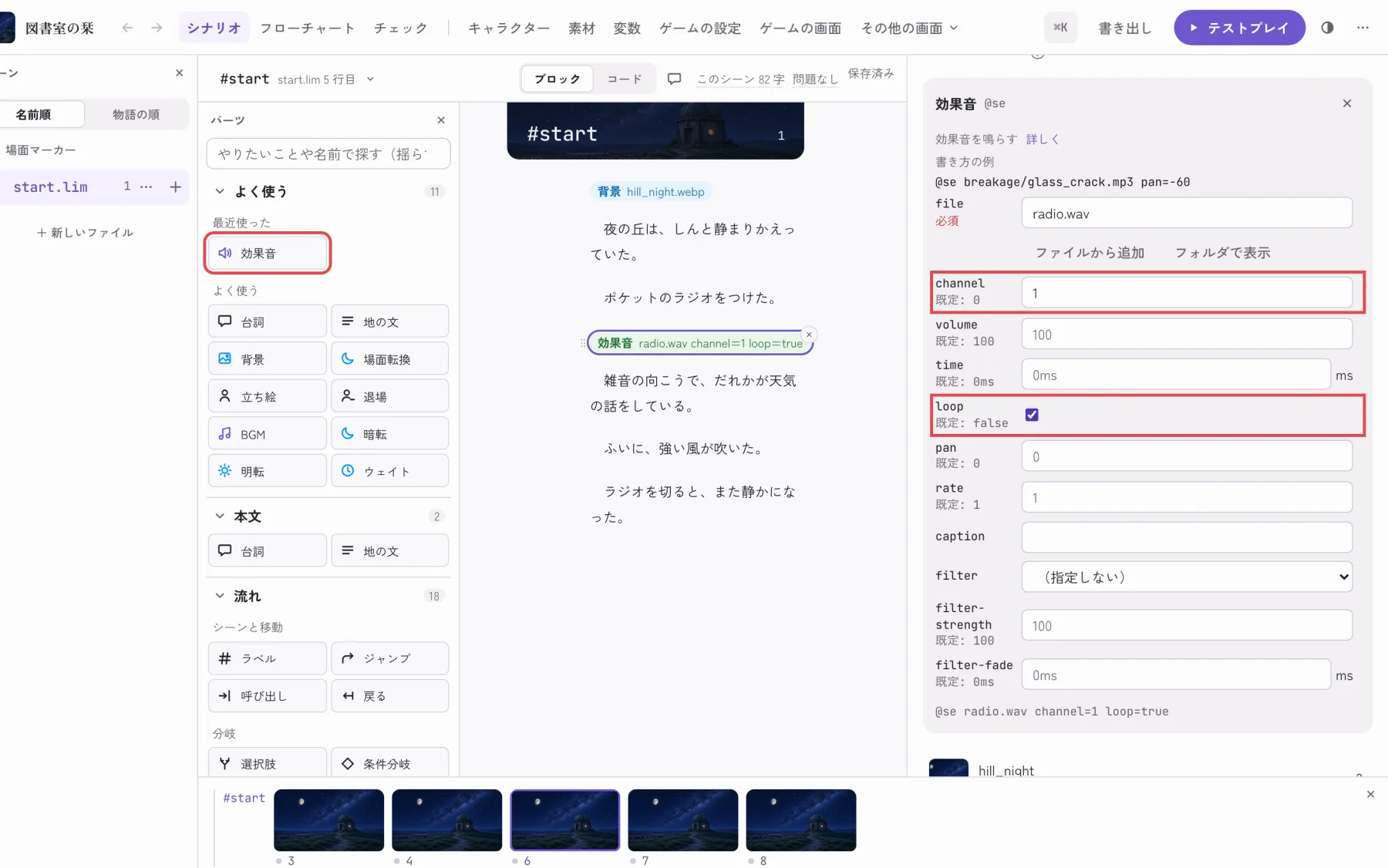
  1. 鳴らしたい位置の一つ前の行を選び、パーツの欄の「効果音」をダブルクリックします。
  2. 右の欄の file で効果音を選びます(ここでは radio.wav)。
  3. channel にチャンネルの番号を入れます(ここでは 1)。
  4. loop にチェックを入れます。
「効果音」のパーツと、channel と loop の欄

ループさせる効果音は、ほかの効果音と重ならないように、0 以外のチャンネルにしておくと扱いやすくなります(channel を入れなければ 0 です)。

別のチャンネルで重ねて鳴らす

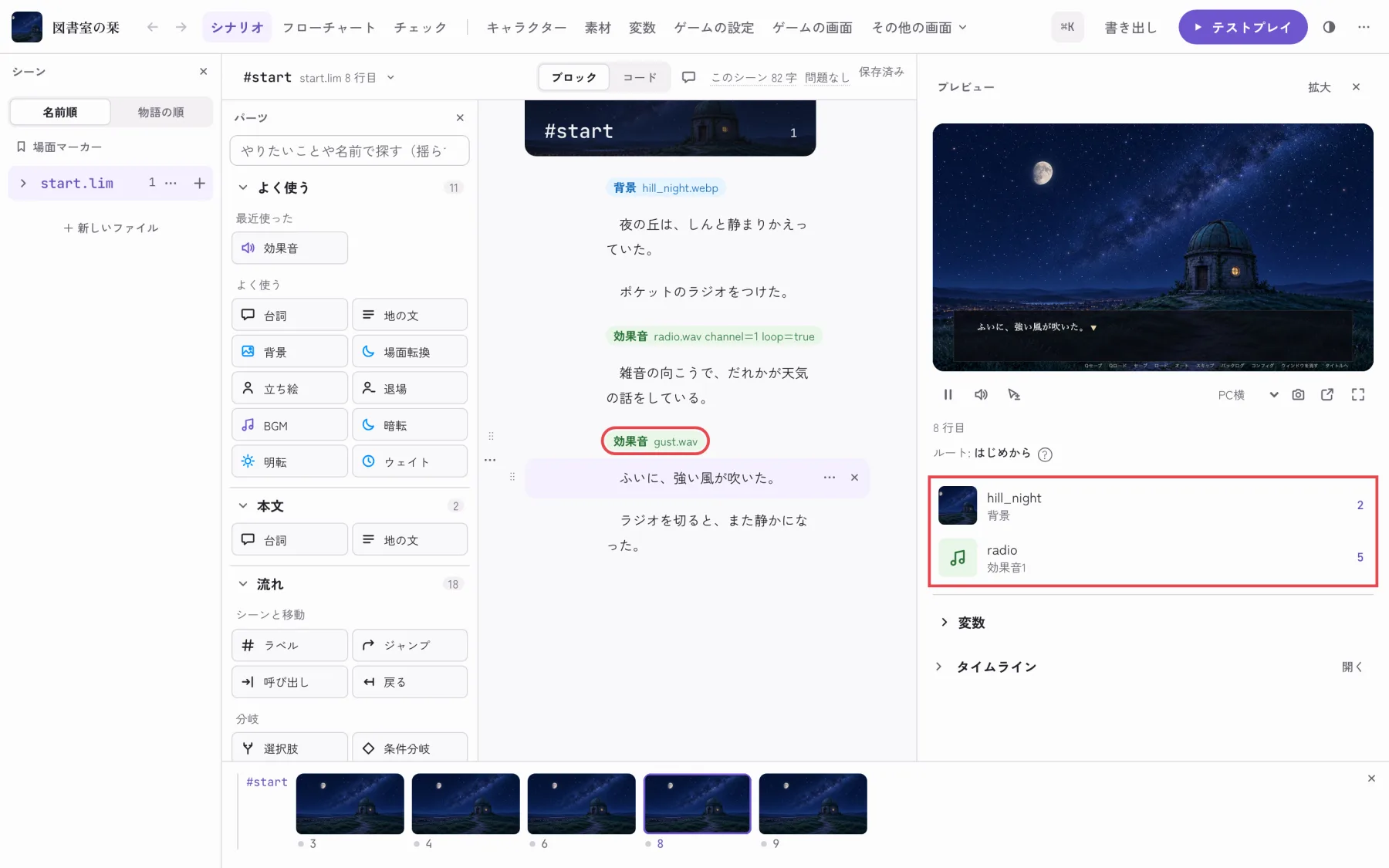
ラジオが鳴っているところで、チャンネル 0 のまま「効果音」で gust.wav を鳴らします。チャンネルが違うので、ラジオの音は止まらずに、風の音が重なります。

右のプレビューの下の一覧には、選んでいる行の時点でループしている効果音が、チャンネルの番号と一緒に表示されます(「効果音1」はチャンネル 1)。一度だけ鳴る効果音は表示されません。

風の効果音を追加した行と、プレビューの下の一覧でループ中の radio

ループしている効果音を止める

  1. 止めたい位置の一つ前の行を選びます。
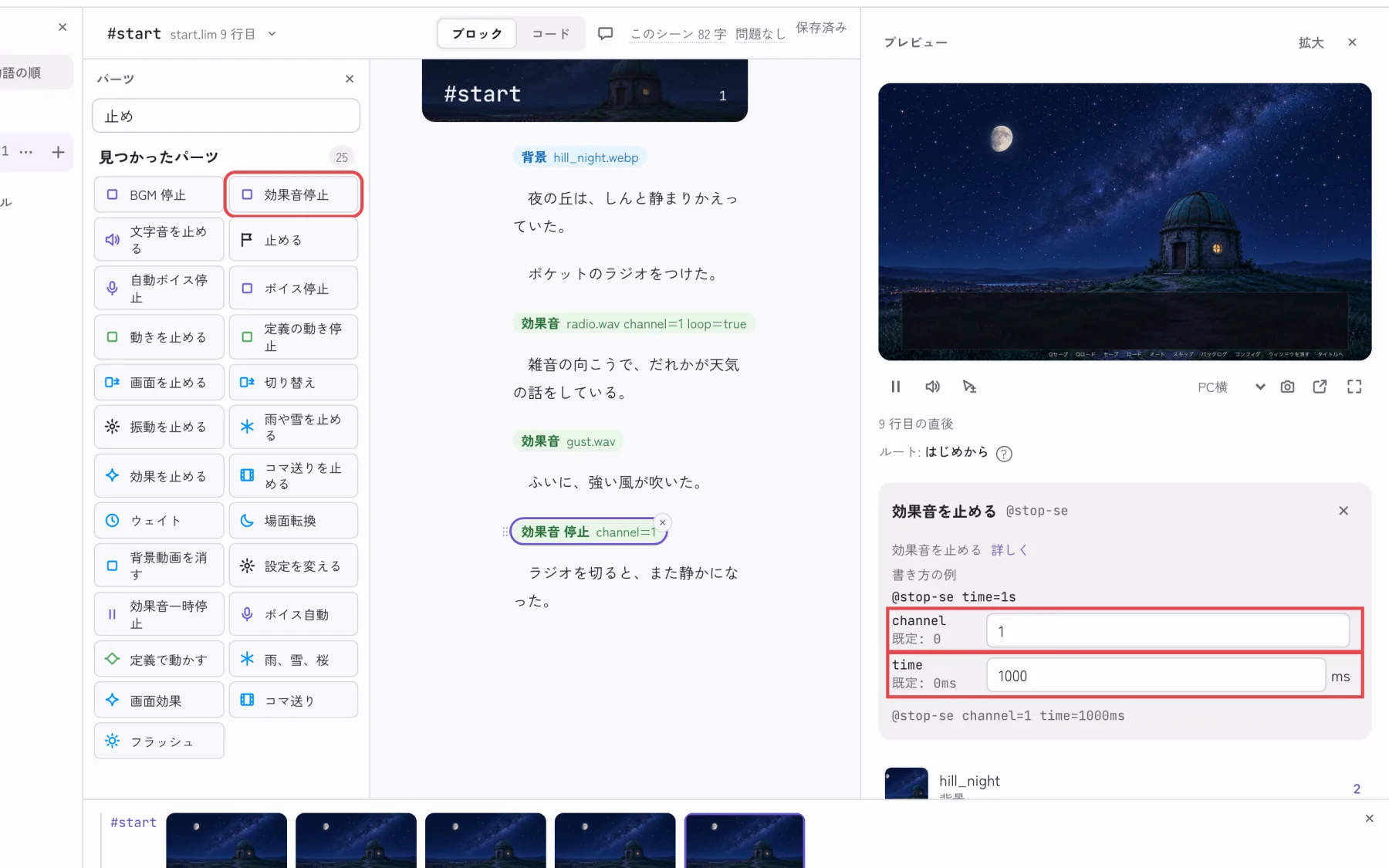
  2. パーツの欄の上の検索に「止め」と入れ、出てきた「効果音停止」をダブルクリックします。
  3. 右の欄の channel に、止めたい効果音のチャンネルを入れます(ここでは 1)。
  4. だんだん小さくして止めるときは、time にフェードアウトの時間をミリ秒で入れます。
「効果音停止」のパーツと、channel と time の欄

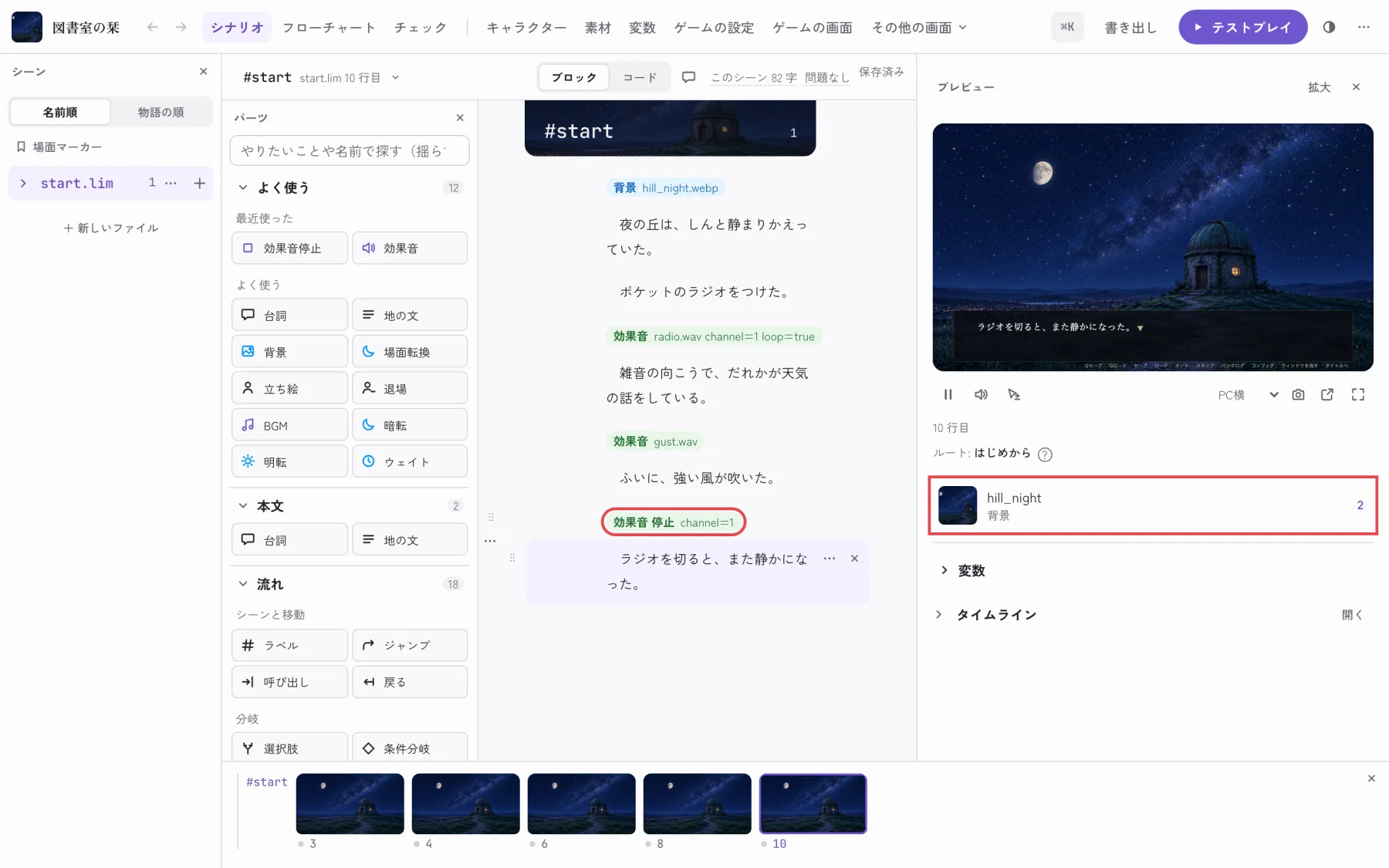
止めたあとの行を選ぶと、プレビューの下の一覧から radio の表示が消えます。

止めたあとの行。プレビューの下の一覧に radio が無い

鳴っている効果音の音量だけを変えたいときは、検索に「音量」と入れて出てくる「効果音の音量」を使います。

コードで書くと

 ポケットのラジオをつけた。
@se radio.wav channel=1 loop=true
 雑音の向こうで、だれかが天気の話をしている。
@se gust.wav
 ふいに、強い風が吹いた。
@stop-se channel=1 time=1s
 ラジオを切ると、また静かになった。

このページで使うコマンド

@se@stop-se