LiminaliaLiminalia
やりたいこと別:演出のタイミングを調整する

演出のタイミングを調整する

このページの目次

背景や立ち絵の切り替わりが速すぎる、遅すぎると感じたら、タイムラインで長さを変えられます。数字を打たなくても、バーを引くだけで調整できます。

このページの例は、チュートリアルで作るプロジェクト「図書室の栞」で書いています。

タイムラインを開く

  1. シナリオで、調整したいページの本文の行を選びます。ここでは最初の地の文「放課後の図書室は、いつもより静かだった。」を選びます。
  2. 画面の上の「その他の画面」から「タイムライン」を選びます。

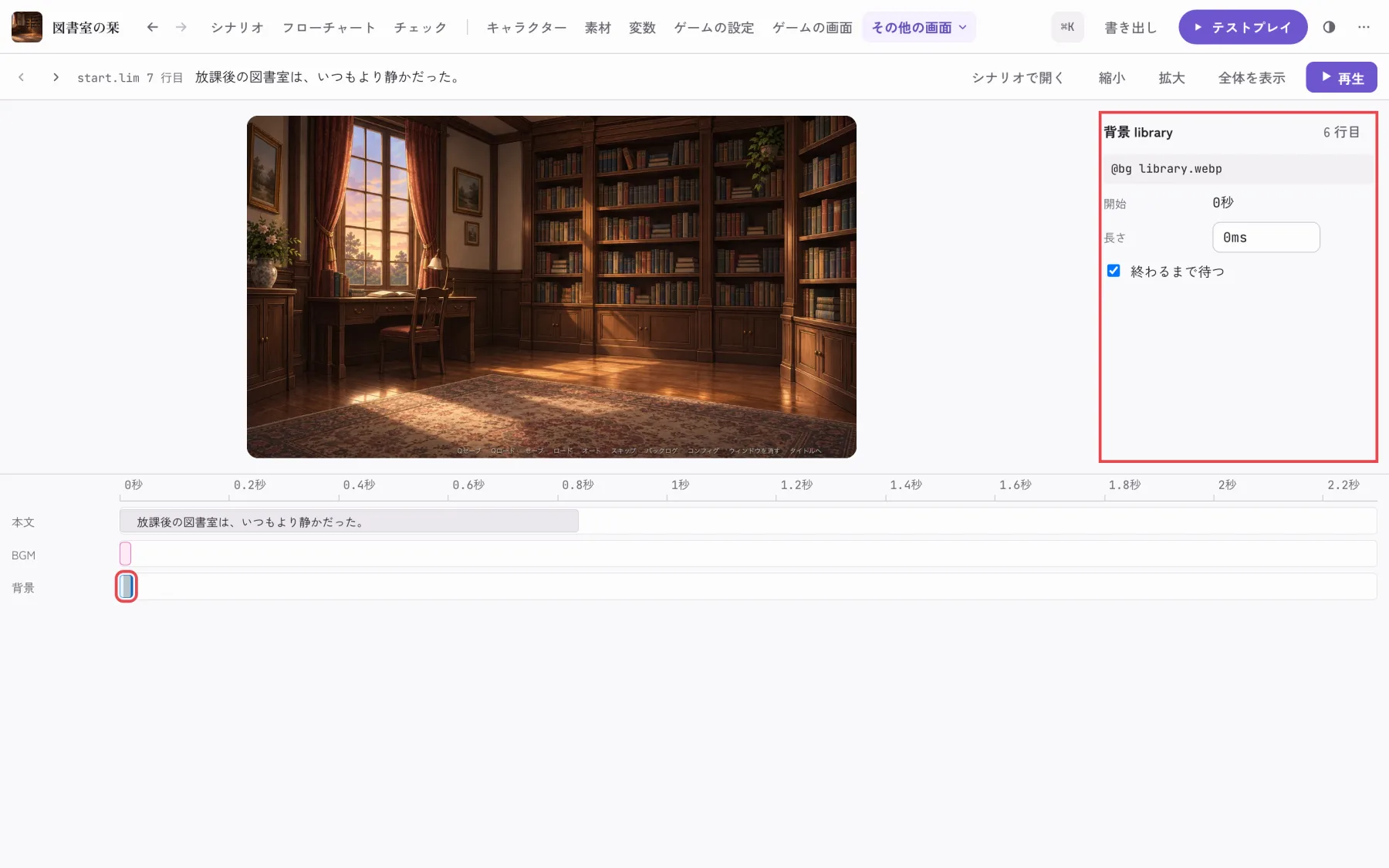
上にプレビュー、右に選んだものの詳細、下にそのページの演出が時間の順にバーで並びます。左の列の「本文」「BGM」「背景」は、それぞれの行の種類です。

  1. 「背景」の行のバーを押して選びます。
タイムライン。背景のバーを選ぶと、右に長さなどが出る

この例では背景の長さが 0 秒なので、バーはごく短く、背景はすぐに切り替わります。

バーを引いて長さを変える

  1. 背景のバーの右端にポインタを合わせます。
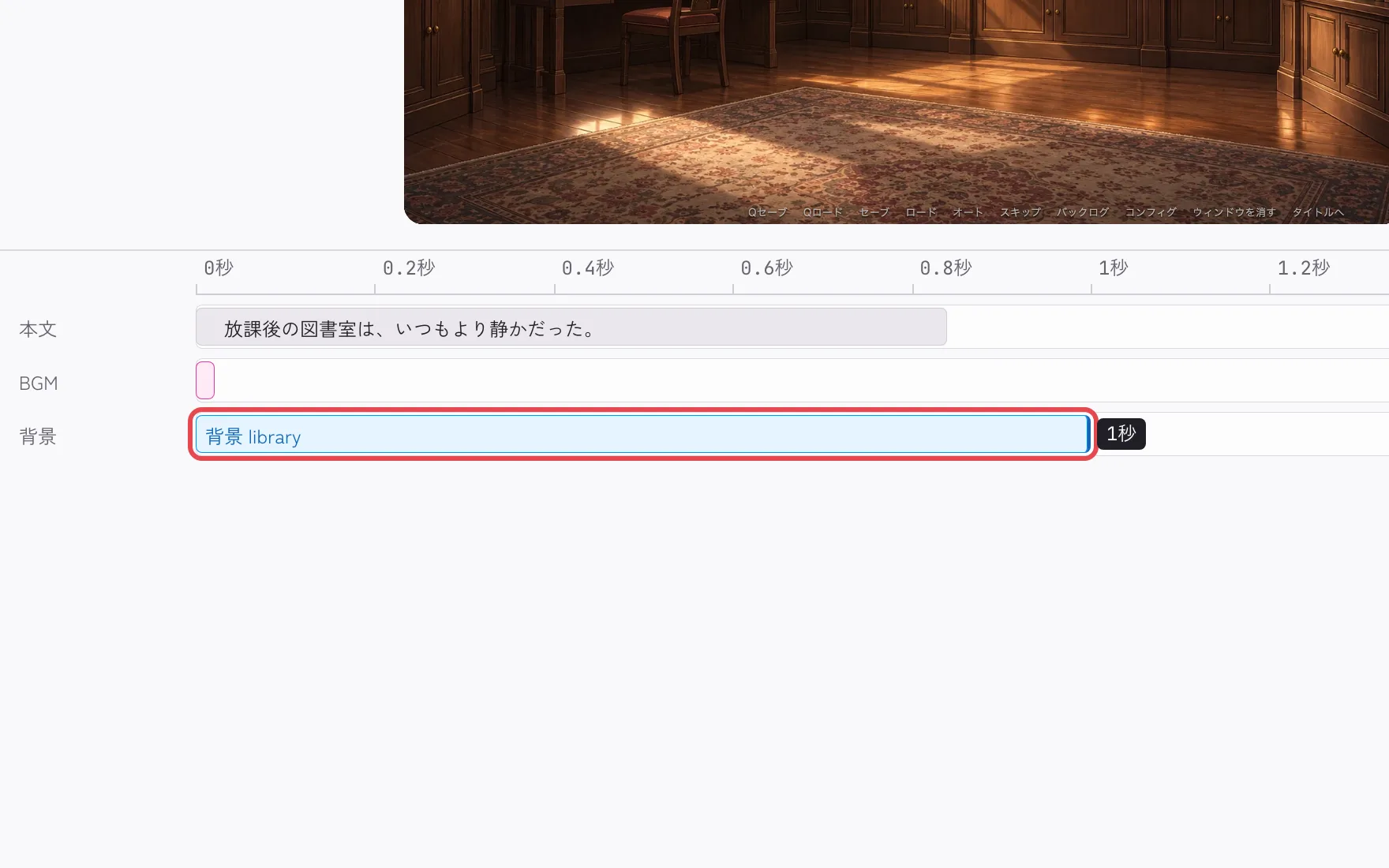
  2. 右へ引きます。引いている間は、横に今の長さが出ます。長さは 0.05 秒きざみで変わります。
右端を引いている間は、長さが出る
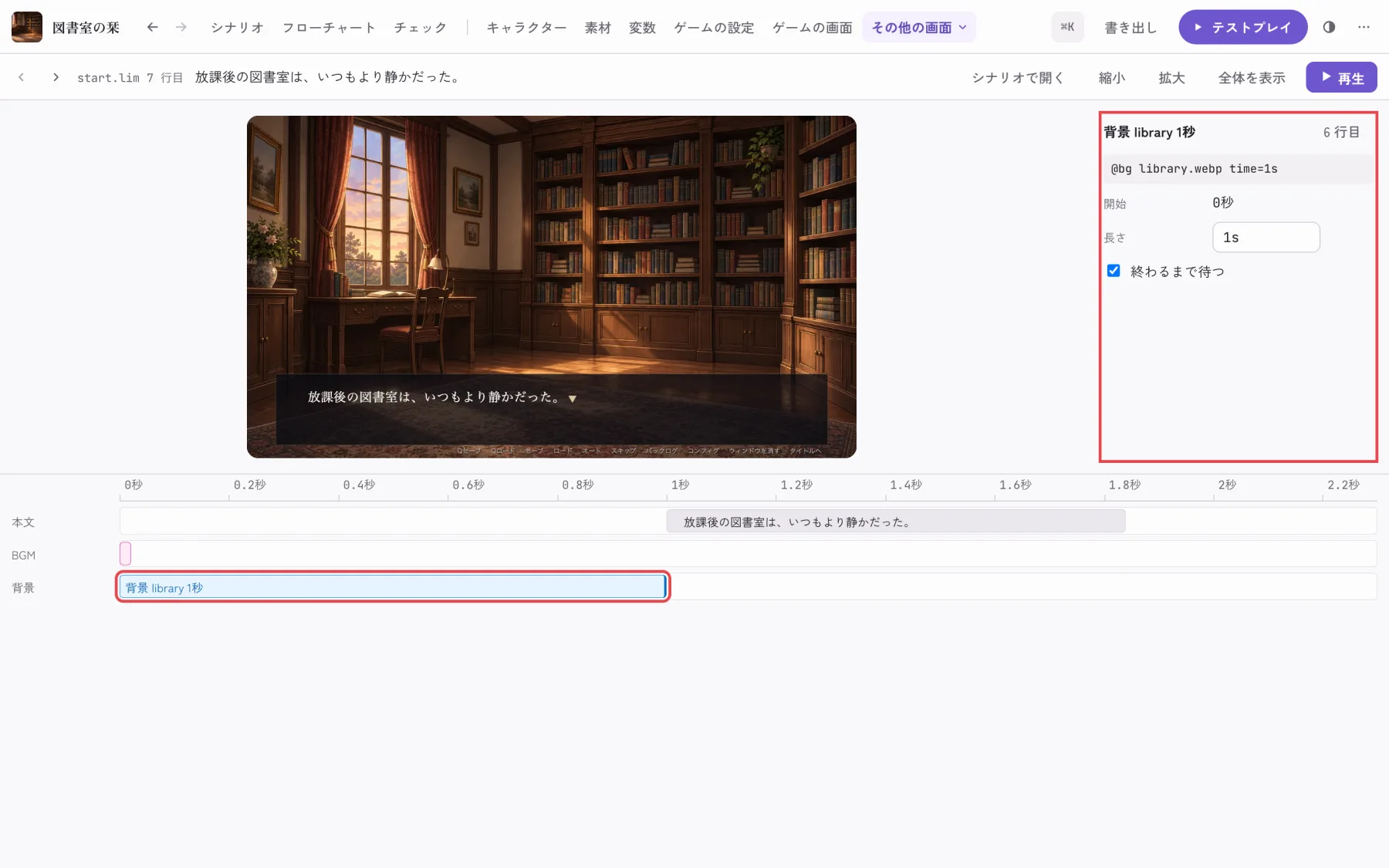
  1. 1 秒のところで離します。
背景の長さを 1 秒にしたところ。本文はその後から出る

背景が 1 秒かけて切り替わるようになり、本文のバーがその後ろへずれました。右の「終わるまで待つ」にチェックが入っているので、背景が切り替わり終わってから本文が出ます。チェックを外すと、背景の切り替えと同時に本文が出始めます。

立ち絵のバーも同じように引いて長さを変えられます。

シナリオがどう変わったか

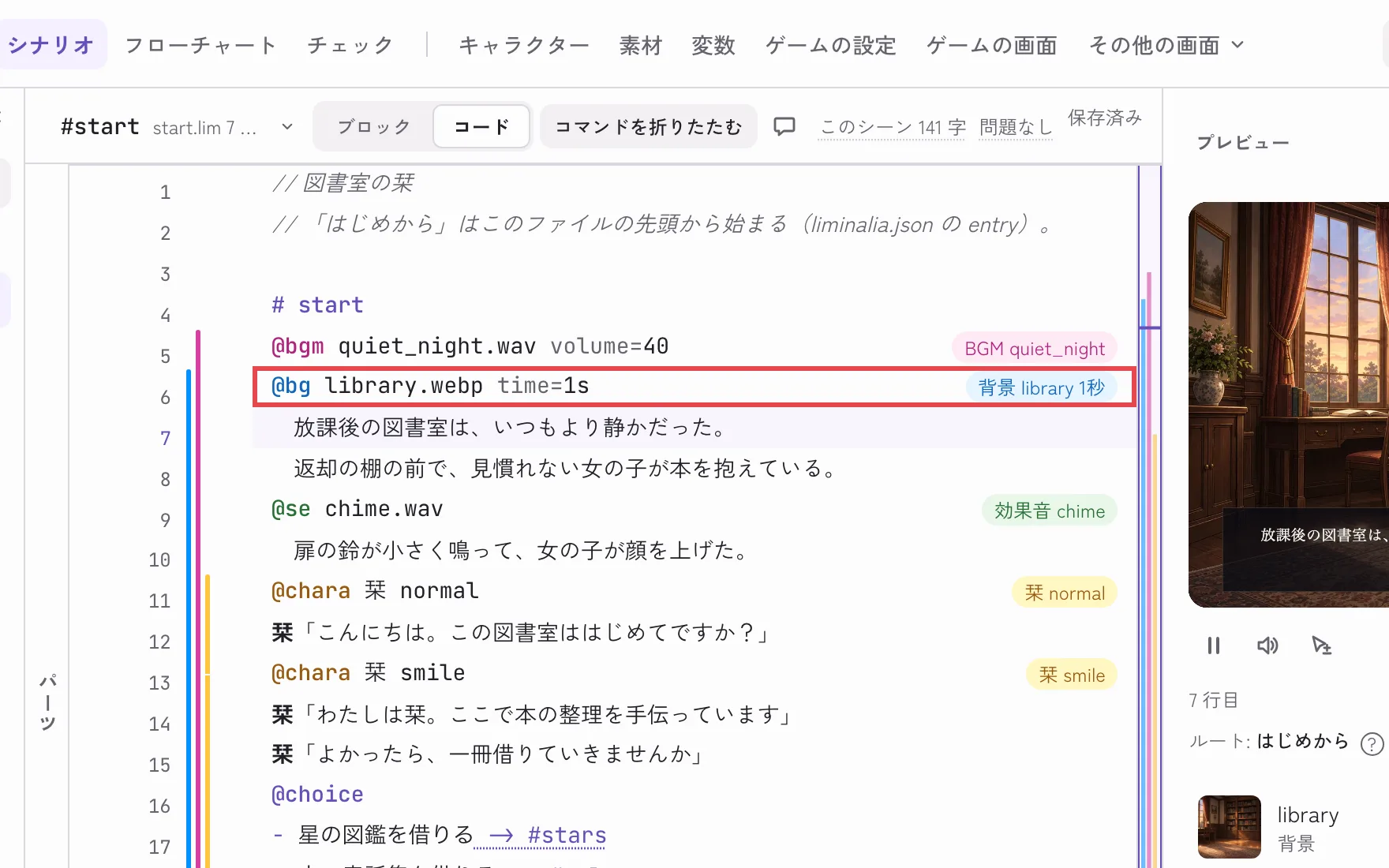
タイムラインでの操作は、シナリオのその行を書き換えます。「シナリオ」の画面のコード表示で見ると、背景の行に time=1s が追加されています。

背景の行に time=1s が追加された
@bg library.webp time=1s

元の長さに戻すと、time は消えます。⌘Z で元に戻すこともできます。

そのほかの操作

  • 右の「長さ」の欄に 1.5s や 800ms と打っても、長さを変えられます。
  • バーの真ん中を引くと、始まる時間をずらせます。後ろへずらすと、前に待ち時間の行(@wait)が追加されます。
  • 上の右の「再生」で、そのページの演出をプレビューで最初から再生できます。
  • 上の左の矢印で、前後のページへ移ります。

このページで使うコマンド

@bg@wait