

Steam に上げる
このページの目次
Steam でlim publish steam で Steam へ
App ID と実績を決める
- 画面の
左上の プロジェクトボタンを 押し、右上の 「書き出し」を 選びます。 - 「Steam」まで
下ろし、「App ID」に Steamworks の アプリの ID を 入れます。 - ゲームの
実績の 名前が Steamworks の 実績の API 名と 違うときは、「実績の 名前」で 組を 足します。数を 数える実績は 「数える実績の 統計」に、Steamworks の 統計の API 名を 書きます。
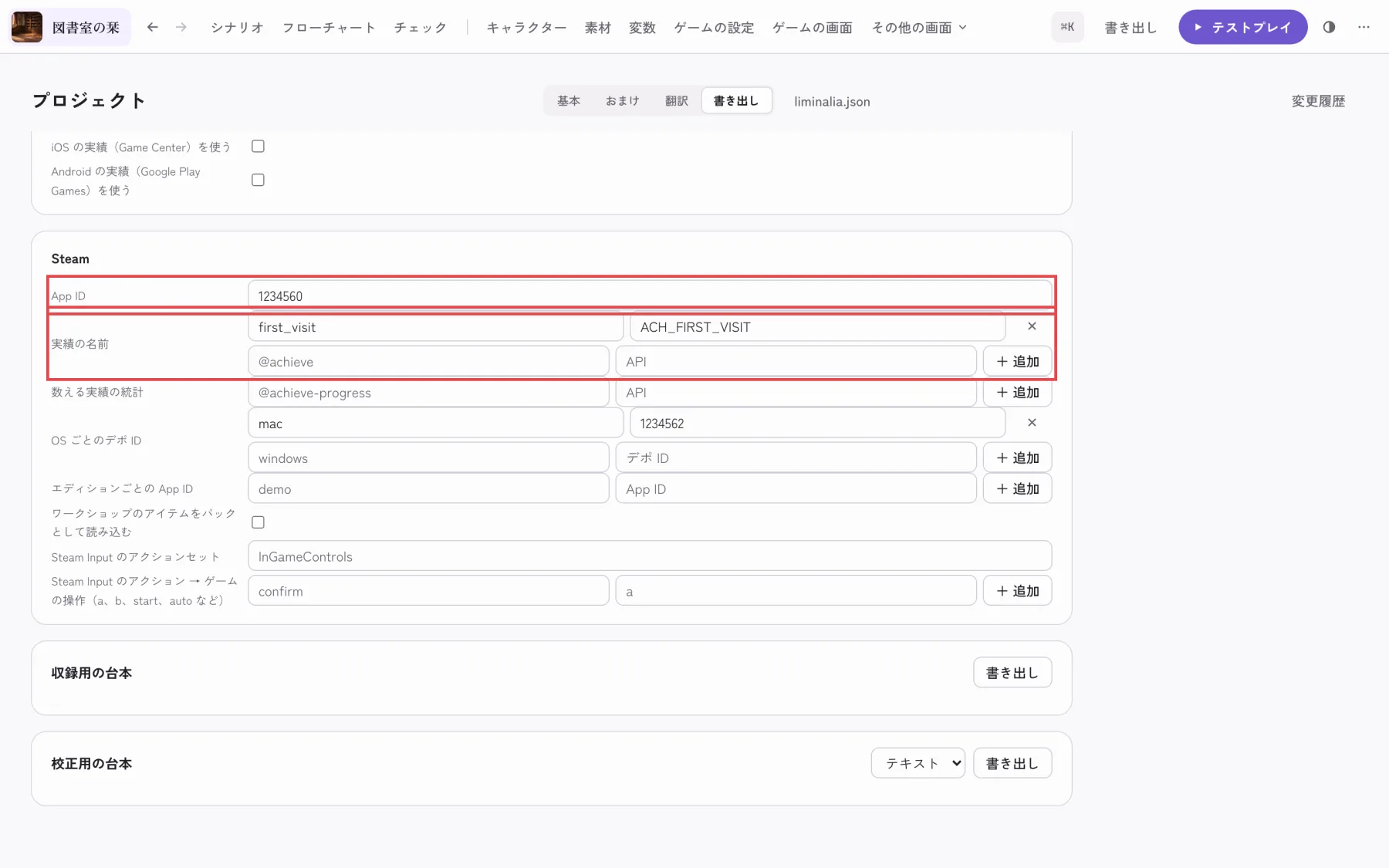
App ID を
デポを書く
Steamworks のliminalia.json の build.steam.depots に
"build": {
  "steam": { "appId": 1234560, "depots": { "windows": 1234561, "mac": 1234562, "linux": 1234563 } }
}書き出して上げる
lim build mac,windows,linux
lim publish steam --dry-run
--dry-run を
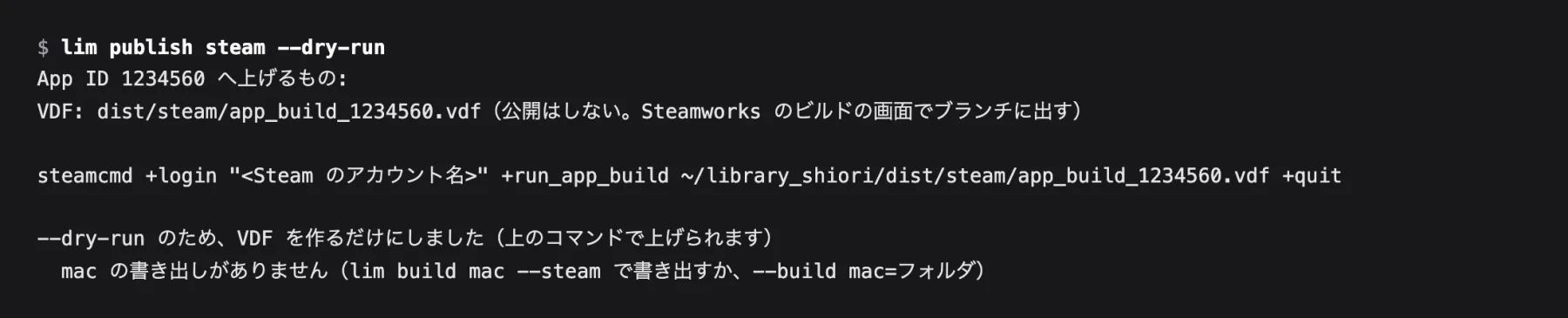
lim publish steam --login my_steam_builderパスワードと Steam Guard の
| 書き方 | すること |
|---|---|
--branch beta | |
--desc "1.2.0" | ビルドの |
--build windows=フォルダ | 上げる書き出しを |
--preview | 上げずに、上げる中身の |
steamcmd は Steamworks SDK の tools/ContentBuilder にあります。見つからないときは、lim doctor --target steam で