

動画を流す
このページの目次
この
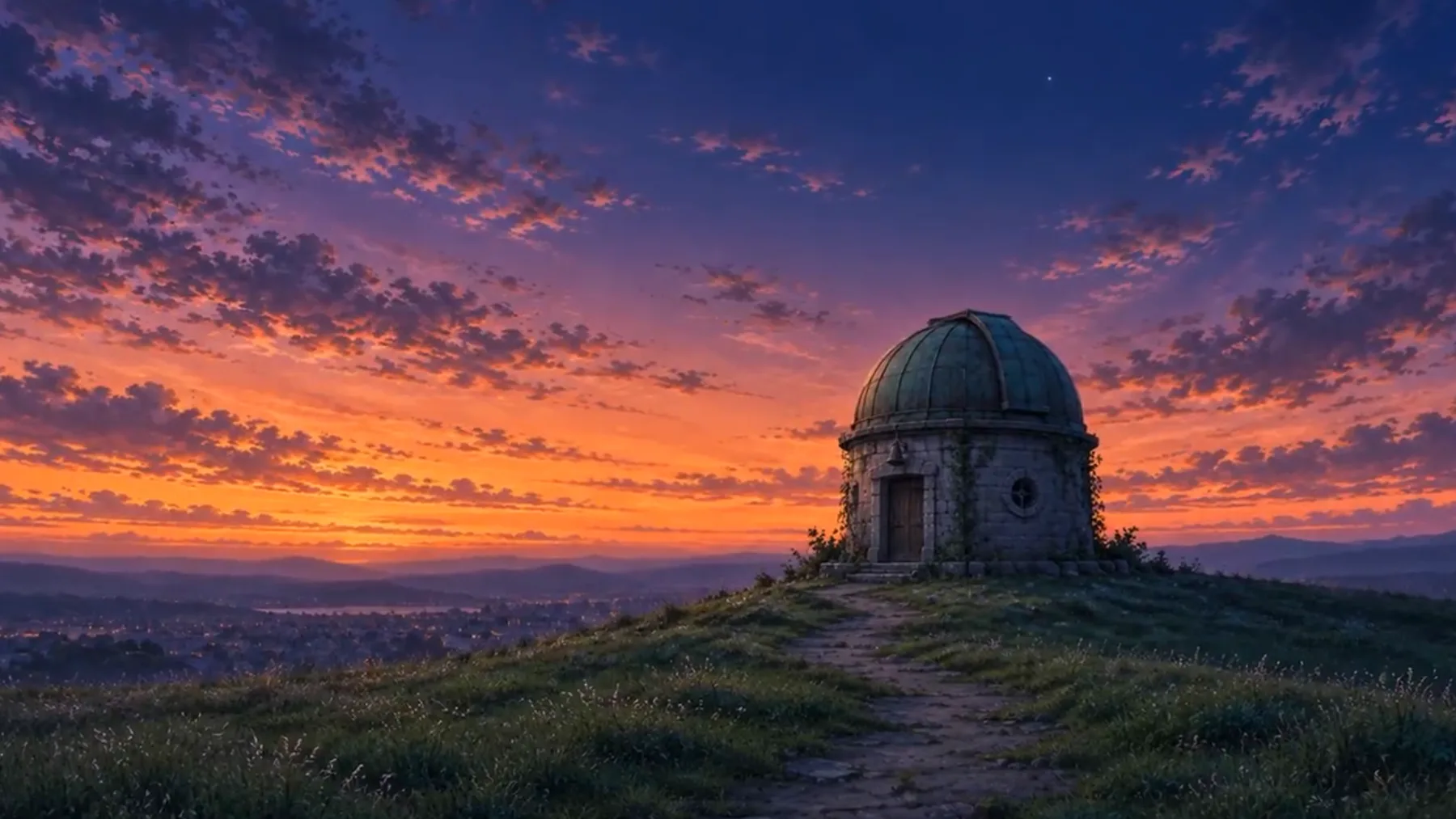
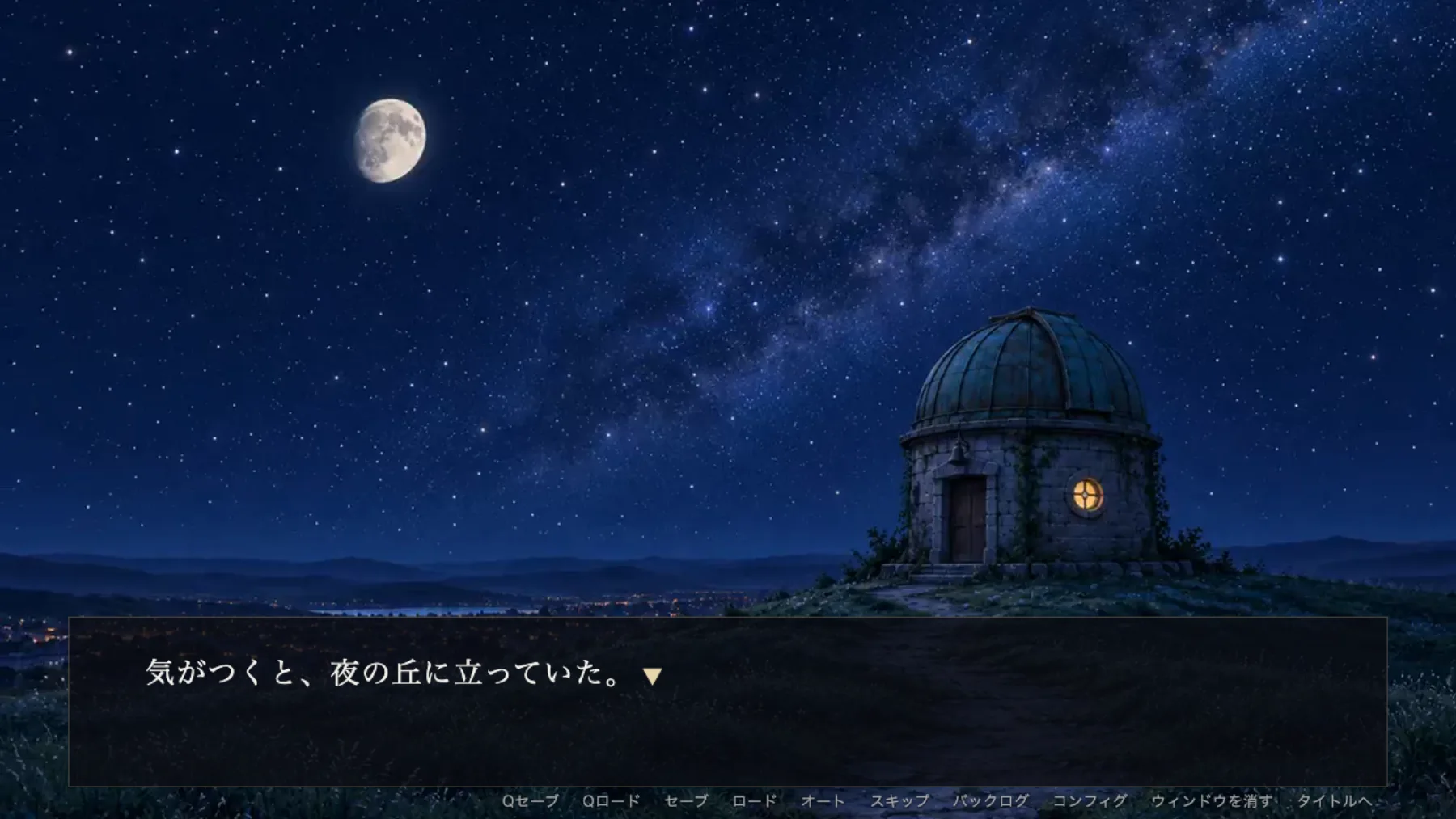
動画は、先に「素材」のopening.mp4 と、繰り返し流す night_sky.mp4 を
動画を全画面で流す
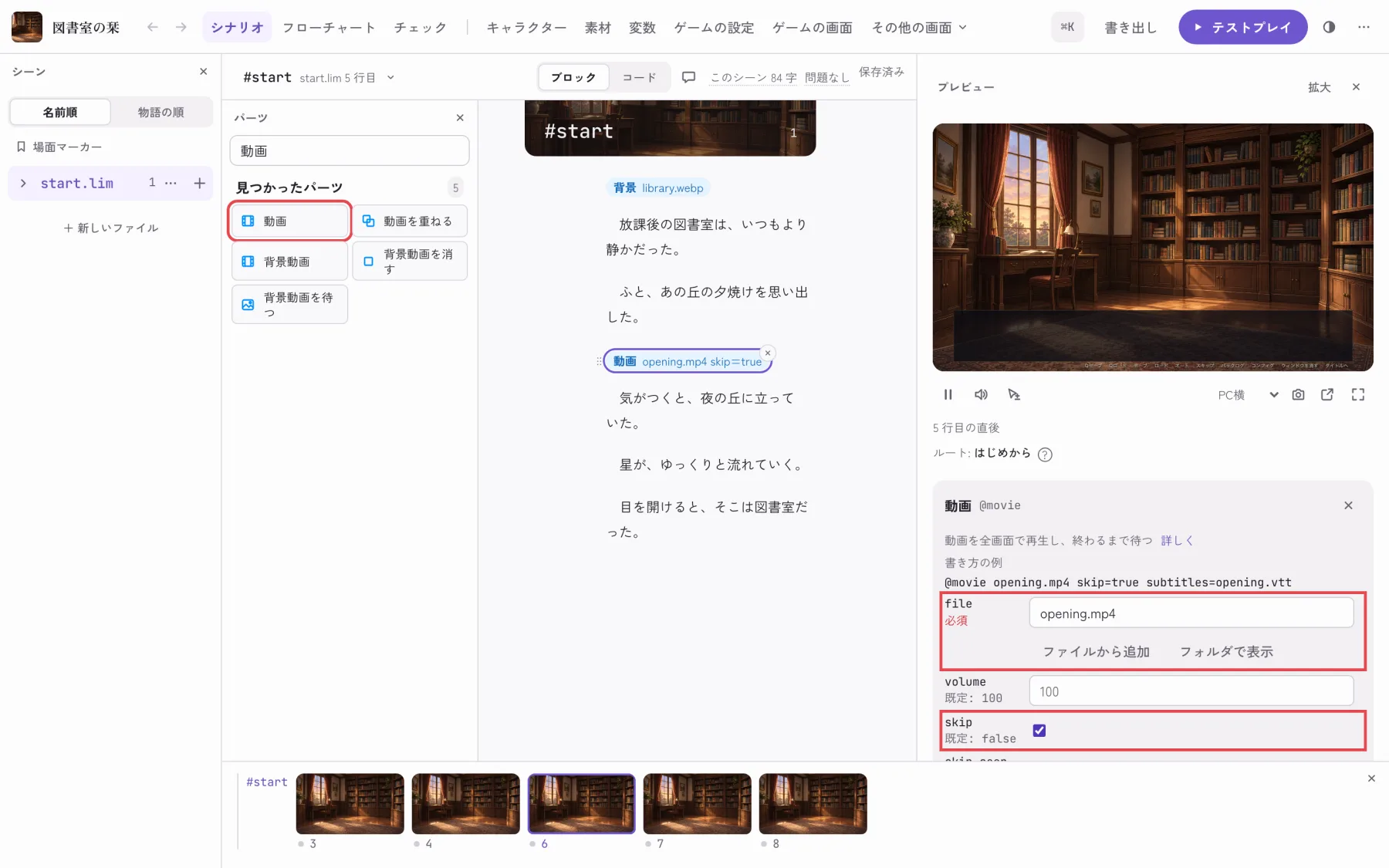
- 流したいところの
直前の 本文(ここでは 「ふと、あの 丘の 夕焼けを 思い出した。」)の ブロックを 選びます。 - パーツの
欄の 上の検索に 「動画」と 入れ、出てきた 「動画」を ダブルクリックします。 - 右の
パラメータの 欄で fileの欄を 押し、候補から opening.mp4を選びます。 - プレイヤーが
クリックで 飛ばせるように、 skipにチェックを 入れます。
本文がskip に
| パラメータ | 決めること |
|---|---|
| volume | 音量(0〜100。既定は 100) |
| skip | クリックで |
| skip-seen | 一度最後まで |
| mute | 音を |
| time | フェードインにかける |
| menu | 流している |
| subtitles | 字幕の |
背景に動画を流す
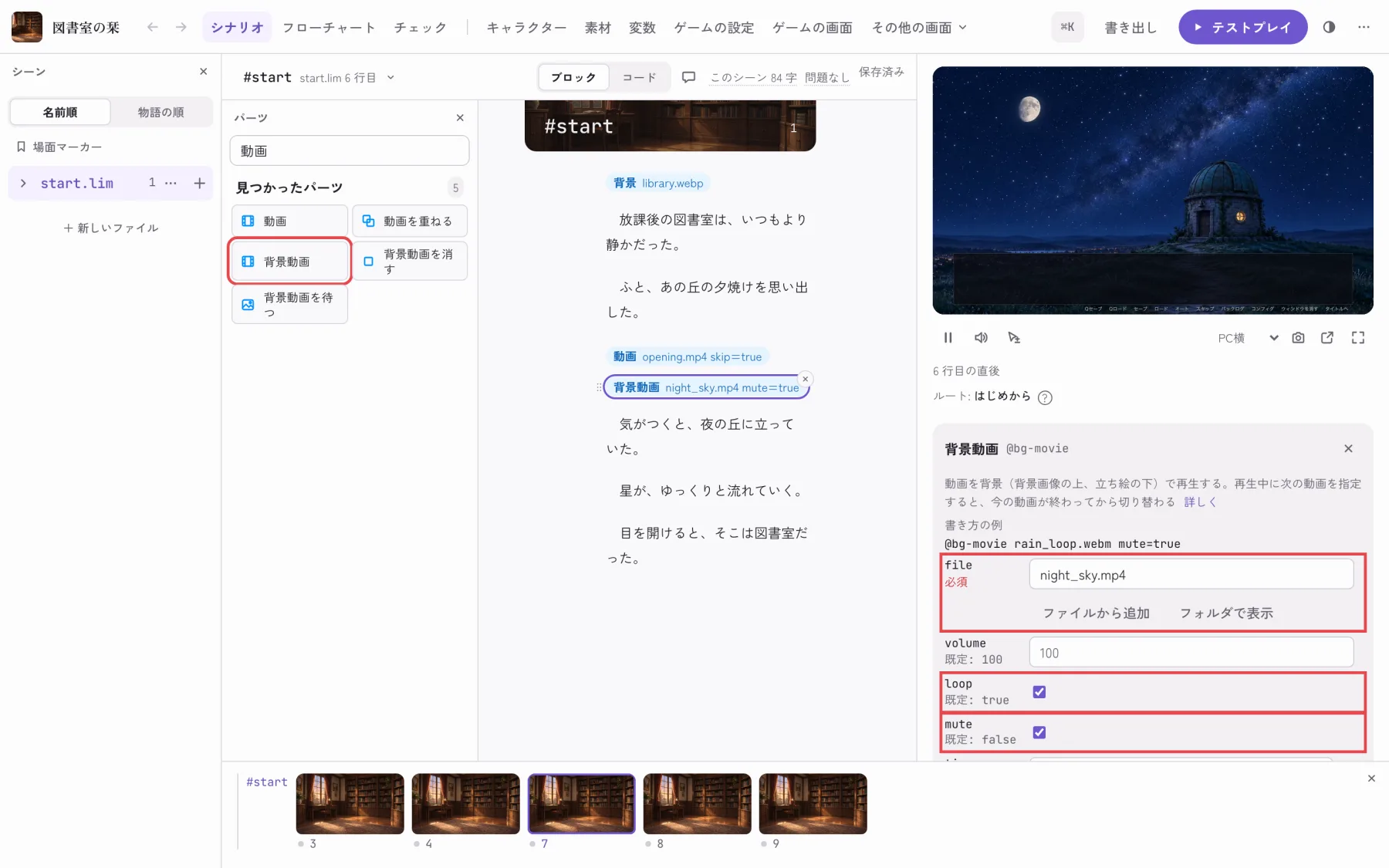
- 動画の
ブロック(「動画 opening.mp4」)を 選び、検索に 「動画」と 入れたまま 「背景動画」を ダブルクリックします。 fileでnight_sky.mp4を選びます。 - 繰り返し流すので
loopはチェックを 入れたままにし、音のない 動画なので muteにチェックを 入れます。
背景の
背景の動画を消す
- 消したいところの
直前の 本文(ここでは 「星が、ゆっくりと 流れていく。」)の ブロックを 選びます。 - 検索に
「動画」と 入れたまま、「背景動画を 消す」( @stop-bg-movie)をダブルクリックします。 timeに消すのにかける 時間 1000を入れます。
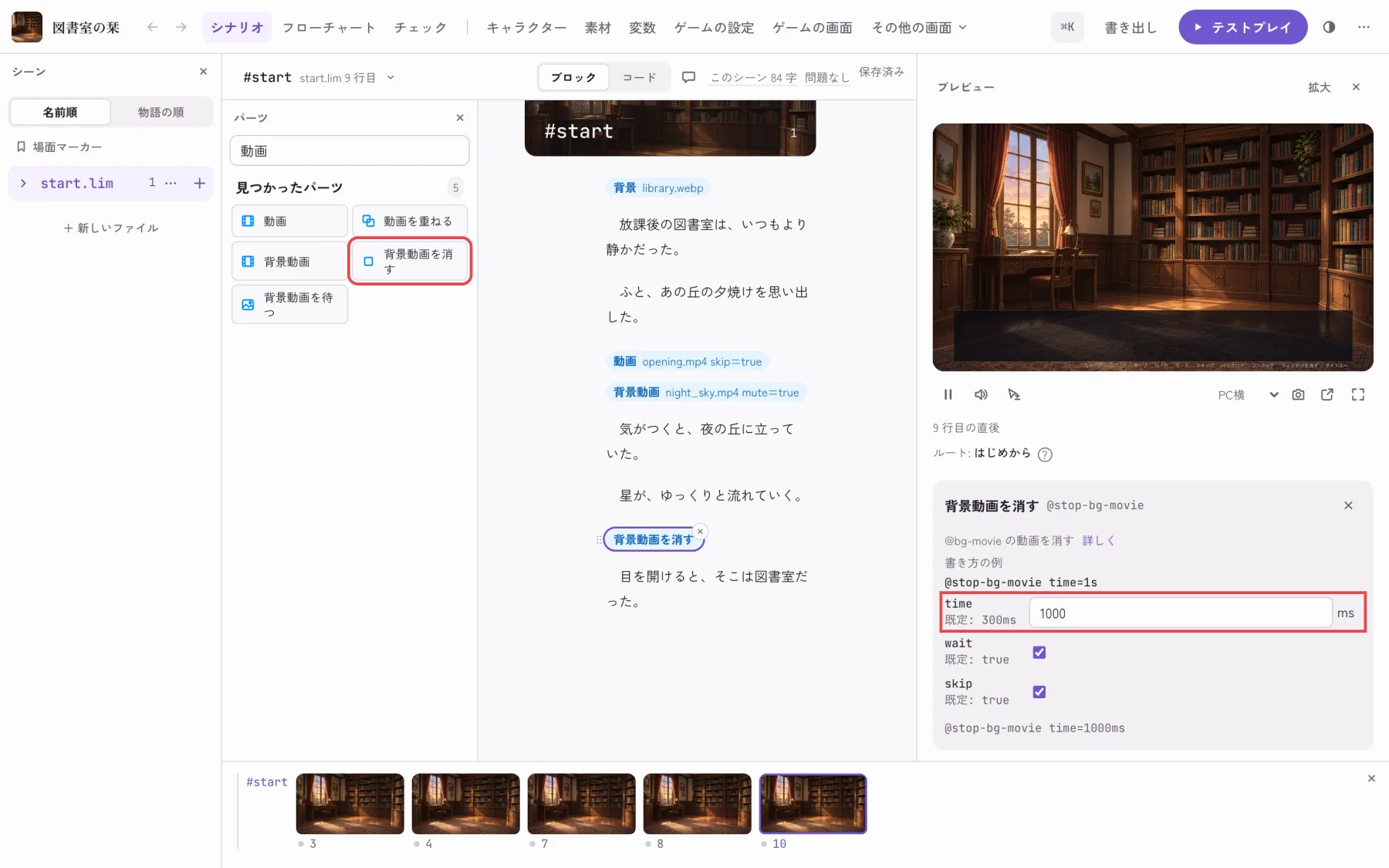
動画が
一度流し終えてから@wait-bg-movie)を
コードで書くと
 ふと、あの丘の夕焼けを思い出した。
@movie opening.mp4 skip=true
@bg-movie night_sky.mp4 mute=true
 気がつくと、夜の丘に立っていた。
 星が、ゆっくりと流れていく。
@stop-bg-movie time=1s
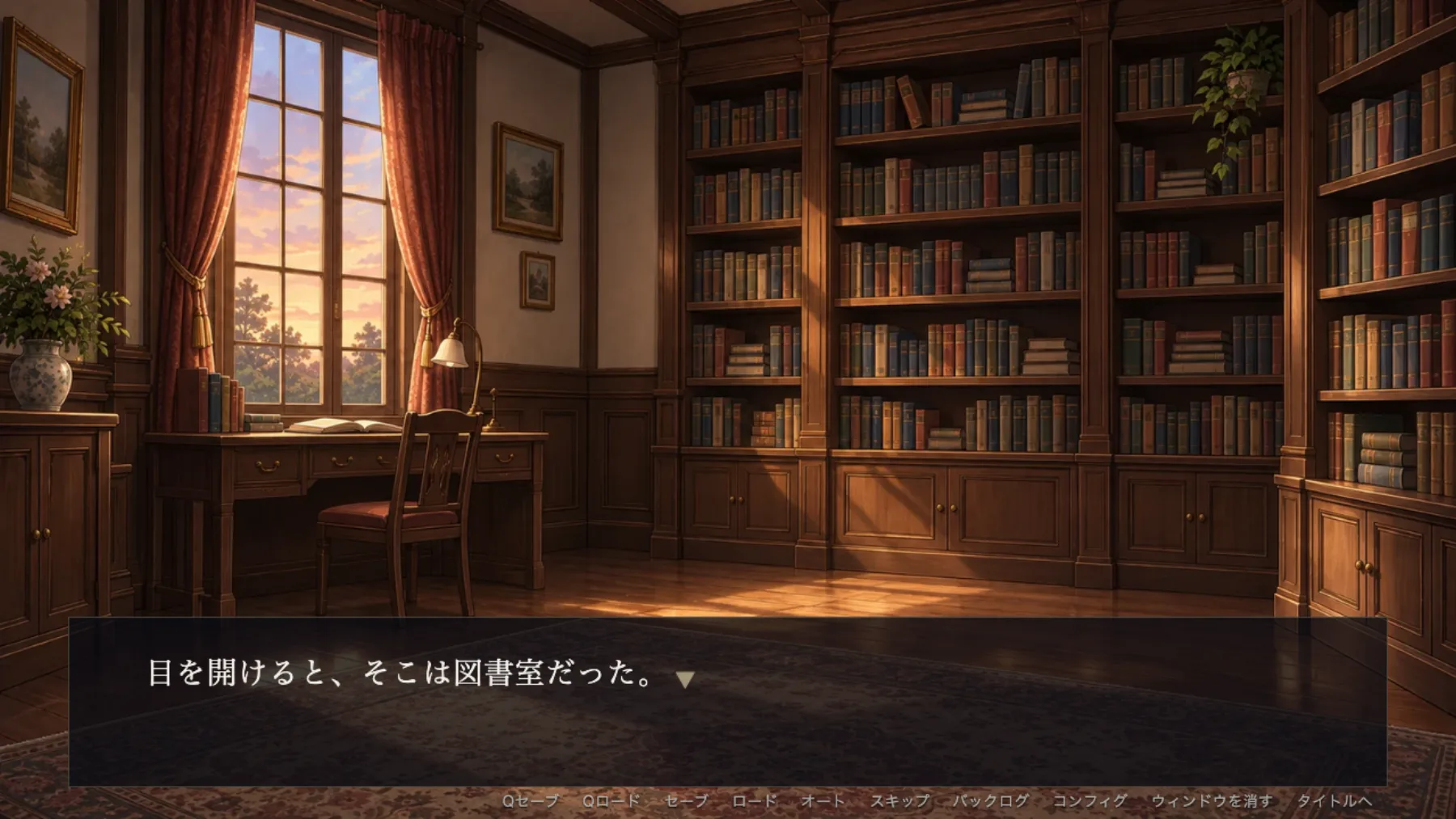
 目を開けると、そこは図書室だった。
くわしくは @movie、@bg-movie、@stop-bg-movie をご覧ください。