LiminaliaLiminalia
やりたいこと別:クリック待ち、改行、テキスト速度

クリック待ち、改行、テキスト速度

このページの目次

台詞や地の文は、一行が一回のクリックで進む一ページになります。一ページの中で間を置いたり、改行したり、文字の出る速さを変えたりするときは、本文の中に書き方を入れます。

このページの例は、新規作成の「サンプル」で作るプロジェクト「星を待つ丘」(キャラクターはアカリとソウ)で書いています。

行の途中でクリックを待つ

  1. 台詞か地の文の行を選び、もう一度本文を押して、その場で直せるようにします。
  2. 止めたいところに {click} と書き、⌘Enter で確定します。
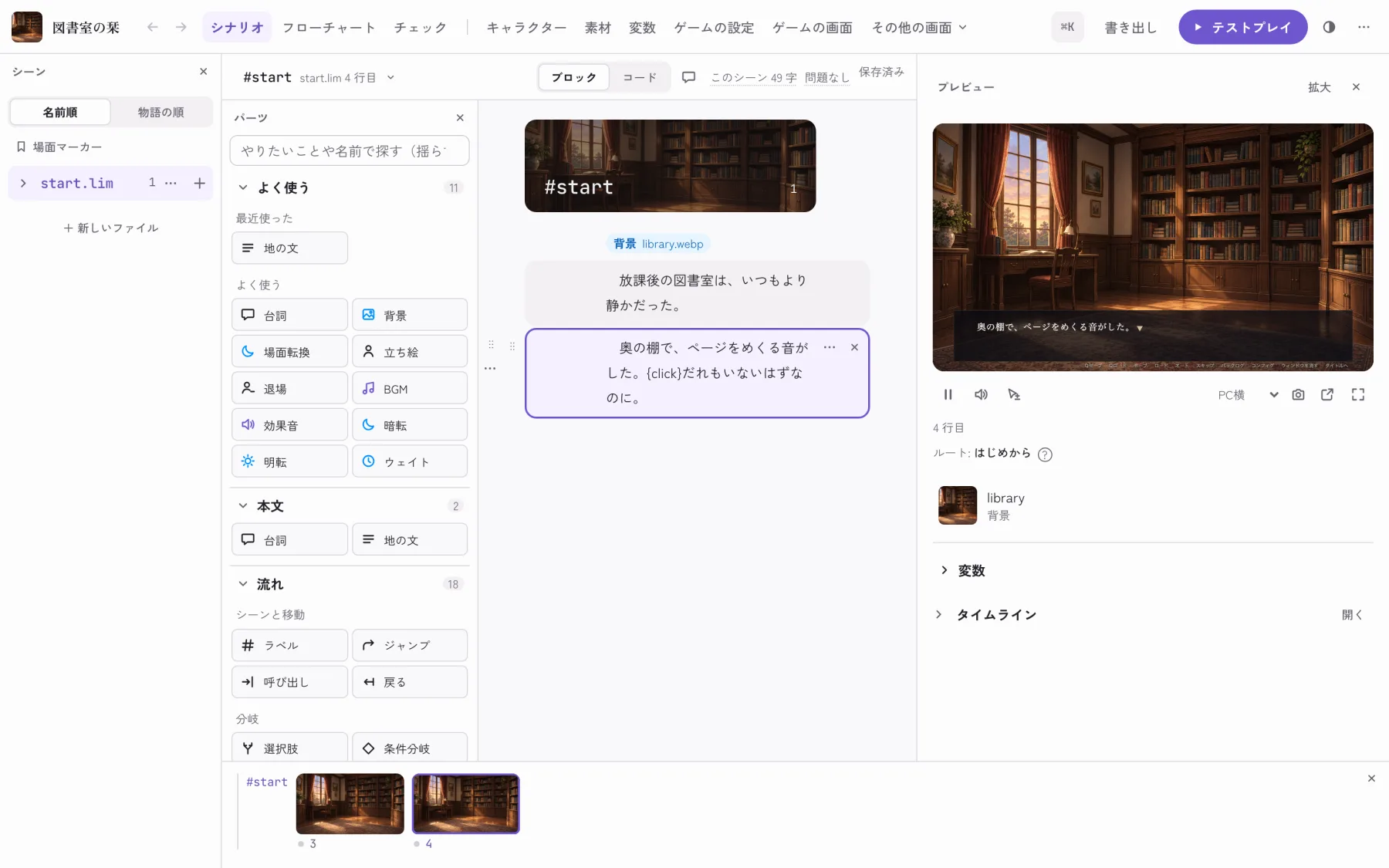
地の文の行の上で {click} を書いたところ

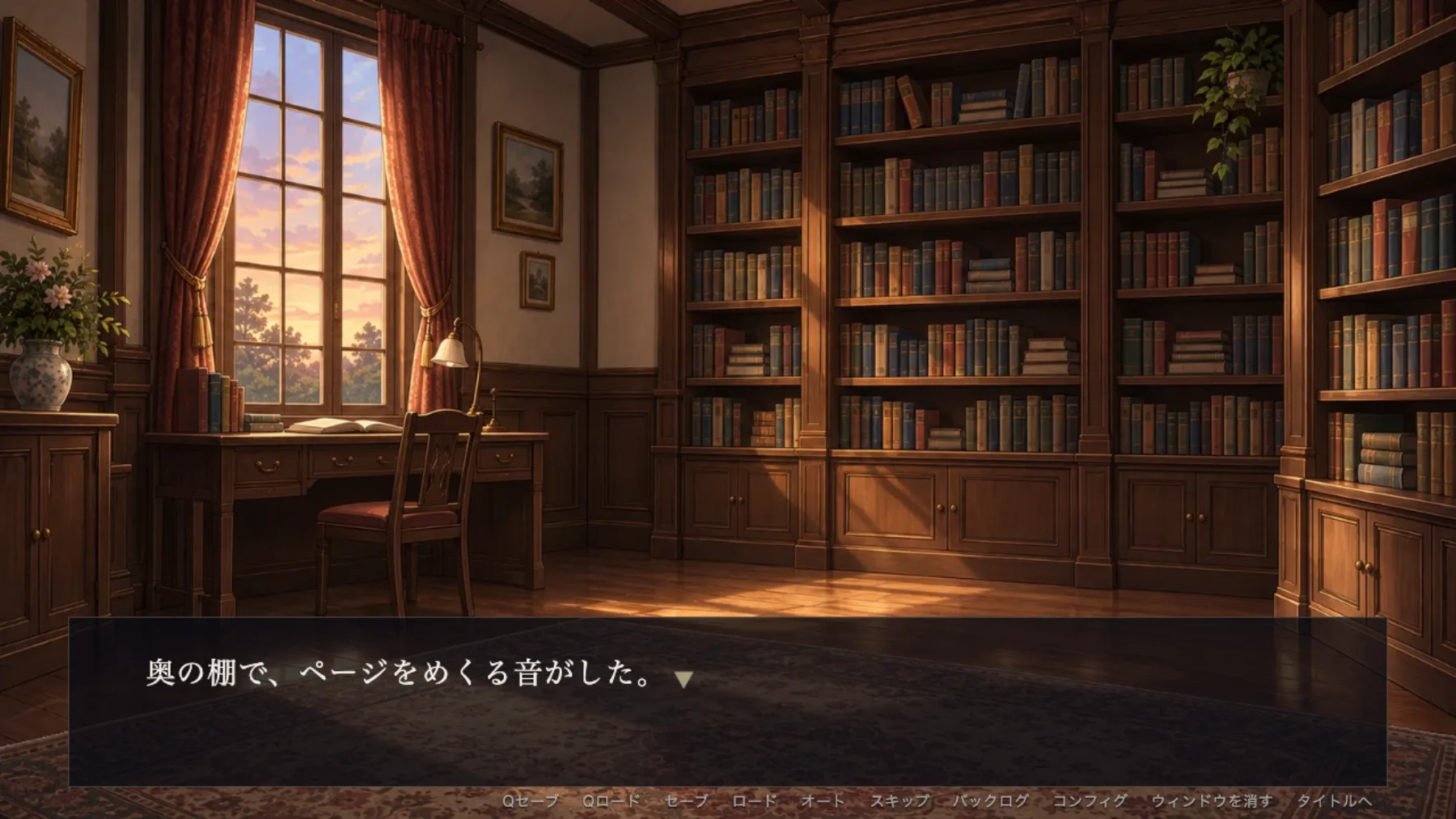
ゲームでは、{click} の前まで出たところでクリック待ちアイコンが出て止まります。

{click} の前まで出たところ

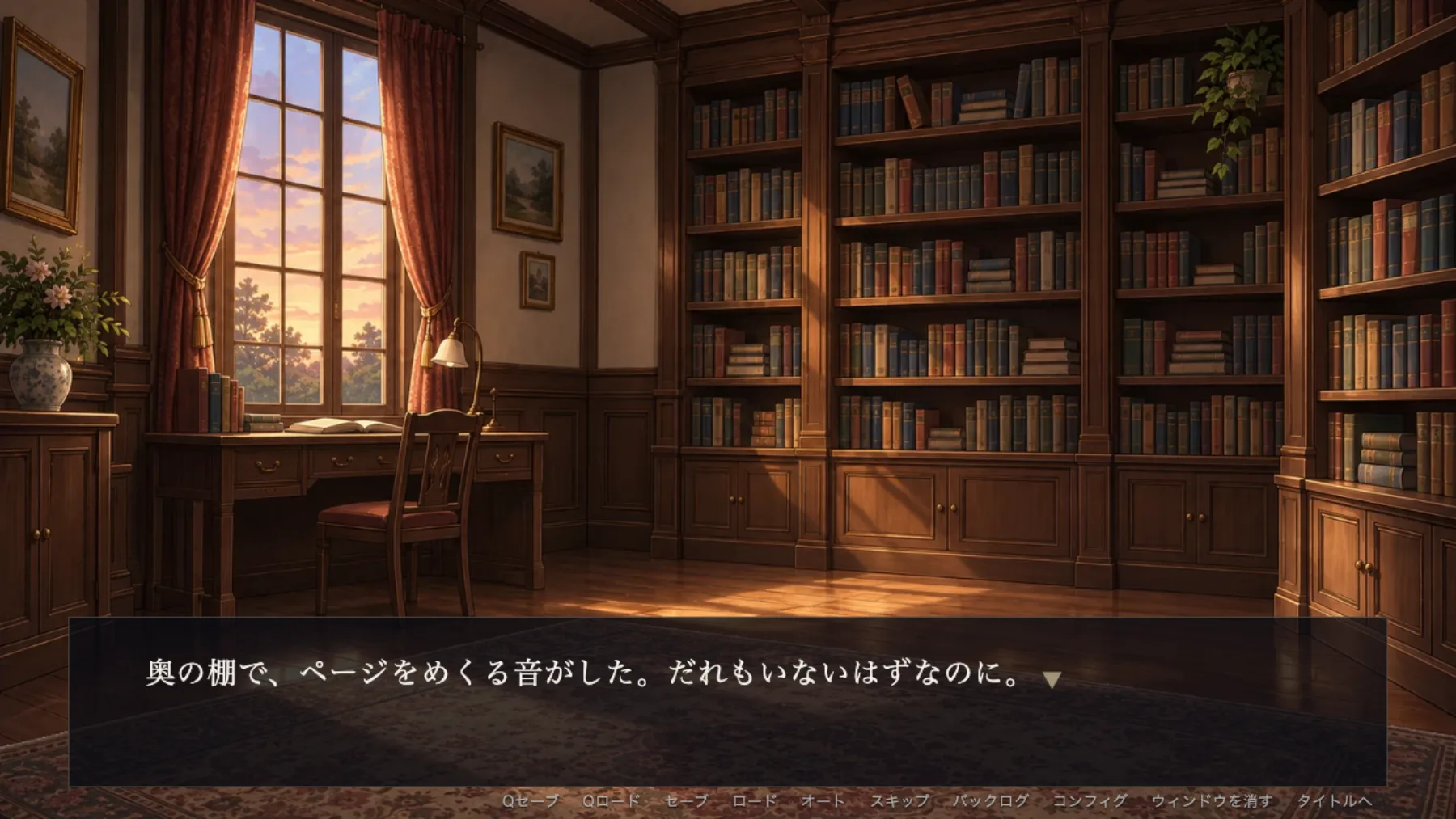
クリックすると、同じページのまま続きが出ます。反対に、行を出し終えてもクリックを待たずに次の行へ進めたいときは、行の最後に {noclick} を書きます(クリックを待たずに次へ進む)。

クリックしたあと。続きが同じページに出る

同じページの中で改行する

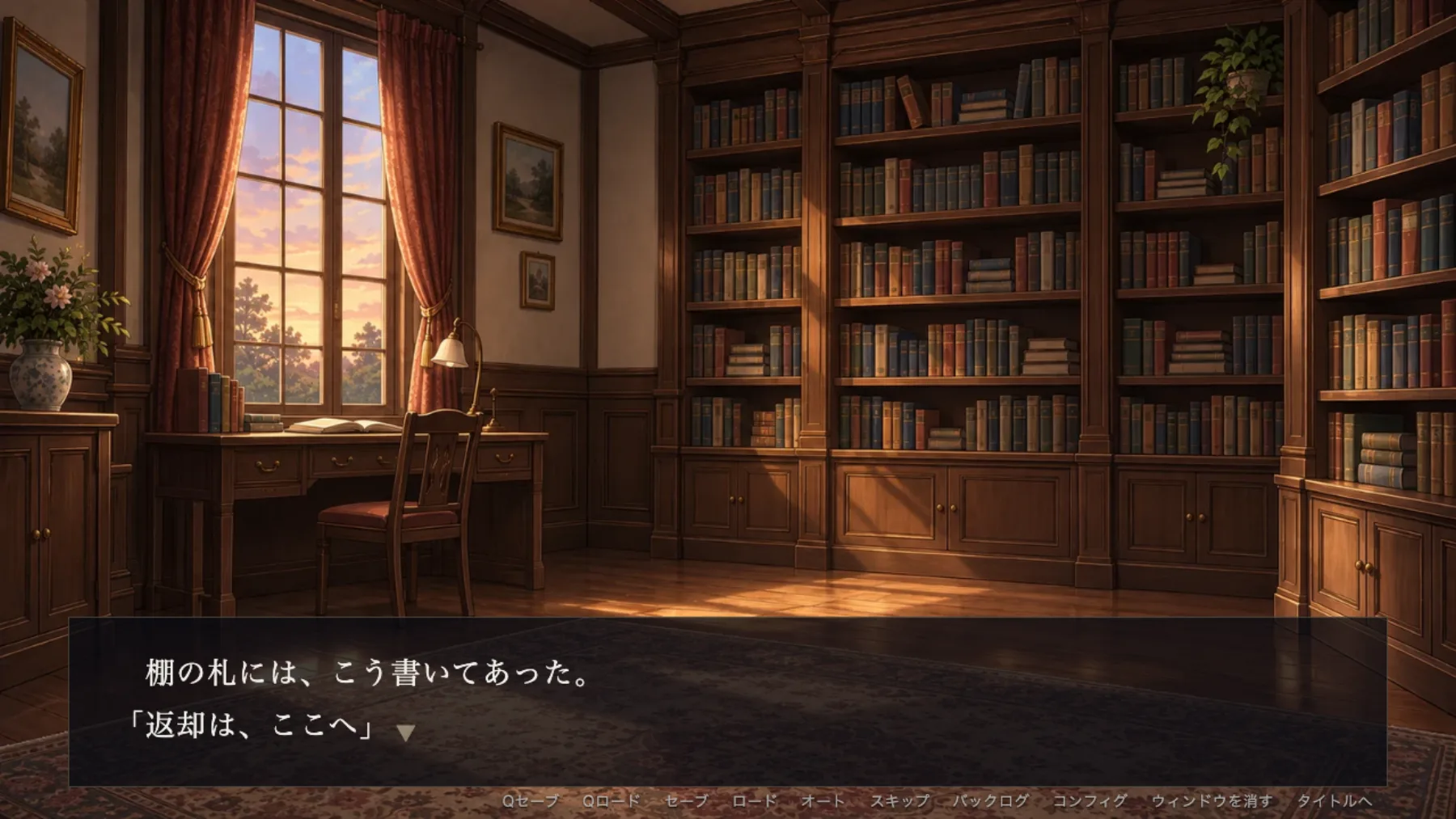
改行したいところに {br} と書きます。ページは変わらず、次の行から続きが出ます。

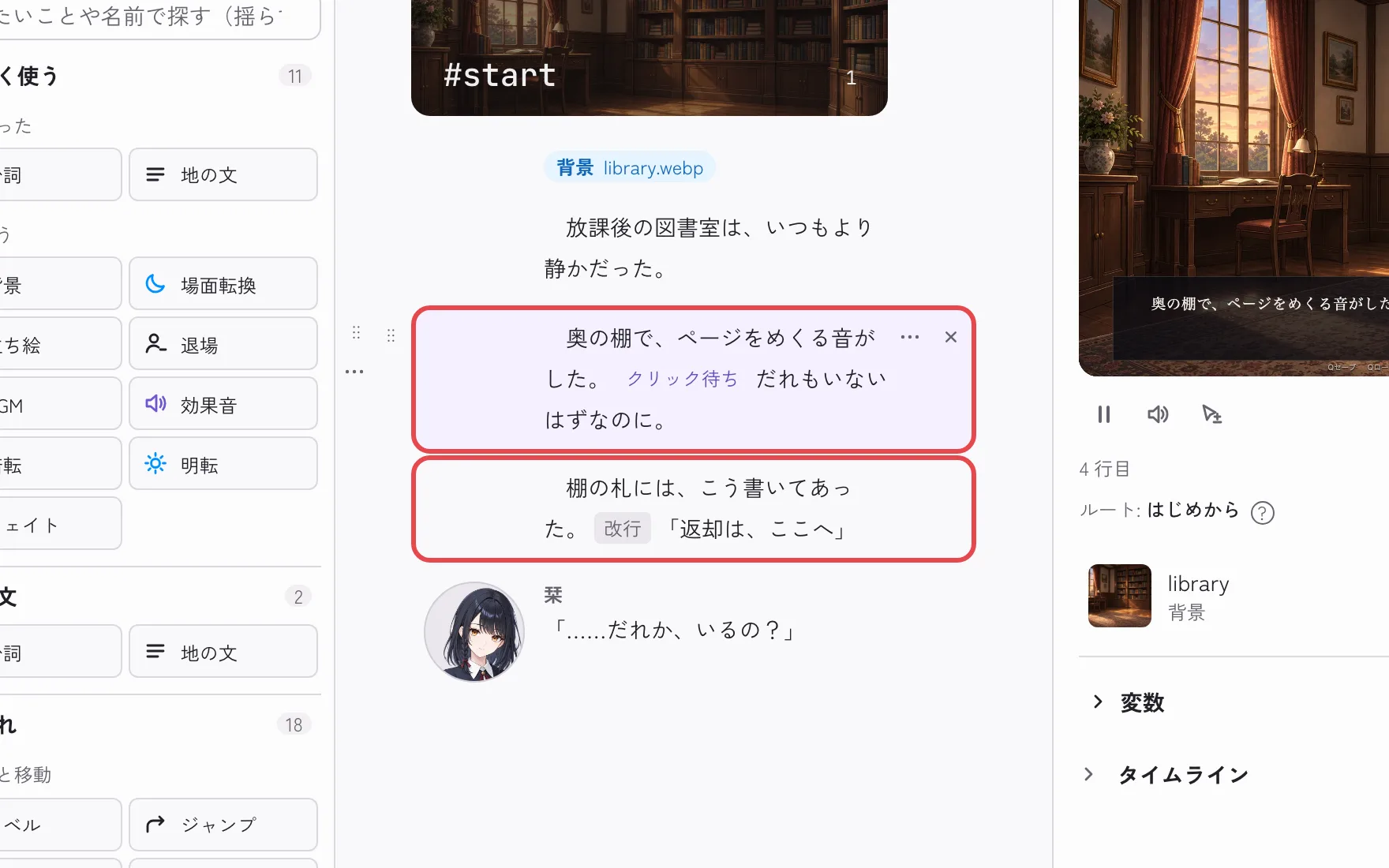
ブロック表示では、{click} は「クリック待ち」、{br} は「改行」の小さなラベルで表示されます。

ブロック表示の「クリック待ち」と「改行」のラベル
{br} で二行に分かれたページ

一部分だけテキスト速度を変える

{speed 時間 文字} と書くと、囲んだ文字だけ、一文字あたりその時間をかけて出します。アカリ「{speed 300ms ……}だれか、いるの?」 は、「……」だけをゆっくり出します。時間には ms(ミリ秒)か s(秒)を付けます。

ここから先のテキスト速度を変える

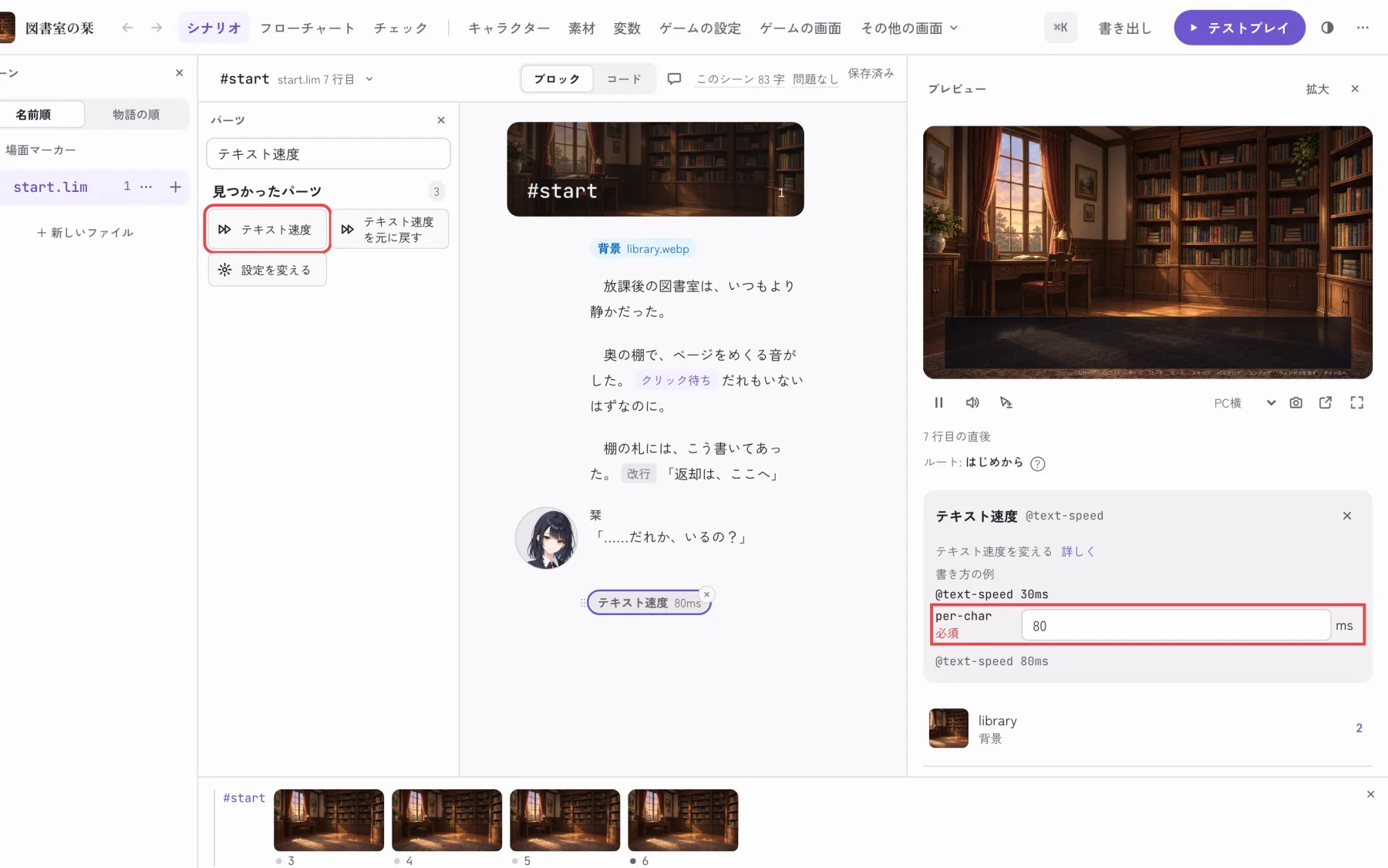
  1. パーツの欄の上の検索に「テキスト速度」と入れ、出てきた「テキスト速度」をダブルクリックします。
  2. 右の欄の per-char(一文字あたりの時間)にミリ秒で入れます。
「テキスト速度」のパーツと、per-char の欄

これ以降の本文は、プレイヤーがコンフィグで決めたテキスト速度ではなく、この速さで出ます。元に戻すときは、同じように検索して「テキスト速度を元に戻す」を追加します。

プレイヤーがはじめて遊ぶときのテキスト速度は、ゲームの設定の「コンフィグの初期値」にある「テキスト速度(1 文字のミリ秒)」で決めます。

本文を出さずにクリックを待つ

新しい本文を出さずに、プレイヤーのクリックを待ちます。背景を切り替えたあと、次の本文を出す前に一度止めたいときなどに使います。

  1. 止めたい位置の一つ前の行(ここでは背景の行)を選びます。
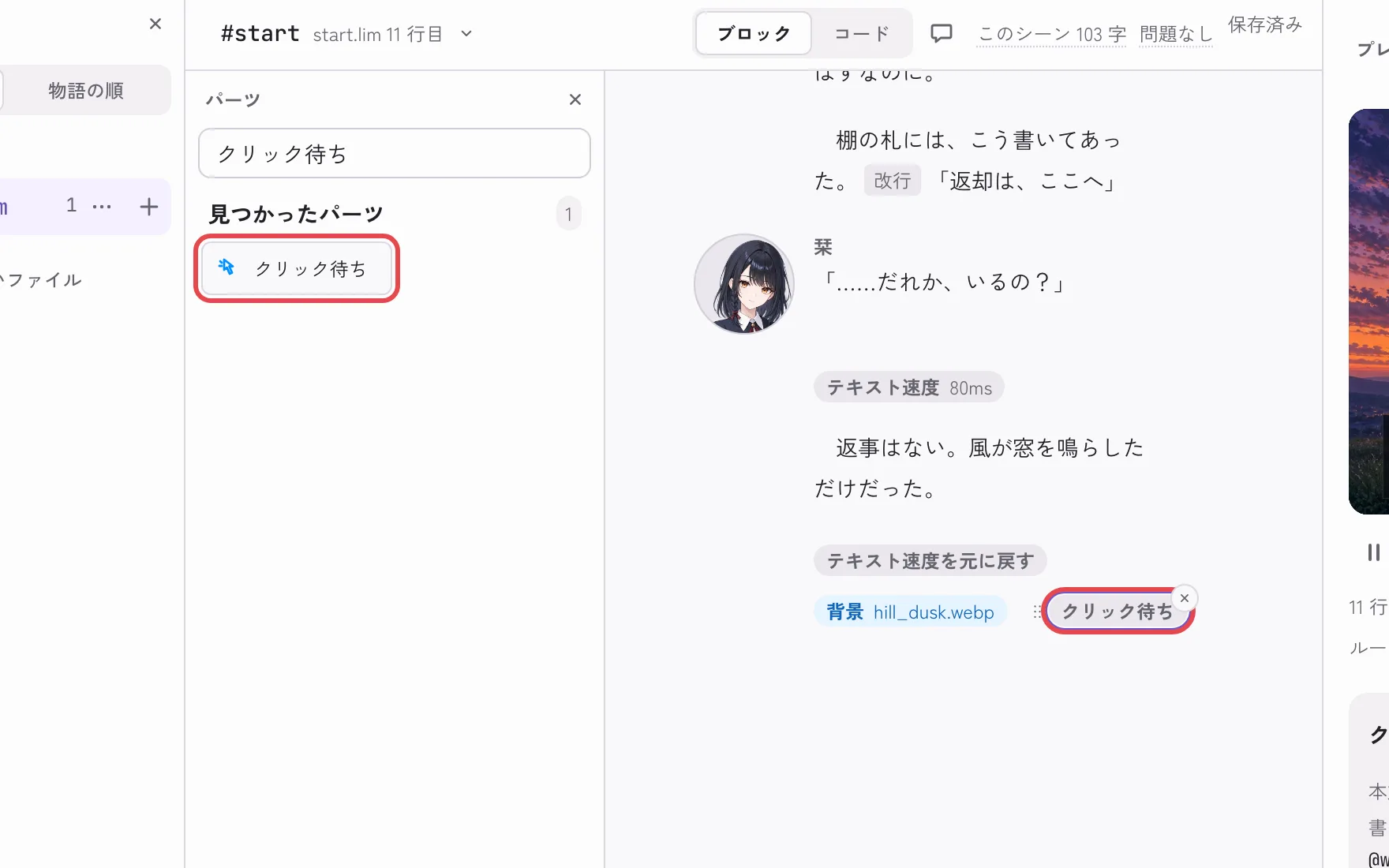
  2. パーツの欄の上の検索に「クリック待ち」と入れ、出てきた「クリック待ち」をダブルクリックします。
「クリック待ち」のパーツと、追加した行

この例では、夕暮れの丘の背景に切り替えたところで、クリックされるまで止まります。メッセージウィンドウには、直前のページの本文が表示されたままになります。

コードで書くと

 奥の棚で、ページをめくる音がした。{click}だれもいないはずなのに。
 棚の札には、こう書いてあった。{br}「返却は、ここへ」
アカリ「{speed 300ms ……}だれか、いるの?」
@text-speed 80ms
 返事はない。風が窓を鳴らしただけだった。
@text-speed-reset
@bg hill_dusk.webp
@wait-click

このページで使うコマンド

@text-speed@text-speed-reset@bg@wait-click