LiminaliaLiminalia
やりたいこと別:メッセージウィンドウの見た目を変える

メッセージウィンドウの見た目を変える

このページの目次

メッセージウィンドウの色、枠線、角の丸み、名前欄、クリック待ちアイコンは、ゲームの設定の画面でプロジェクト全体で決めます。変えるとすぐに保存され、右のプレビューに反映されます。

本文、メッセージウィンドウ、選択肢、システム画面の見た目をまとめて替えたいときは、「ゲームの設定」のいちばん上の「テーマを変更」で、用意されたテーマ(和紙、夜、洋館など)を選んで「適用」を押せます。適用したあとで、ここで説明する欄を一つずつ直すこともできます。テーマの見本はゲーム全体の見た目をテーマで変えるにあります。

メッセージウィンドウの色と形

  1. 画面の上の「ゲームの設定」を開きます。
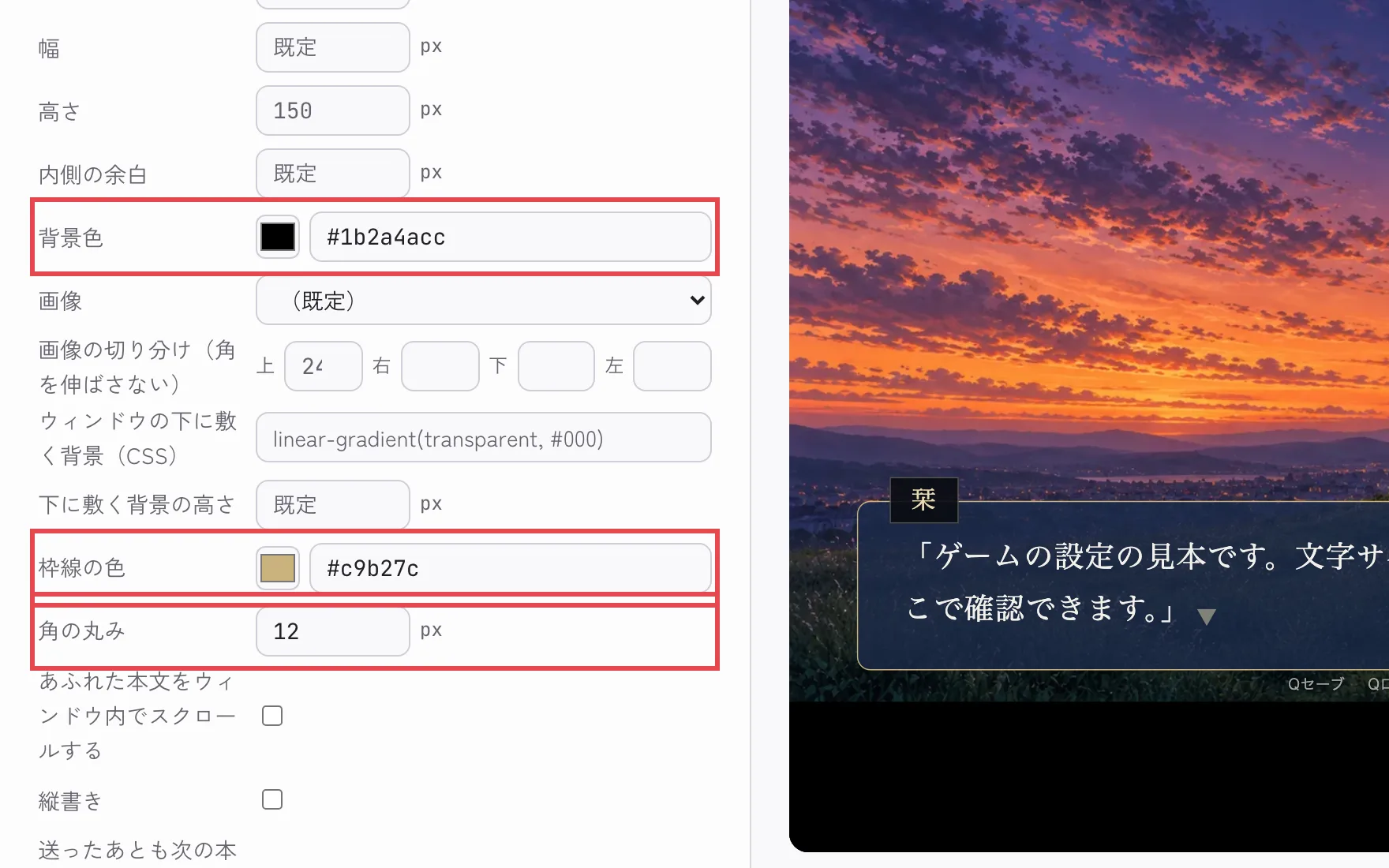
  2. 「メッセージウィンドウ」の「背景色」に色を入れます。
  3. 「枠線の色」と「角の丸み」も、必要なら入れます。
メッセージウィンドウの背景色、枠線の色、角の丸み

色は # と英数字で書きます。6 けた(#1b2a4a)は不透明な色、後ろに 2 けたを付けた 8 けた(#1b2a4acc)は透ける色です。付けた 2 けたは不透明度で、ff が不透明、00 が透明、cc はおよそ 80% です。左の色の見本を押して選べるのは 6 けたの色だけなので、透ける色にするときは右の欄に書き込みます。

名前欄の色

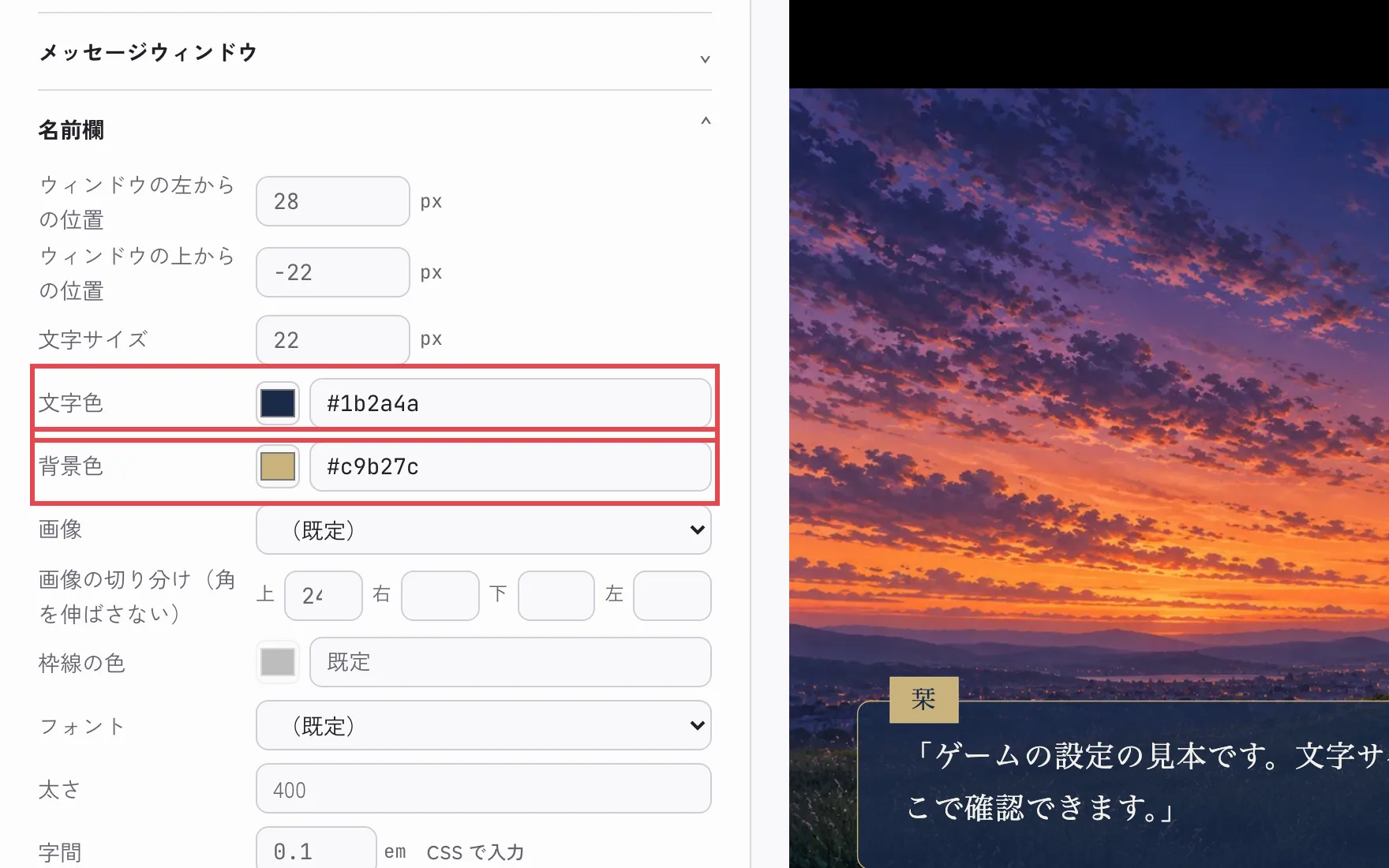
「名前欄」の「文字色」と「背景色」で、話者の名前の見た目を変えます。名前欄の位置は、メッセージウィンドウの左上からの距離で決めます。

名前欄の文字色と背景色

キャラクターごとに名前の色を決めているときは、そちらが使われます。

クリック待ちアイコン

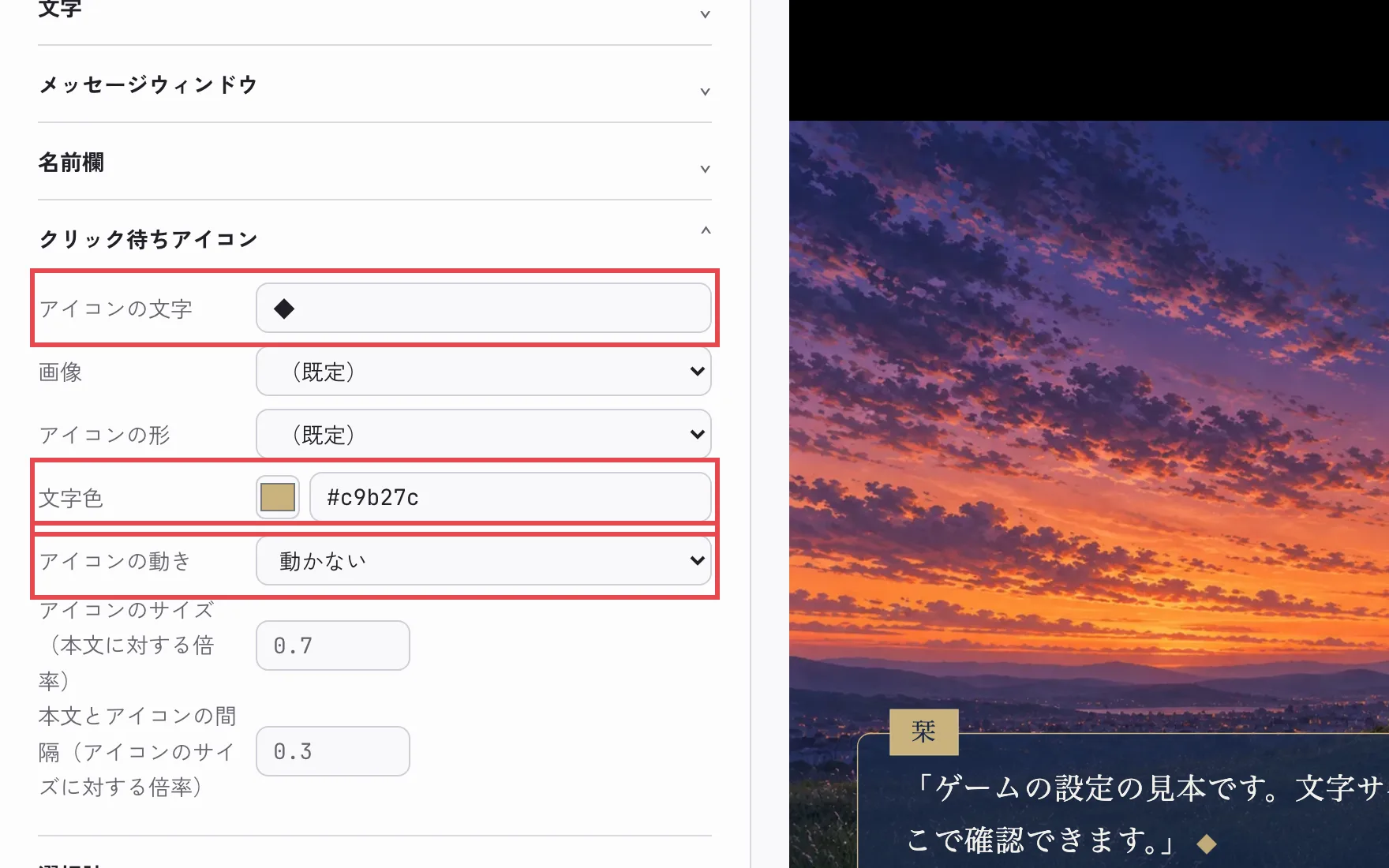
「クリック待ちアイコン」で、本文を出し終えたときに出る印を変えます。

  • 「アイコンの文字」: 印にする文字(既定は ▼)
  • 「文字色」: 印の色
  • 「アイコンの動き」: 上下に動く、点滅、動かない
クリック待ちアイコンの文字、文字色、動き

プレビューのアイコンの文字は、プレビューの上の「本文」を押して開き直すと替わります。

ウィンドウの不透明度の初期値

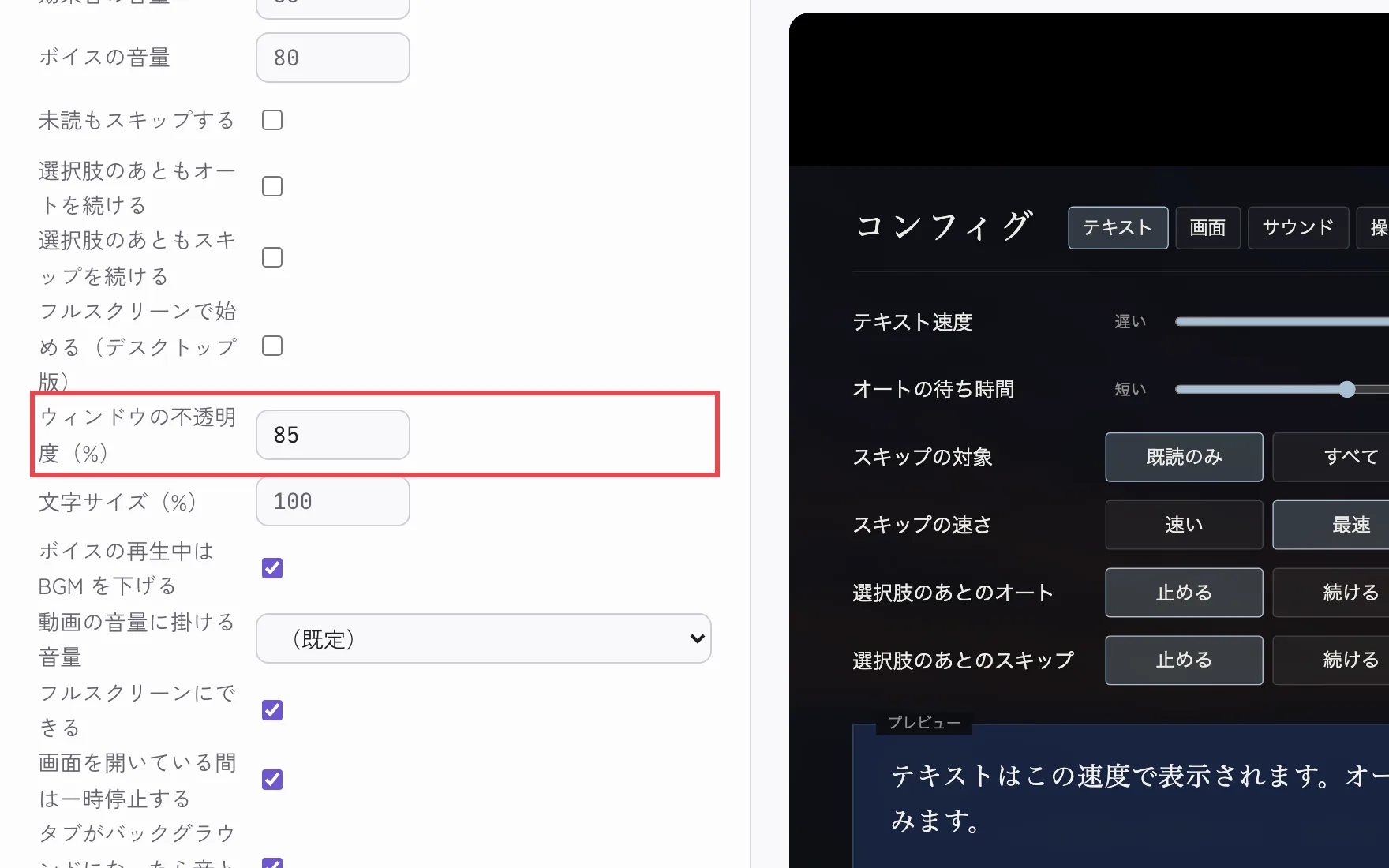
プレイヤーはコンフィグの「画面」で、メッセージウィンドウの背景の不透明度を変えられます(文字は薄くなりません)。プレイヤーがはじめて遊ぶときの値は、「コンフィグの初期値」の「ウィンドウの不透明度(%)」で決めます。

コンフィグの初期値のウィンドウの不透明度

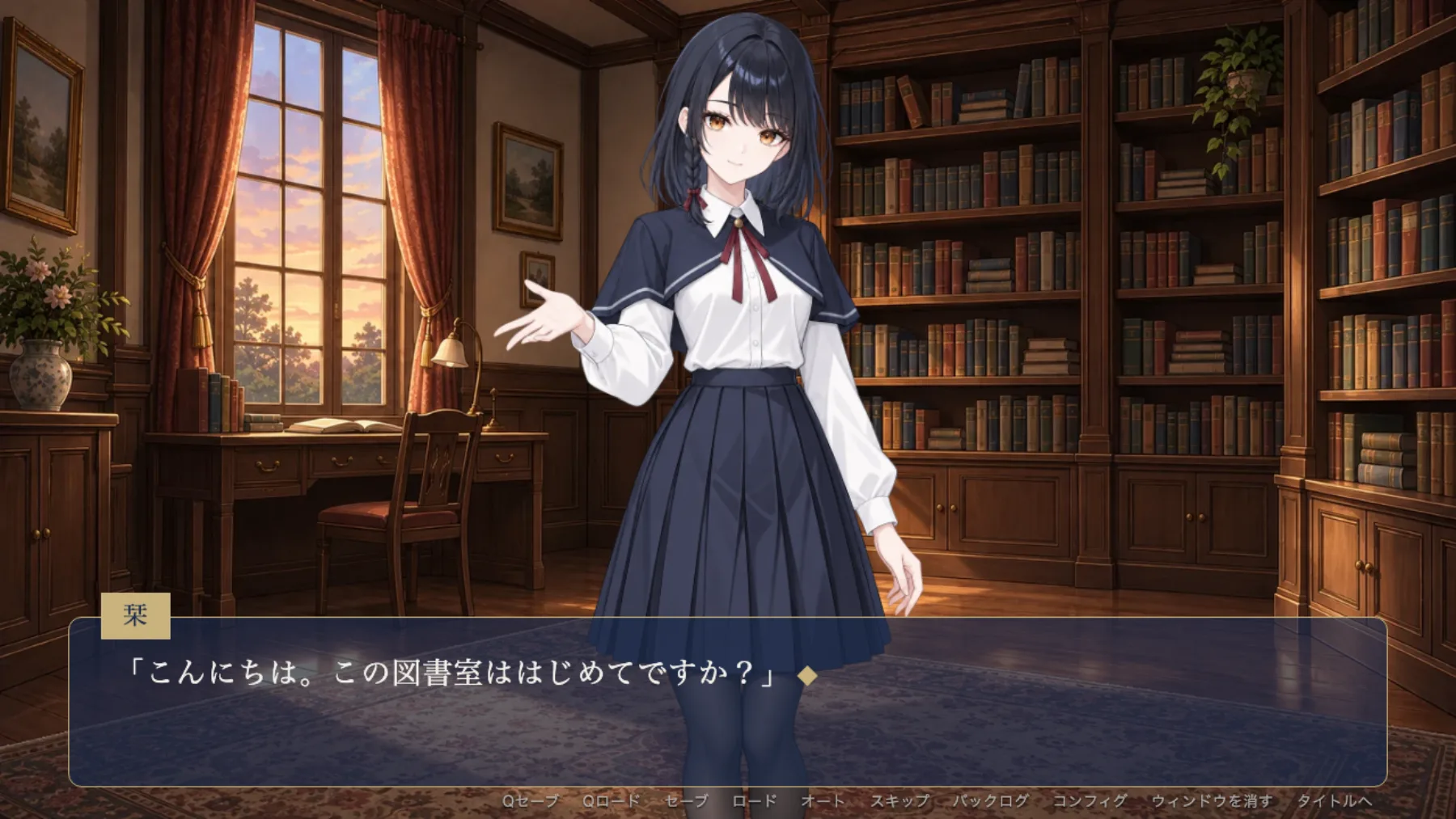
ゲームでは、次のように表示されます。

ゲームの画面。紺の透けるメッセージウィンドウ、金の名前欄と ◆ のアイコン

元に戻したい欄は、中を空にすると既定に戻ります。すべてを戻すときは、左の欄のいちばん下の「すべて既定に戻す」を押します。

コードで書くと

ゲームの設定は、プロジェクトのフォルダの liminalia.json の ui に入ります。

"ui": {
  "message": { "background": "#1b2a4acc", "borderColor": "#c9b27c", "radius": 12 },
  "name": { "color": "#1b2a4a", "background": "#c9b27c" },
  "glyph": { "text": "◆", "color": "#c9b27c", "motion": "none" },
  "defaults": { "windowOpacity": 85 }
}