本文をほかのテキストエディタや表計算ソフトで書いているなら、一行ずつ打ち直す必要はありません。シナリオの見出し(ファイルの名前)のメニューにある「テキストをインポート」に貼り付けると、台詞と地の文の行になって入ります。
このページの例は、新規作成の「サンプル」で作るプロジェクト「星を待つ丘」(キャラクターはアカリとソウ)で書いています。
テキストを貼り付けて入れる
- シナリオで、文章を入れたい場所の一つ前の行を選びます。
- シナリオの上の見出し(ファイルの名前)を押し、出てきたメニューの「テキストをインポート」を選びます。
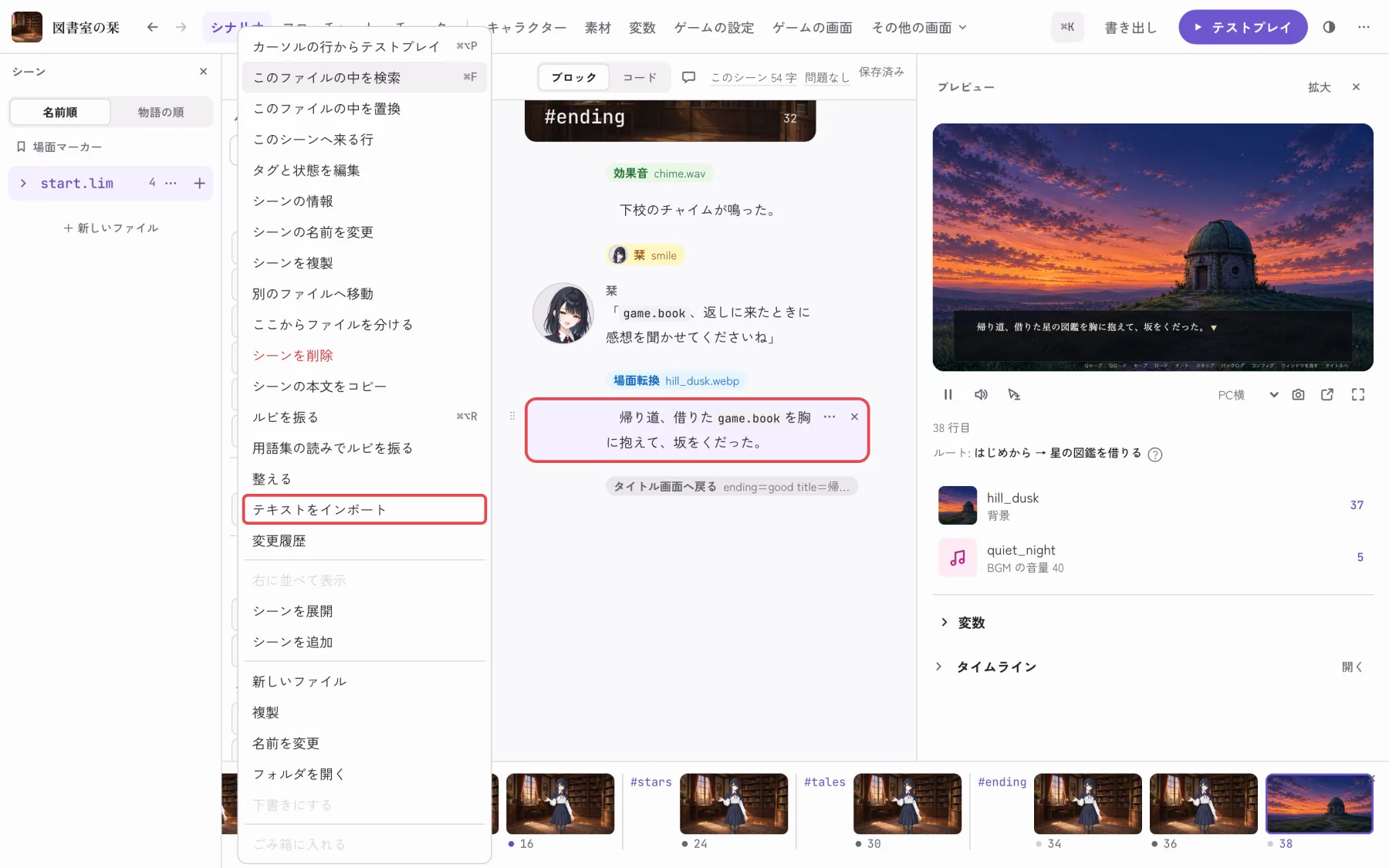 入れる場所の行を選び、見出しのメニューから「テキストをインポート」を選ぶ
- 左の欄に文章を貼り付けます。右に、変換した結果が出ます。
- 「カーソルの行の後ろに挿入」を押します。
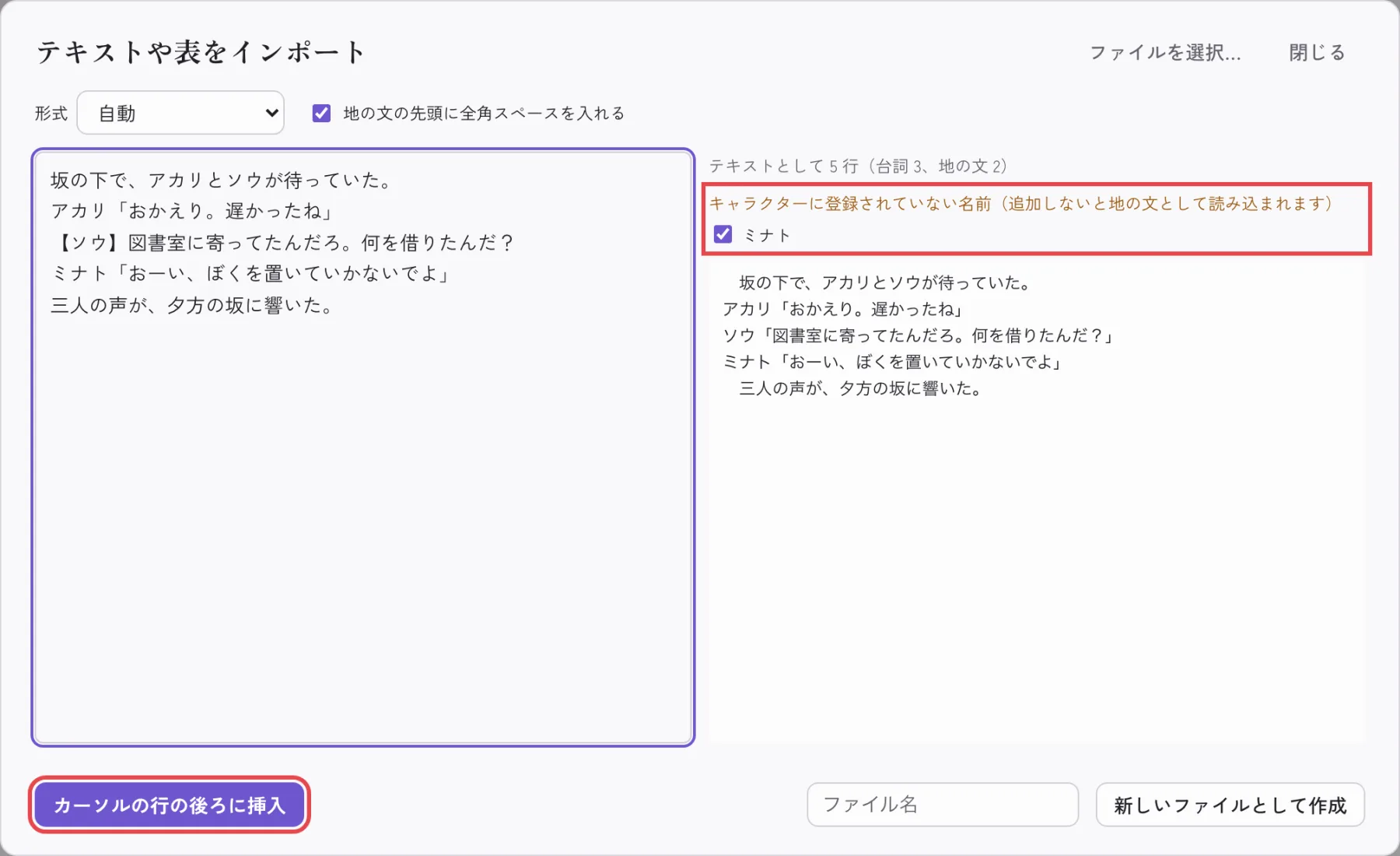 テキストや表をインポート。右に変換した結果と、キャラクターに登録されていない名前が出る
選んでいた行の後ろに、台詞と地の文の行が入ります。入れた後でも ⌘Z で元に戻せます。
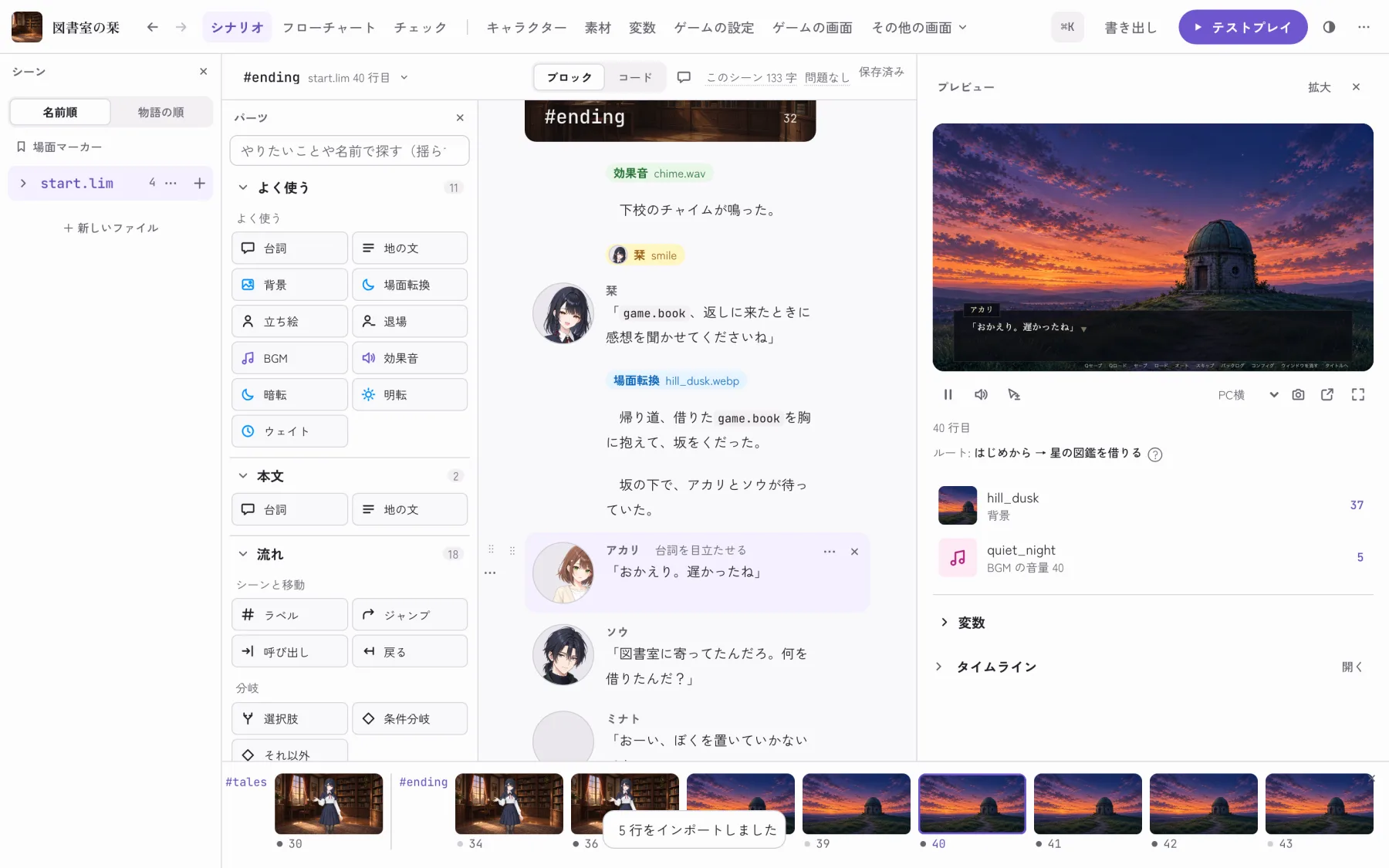 インポートした五行が、選んでいた行の後ろに入ったところ
台詞になる書き方
次の形の行は台詞になり、それ以外の行は地の文になります。
| 貼り付けた行 | 入る行 |
|---|
アカリ「おかえり。遅かったね」 | そのまま台詞 |
【ソウ】図書室に寄ってたんだろ。 | ソウ「図書室に寄ってたんだろ。」 |
ソウ:図書室に寄ってたんだろ。 | ソウ「図書室に寄ってたんだろ。」 |
括弧で囲んでいない台詞は、「」で囲みます。地の文は、「地の文の先頭に全角スペースを入れる」にチェックが入っていれば、頭に全角スペースを付けます。
新しい名前があるとき
台詞の名前が、まだ話者に登録されていないときは、右の欄の「キャラクターに登録されていない名前」に並びます。チェックを入れたまま入れると話者に追加され、台詞になります。チェックを外すと、その行は地の文として入ります。
話者に追加しただけのキャラクターには、顔や立ち絵がありません。立ち絵を出したいときは、キャラクターの画面で追加します。
表から入れる
表計算ソフトの表をコピーして貼り付けることもできます(CSV や TSV のファイルも読めます)。見出しの行に「名前」や「話者」の列と、「本文」や「セリフ」の列があれば、その二つの列を使います。名前の空いた行は地の文になります。
形式は自動で見分けます。うまく見分けられないときは、上の「形式」で「テキスト」か「表」を選びます。
新しいファイルにする
入れる先を新しいシナリオファイルにしたいときは、下の右の欄にファイル名(英数字、_、-)を入れて「新しいファイルとして作成」を押します。
ほかのエンジンのシナリオを入れる
上の「形式」で「Ink」「Yarn Spinner」「Ren’Py」「Twine(Twee 3)」を選ぶと、そのエンジンのシナリオを、ラベル、選択肢、条件分岐、変数のある行に変換して入れます。.ink、.yarn、.rpy、.twee のファイルは、右上の「ファイルを選択…」で選ぶか、欄にドロップしても読み込めます(形式は自動で見分けます)。
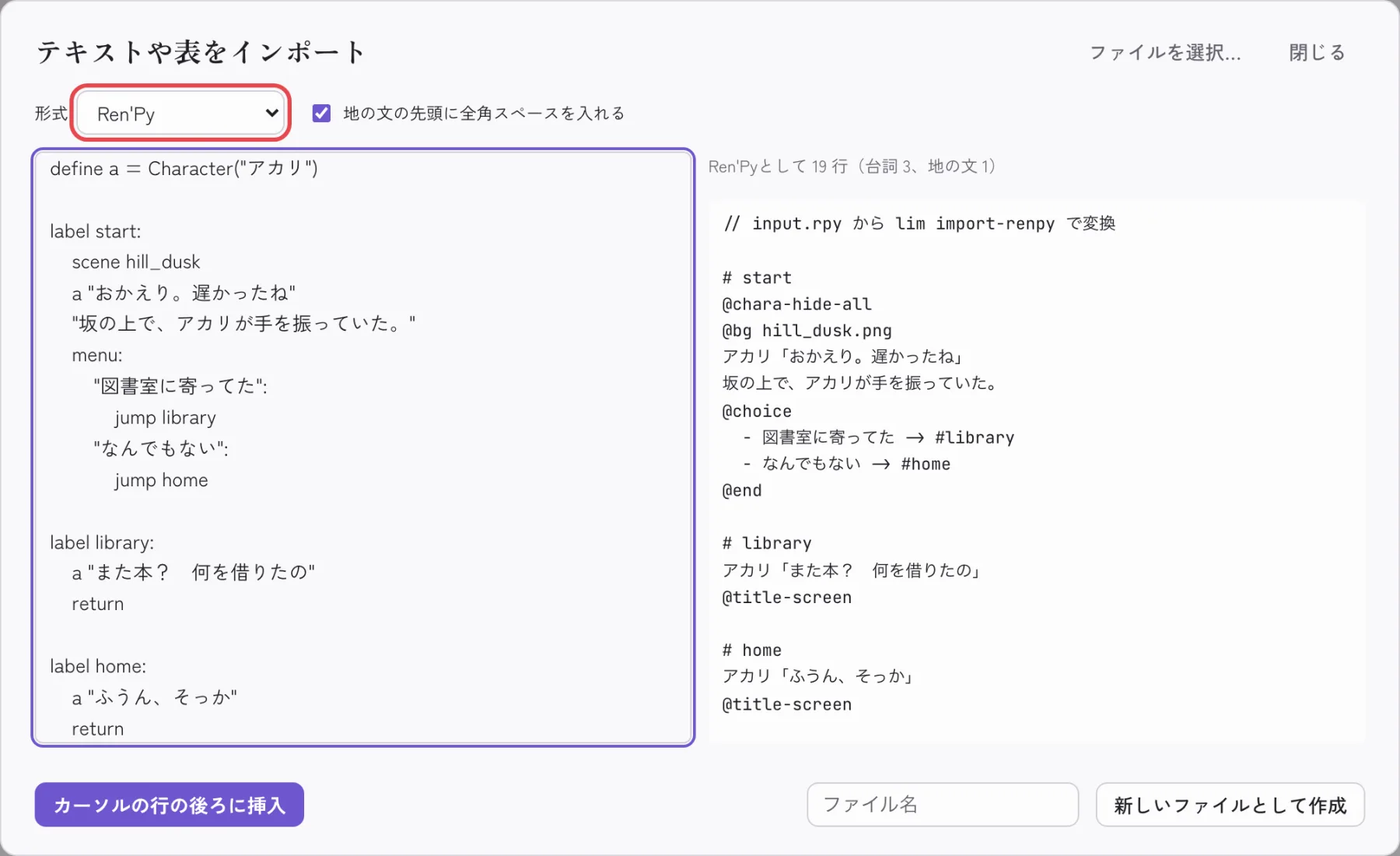 形式で Ren'Py を選び、Ren'Py のシナリオを貼り付けたところ。右にラベルと選択肢に変換した結果が出る
Ren’Py の show で出す立ち絵の名前は右の欄に出るので、「キャラクター」の画面で追加します。変換できない書き方は、コメントの行にして残し、右の欄に並べます。
フォルダごと、たくさんのファイルをまとめて入れるときは、コマンドを使います。
lim import-ink story.ink
lim import-yarn dialogue/
lim import-renpy game/
lim import-twine story.twee
lim import-renpy は、show で出す立ち絵の名前を、キャラクターとしても追加します。Twine は Twee 3 の形式で書き出したものを読みます(公開した .html は読みません)。

