

暗転して場面を替える
このページの目次
このhill_night.webp と hill_morning.webp は、サンプル素材のものです
場面転換を追加する
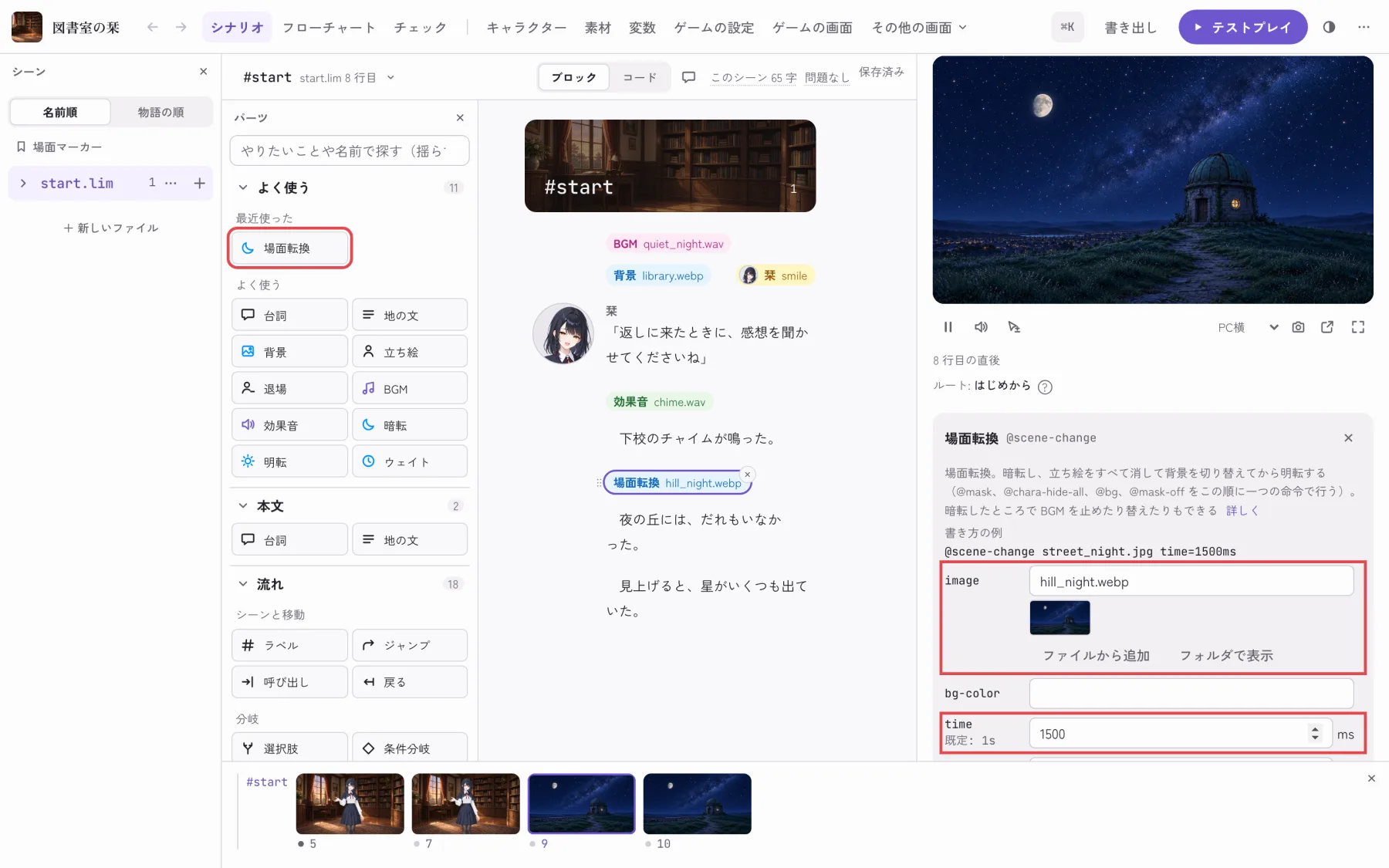
ここでは、図書室の
- 場面を
替えたいところの 一つ前の 行(ここでは 「下校の チャイムが 鳴った。」)を 選びます。 - パーツの
欄の 「よく 使う」にある 「場面転換」を ダブルクリックします。 - 右の
欄の imageで、次の場面の 背景(ここでは hill_night.webp)を選びます。 timeに、暗転と明転のそれぞれにかける 時間を ミリ秒で 入れます (ここでは 1500)。
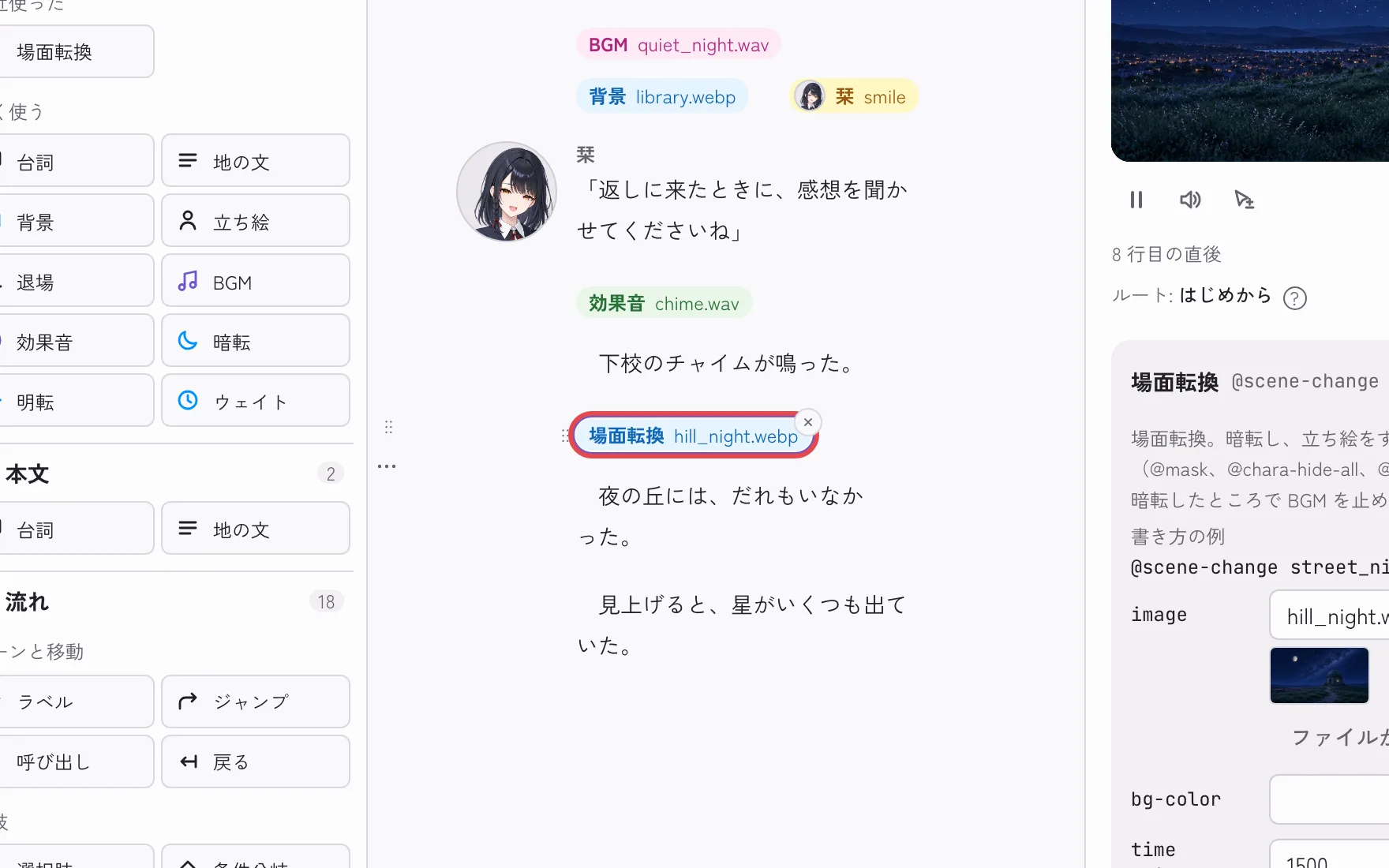
ブロック表示では、「場面転換」の
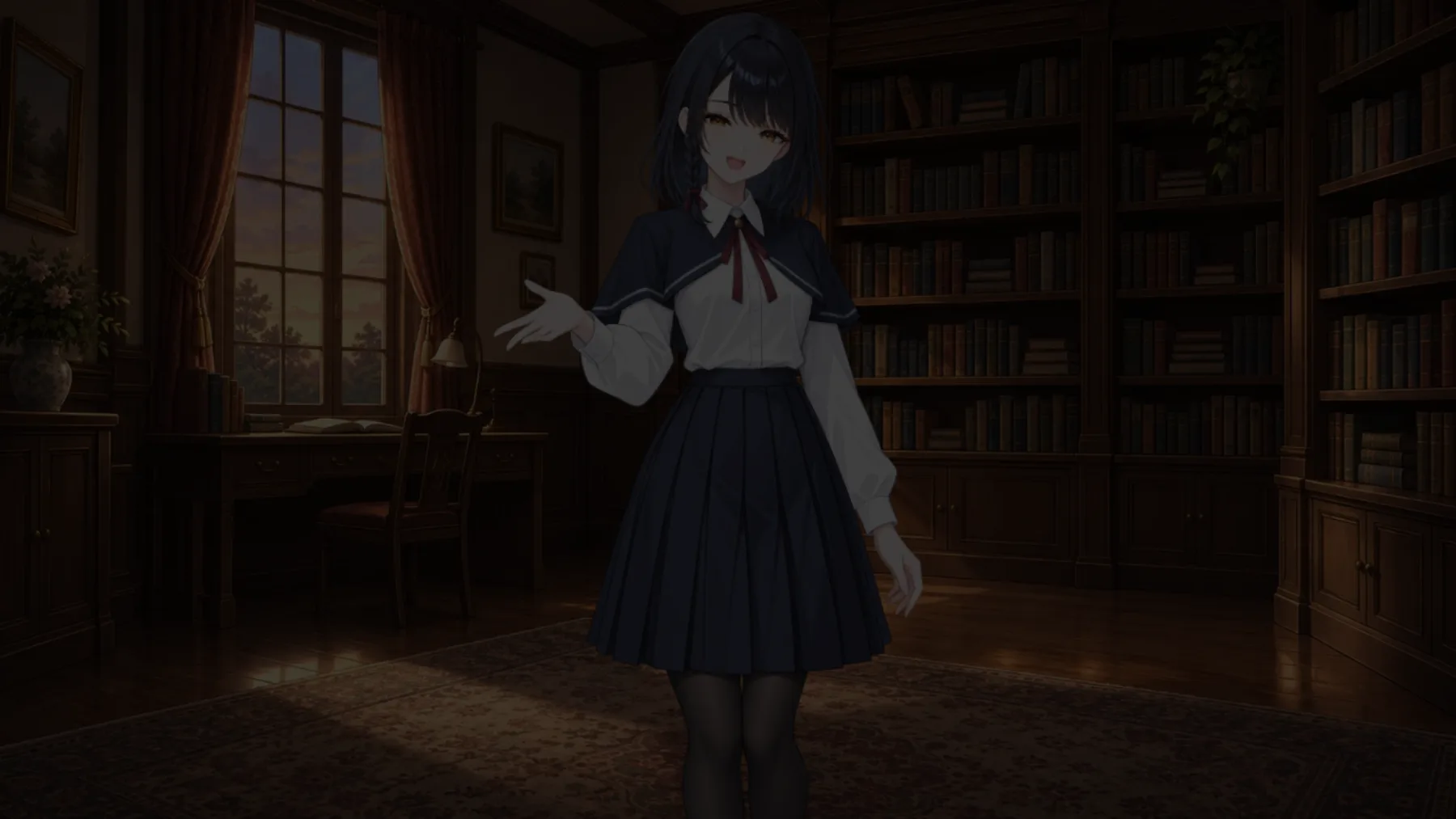
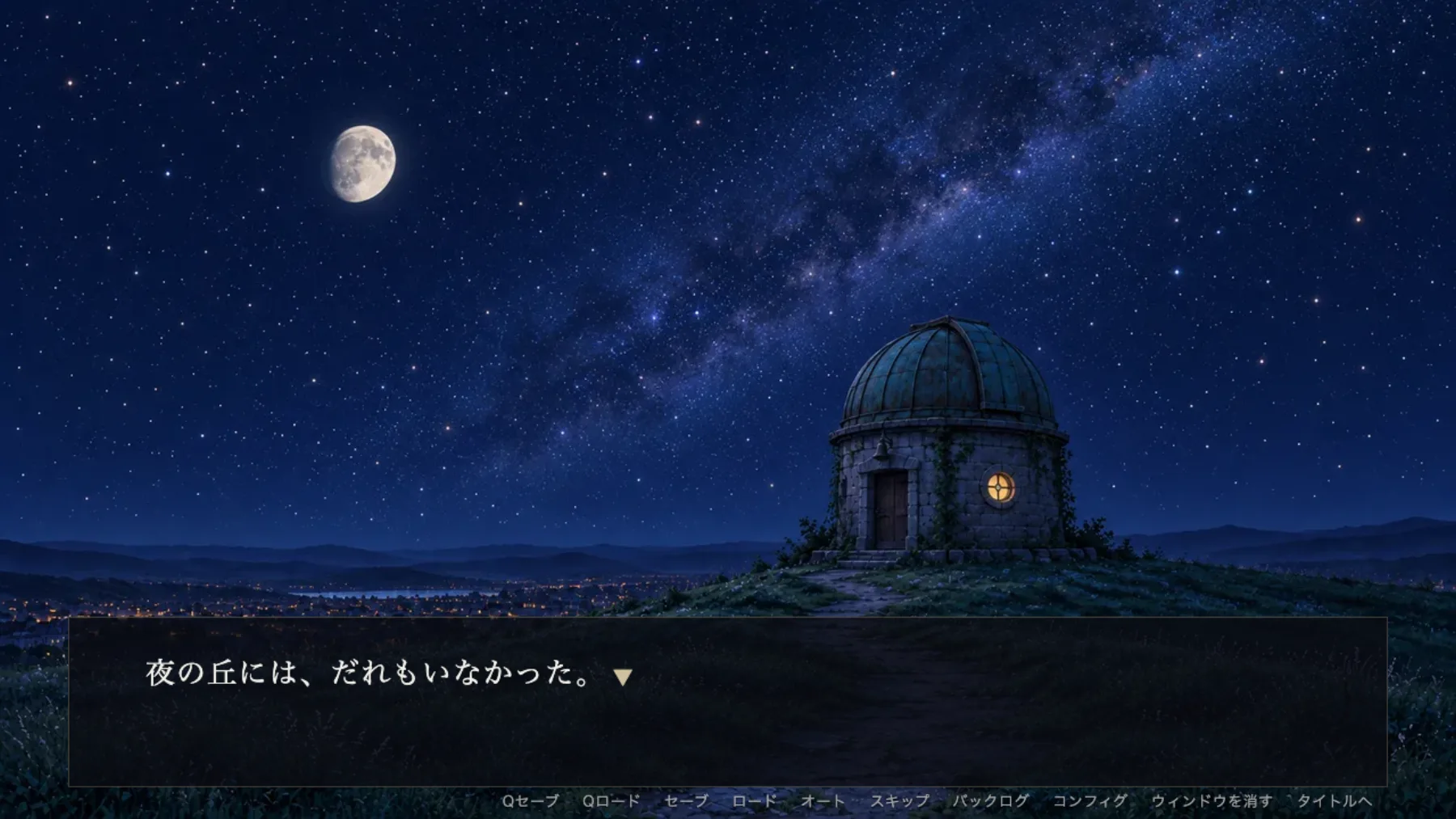
ゲームでは、画面が
暗転のあいだに BGM を止める、替える
- 「場面転換」の
ラベルを 押して選び、もう一度押して右の 欄に パラメータを 出します。 - BGM を
止めるなら stop-bgmにチェックを 入れます。替えるなら bgmで曲を 選びます。 bgm-fadeに、止める曲が消えるまでと、新しい曲が 入るまでの 時間を 入れます。
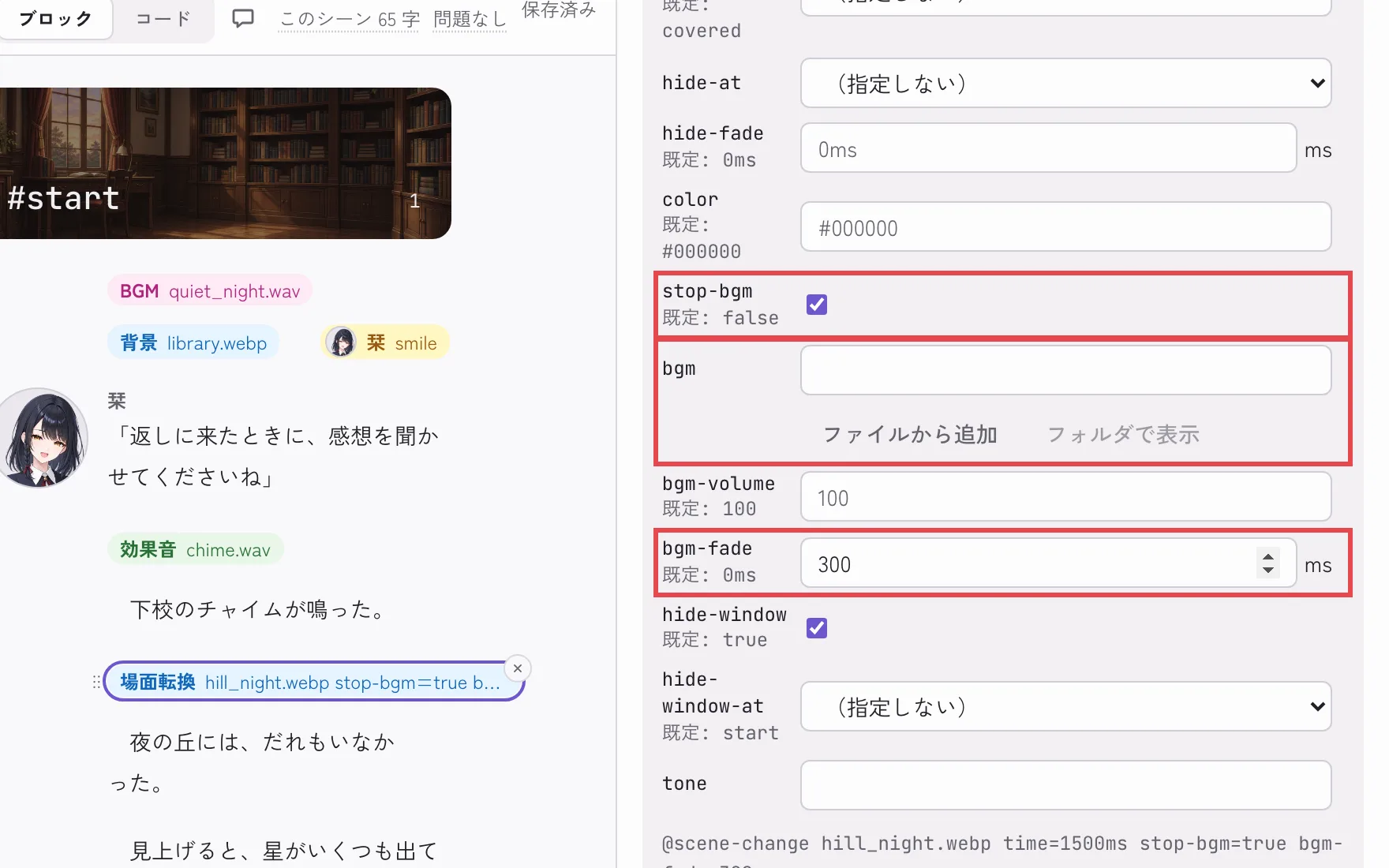
どちらも、暗転しbgm で
そのほかのパラメータ
| パラメータ | 決めること | |
|---|---|---|
| fade-out、fade-in | 暗転と | time と |
| hold | 暗転したまま | 0ms |
| color | 暗転の | 黒 |
| hide-window | 暗転したところで | チェックあり |
image を
プロジェクトのtime を
コードで書くと
@scene-change hill_night.webp time=1500ms
@scene-change hill_night.webp stop-bgm=true bgm-fade=300ms
@scene-change hill_morning.webp bgm=quiet_night.wav
くわしくは @scene-change をご覧ください。