

だれでも遊びやすくする
このページの目次
この
プレイヤーが選べる設定
コンフィグの
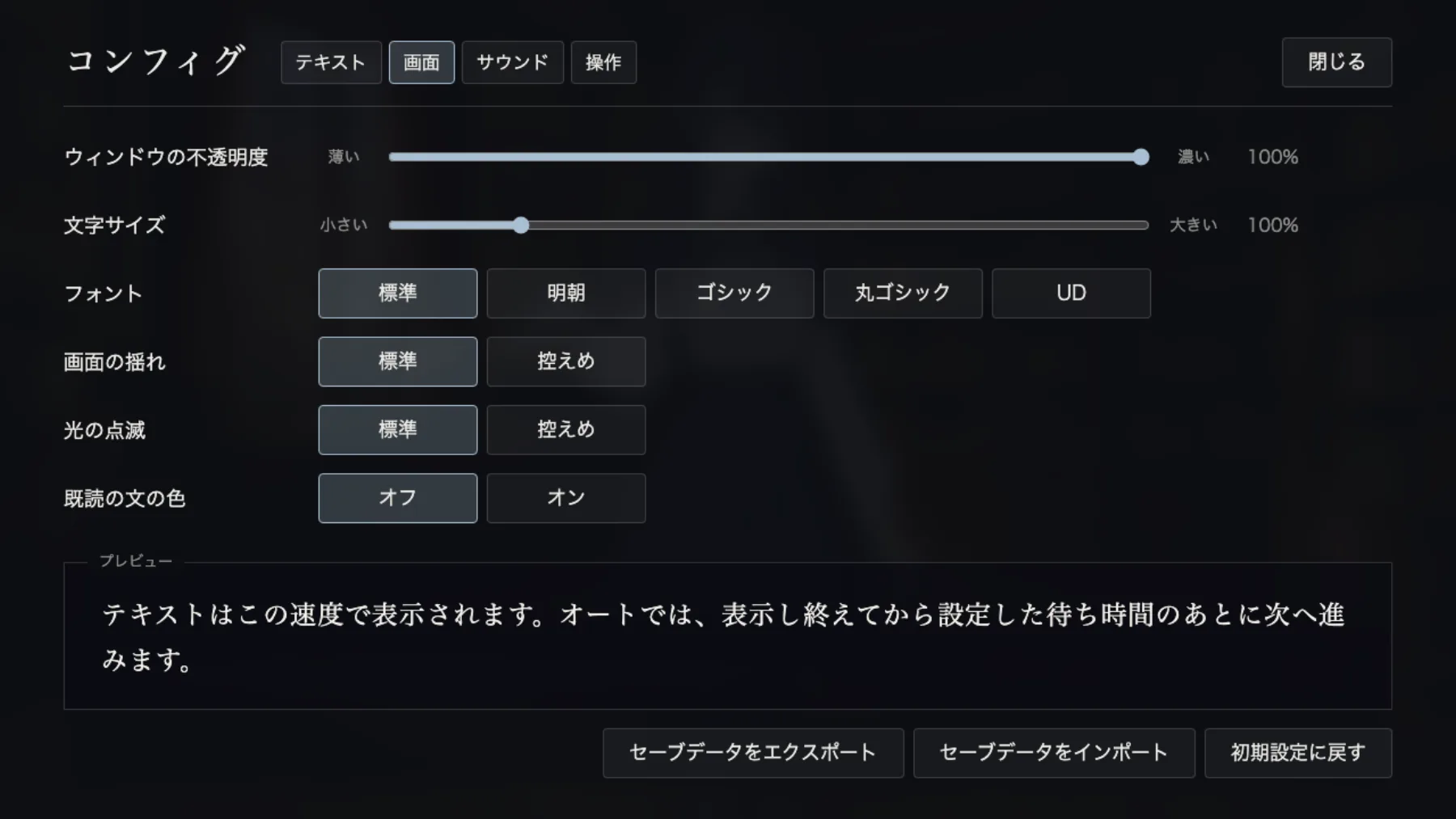
| 設定 | すること |
|---|---|
| 80〜200%。本文、選択肢、名前欄、バックログ、システム画面の | |
| 標準、明朝、ゴシック、丸ゴシック、UD(読みやすさのために | |
| 画面の | 「控えめ」にすると、画面と |
| 「控えめ」にすると、フラッシュを | |
| ページを | |
| メッセージウィンドウを | |
| 1 型、2 型、3 型。見分けにくい | |
| 効果音を |
文字サイズを
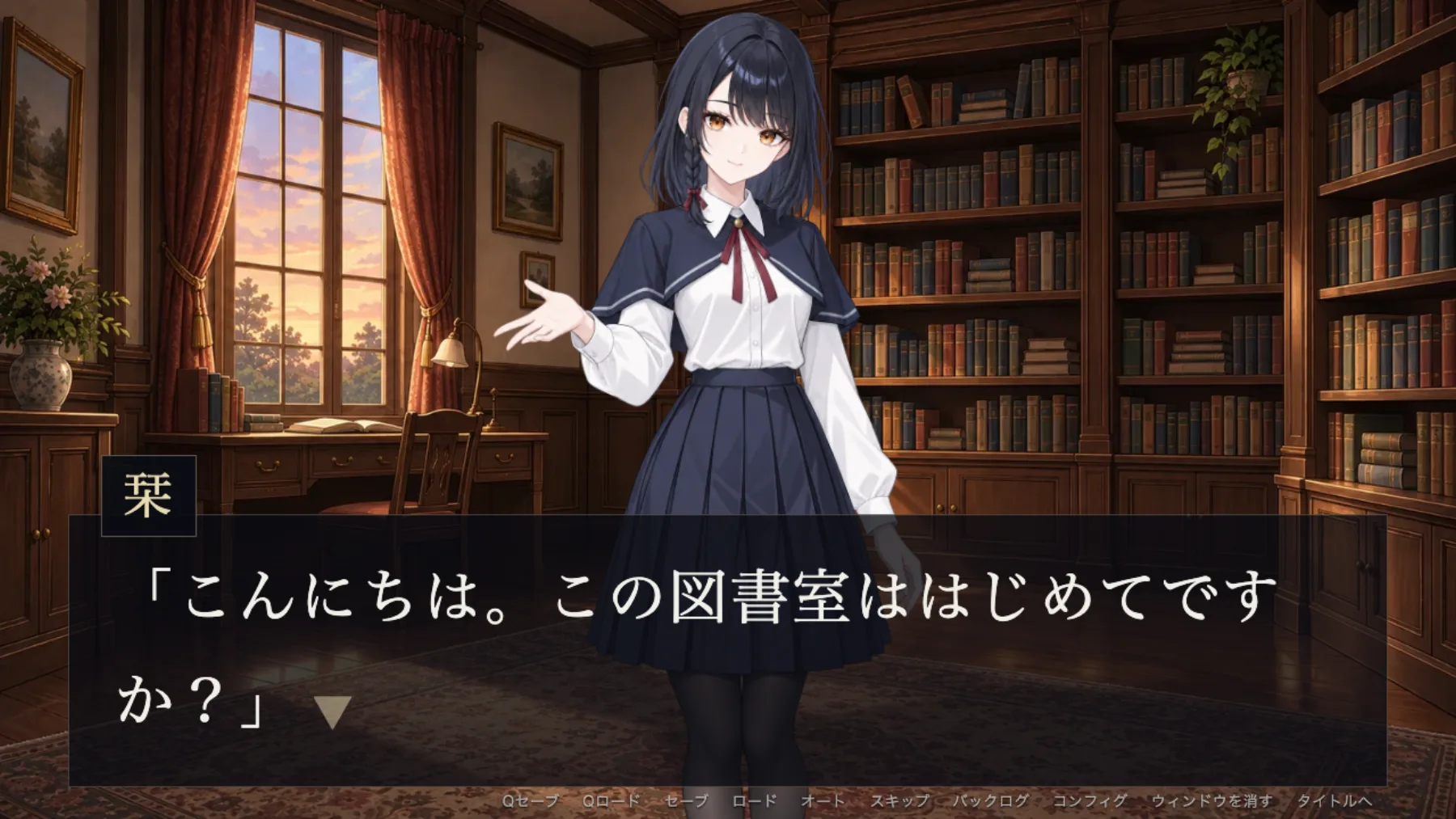
OS で
「テキスト」の
プロジェクトの側ですること
- ルビ: 読み上げは、ルビのある
字を ルビの 読みで 読みます。読み方が 分かれる名前や 言葉には ルビを 振っておきます。 - 効果音の
字幕 : 「ゲームの設定」の 「効果音の 字幕」の 「効果音ごとの 字幕」で、効果音の ファイルごとに 字幕の 文を 決めます。シナリオの 効果音の パーツの captionにも書けます (こちらが 優先します)。 - はじめの
文字サイズ : 「ゲームの設定」の 「コンフィグの 初期値」の 「文字サイズ(%)」で、はじめて 遊ぶプレイヤーの 文字サイズを 決められます。 - 画面の
揺れや : 「ゲームの点滅の 多い作品 設定」の 「注意書きと 表現」で 起動したときの 注意書きを 出し、コンフィグの 「画面の 揺れ」と 「光の 点滅」を 案内できます。
コードで書くと
@se gust.wav caption=(強い風の音)