原文のシナリオはそのままにして、ほかの言語の訳を付けられます。訳はプロジェクトの画面の「翻訳」で入れ、プレイヤーはコンフィグで遊ぶ言語を選びます。
言語を追加する
- 画面の左上のプロジェクトボタンを押し、右上の「翻訳」を押します。
- 「原文の言語」が、シナリオを書いた言語になっていることを確認します。
- 「翻訳する言語」の「+ 言語を追加」で、言語を選びます(ここでは English)。
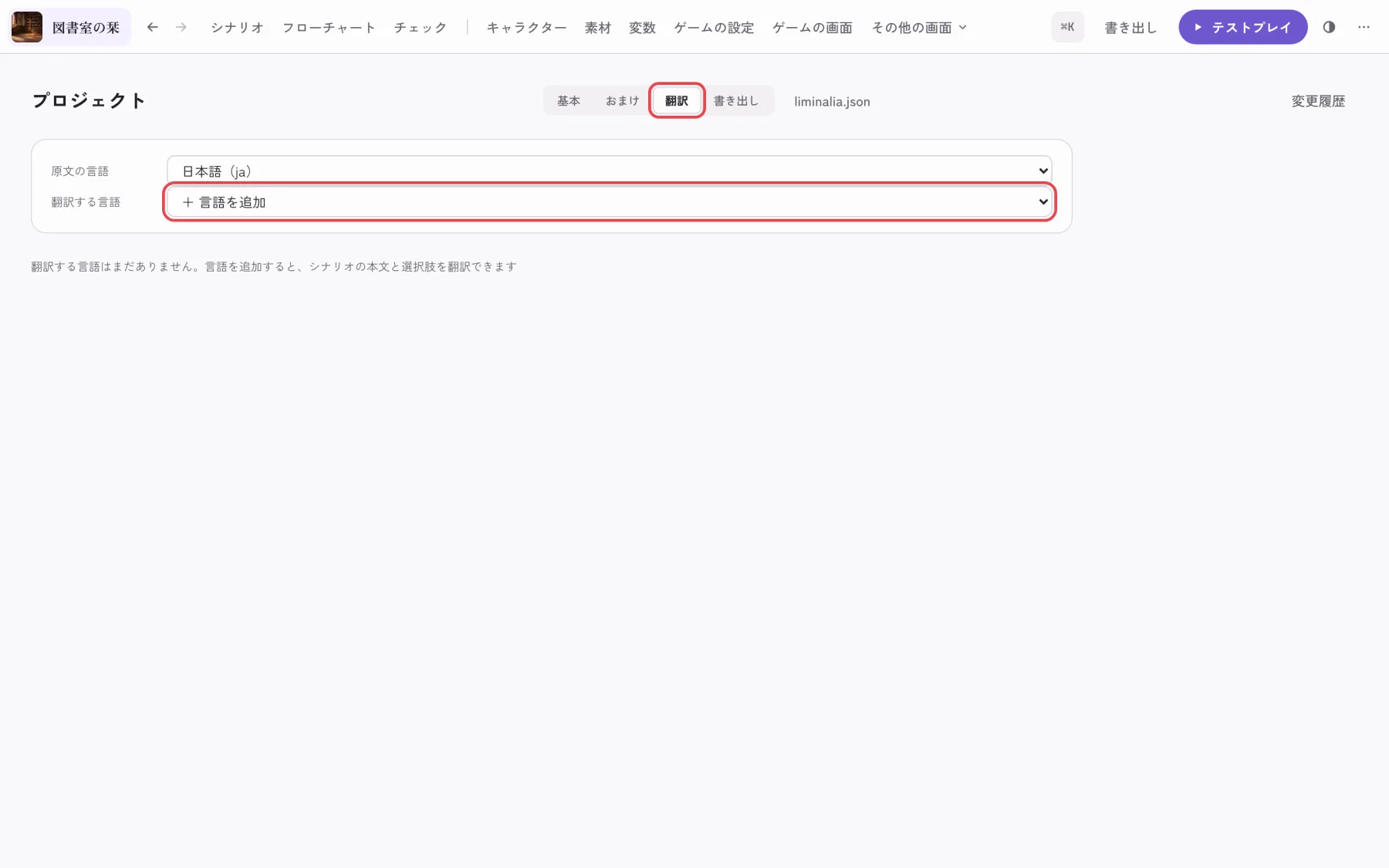 プロジェクトの画面の翻訳。言語を追加する
訳を入れる
言語を追加すると、その言語の訳の欄が並びます。
- 「話者名」に、キャラクターの名前の訳を入れます。
- 下の一覧で、原文の下の欄に訳を入れます。入れるとすぐに保存されます。
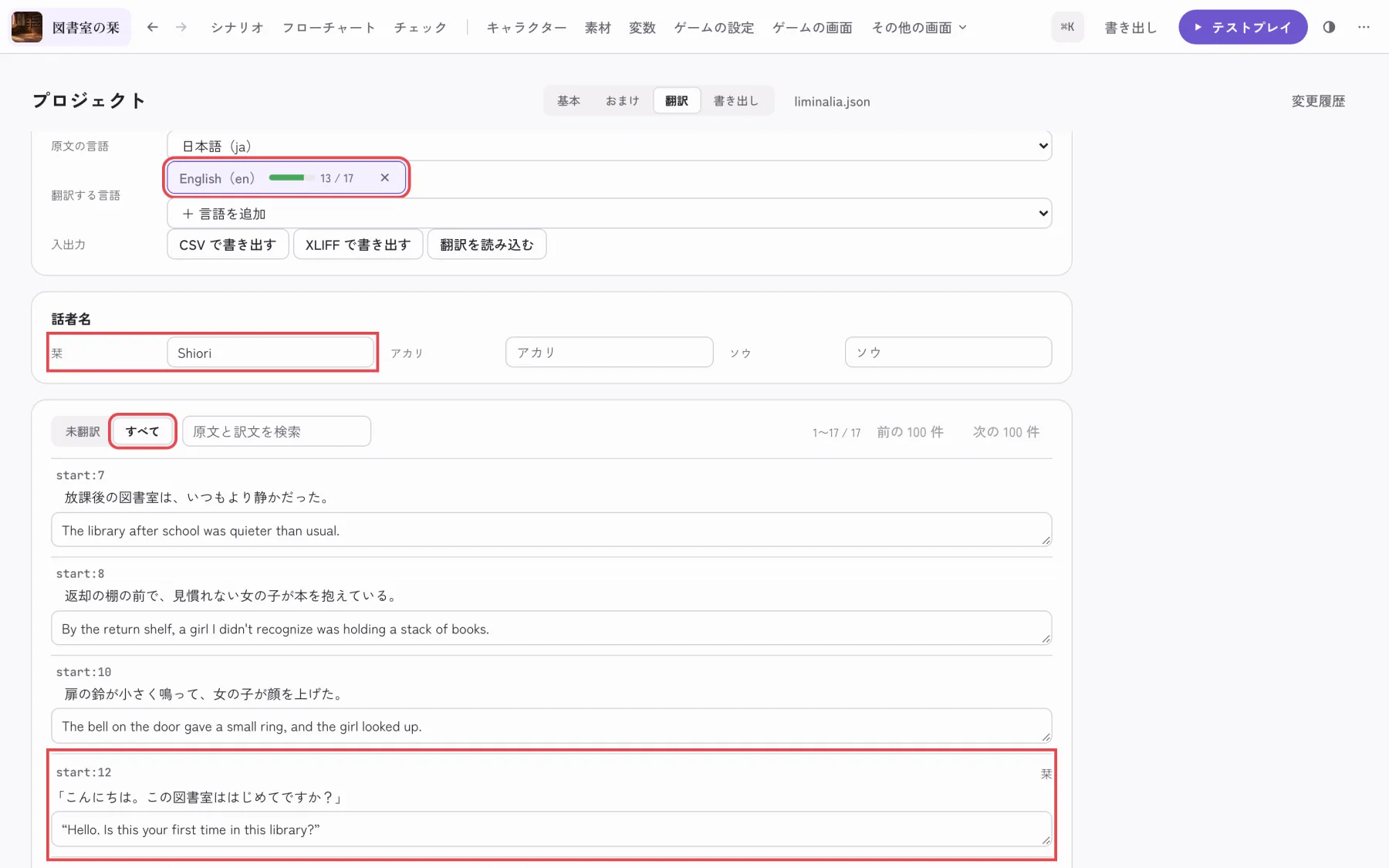 話者名と本文の訳。English の横に訳した数が出る
一覧ははじめ、まだ訳していない行だけを出します(「未翻訳」)。訳した行も見直すときは「すべて」を押します。本文の行と選択肢の文が並び、選択肢の行には右に「選択肢」と出ます。言語の横には、訳した数と全体の数が出ます。
一覧には、本文の行と選択肢の文のほかに、コマンドに書いた文字(効果音の字幕、確認の画面の文、文字の入力の見出しなど)と、プロジェクトの設定の文字(章の題、おまけの CG や実績の題と説明、持ち物の名前など)も並びます。
シナリオに行を追加したときは、次にこの画面を開くと、追加した行が訳の空いた行として加わります。原文を少しだけ書き換えた行には「以前の訳文」が出るので、「使用」を押すと前の訳を欄に入れられます。
「はい」「……」のように同じ原文が別の場面にも出る行は、一つの訳を使います。場面によって訳を変えたいときは、その行の下に出る「シーン shop の訳文」のような欄に、その場面の訳を入れます。空のままなら、上の訳を使います。
翻訳を人に頼むときは、「入出力」の「CSV で書き出す」か「XLIFF で書き出す」で、翻訳ファイルをプロジェクトの exports/translation フォルダに書き出します。訳を入れてもらったファイルは、「翻訳を読み込む」で読み込みます。
ゲームで言語を切り替える
プレイヤーは、コンフィグの「テキスト」のタブの「言語」で遊ぶ言語を選びます。言語を選ぶと、コンフィグなどのシステム画面の文言もその言語に替わります。システム画面の文言は、日本語と英語が組み込まれています。
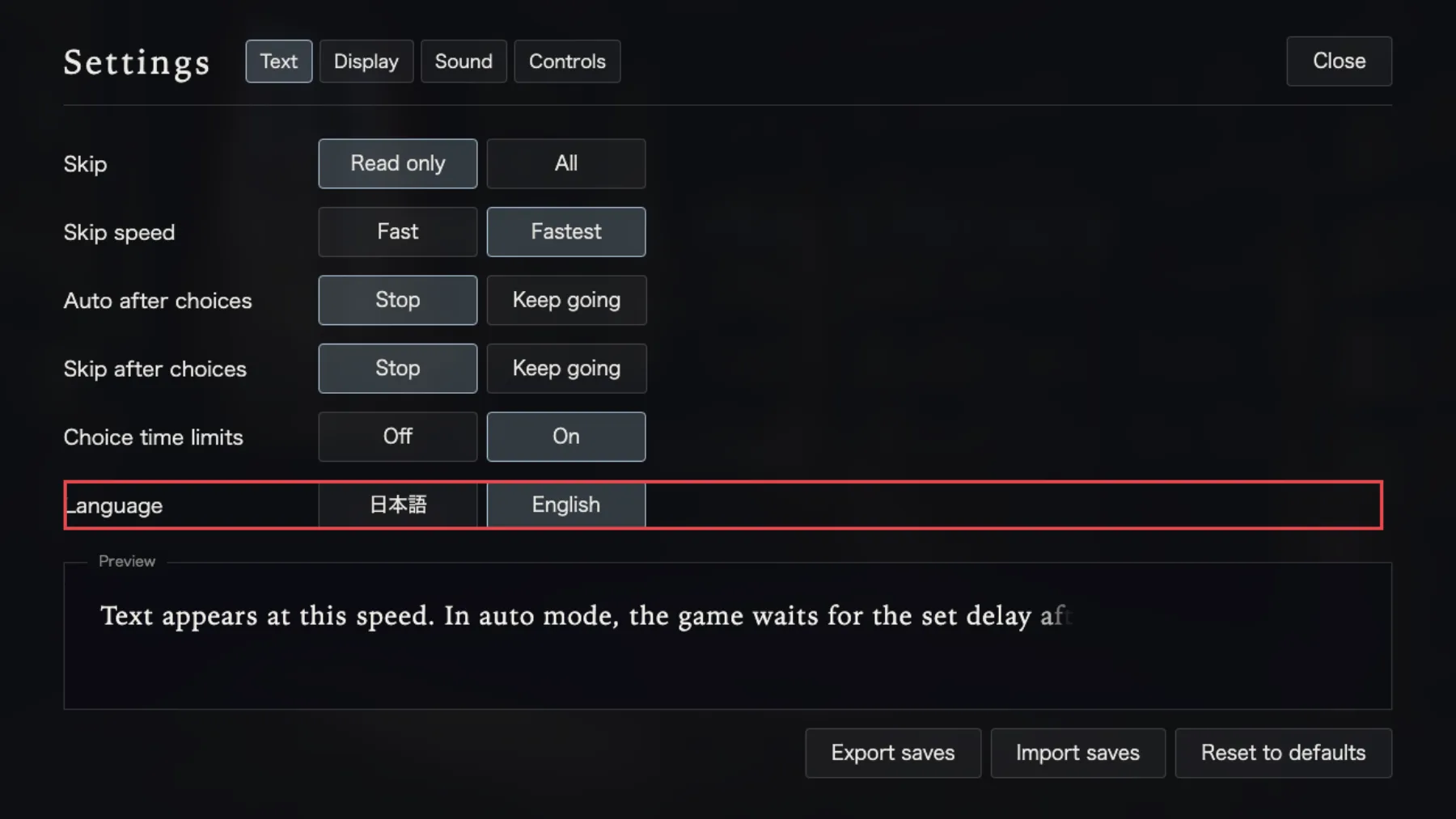 コンフィグで English を選んだところ
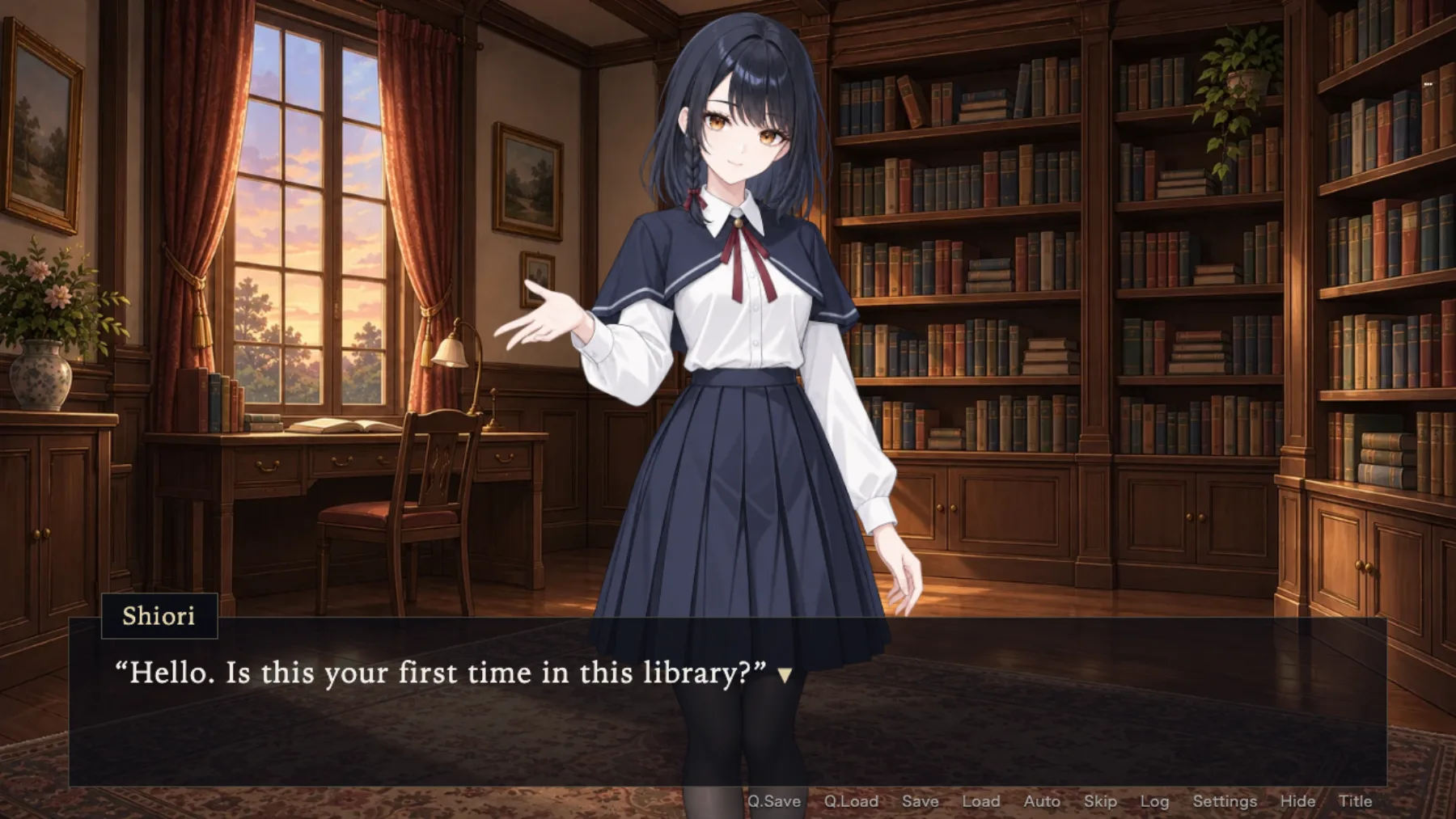 英語で遊んでいるところ。話者名と本文が訳に替わる
言語ごとにフォントと文字サイズを変える
英語の本文を欧文のフォントで出すときのように、言語ごとにフォントと文字サイズを変えるときは、「ゲームの設定」の「言語ごとの文字」で「言語を追加」を押して言語を選び、本文、名前欄、選択肢などのフォントと文字サイズを入れます。書いた項目だけが、その言語で遊んでいるときに置き換わります。
タイトルロゴを言語ごとに替える
タイトル画面のプロジェクトのタイトルの文字は、訳されません。言語ごとに替えたいときは、言語ごとのタイトルロゴを用意します(タイトルロゴの置き方はタイトル画面を作り込むをご覧ください)。
- 「素材」の画面の「画像」に、元のロゴ(ここでは
title_logo.png)を追加します。
- 「新しいフォルダ」を押して
@en という名前のフォルダを作り、その中に英語のロゴを同じ名前で追加します。
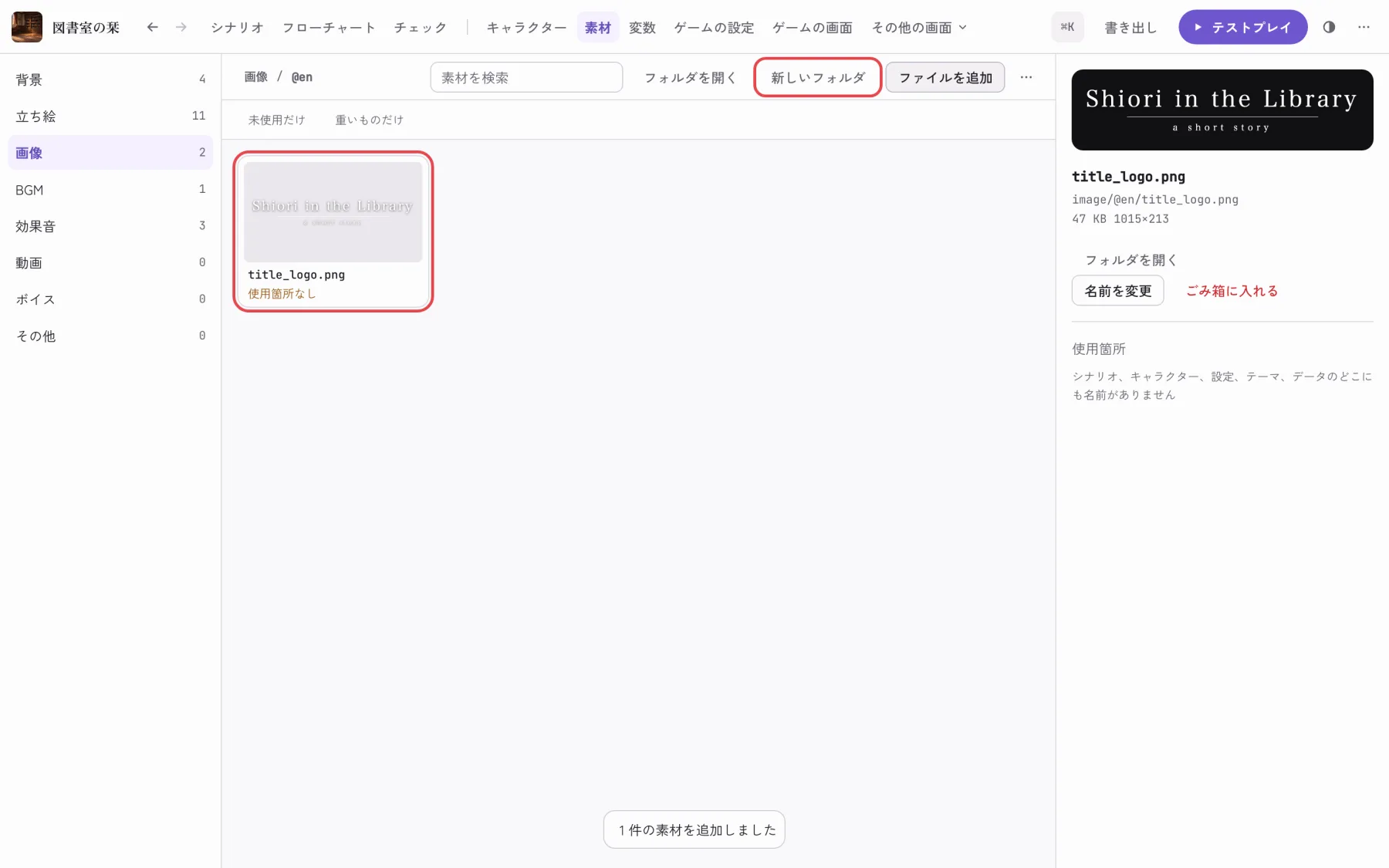 素材の画像の中に @en のフォルダを作り、英語のロゴを同じ名前で入れた
- 「ゲームの設定」の「タイトルロゴ」では、元のロゴ(
title_logo.png)を選びます。
英語で遊んでいるときは、@en のフォルダに入れた同じ名前の画像が代わりに使われます。
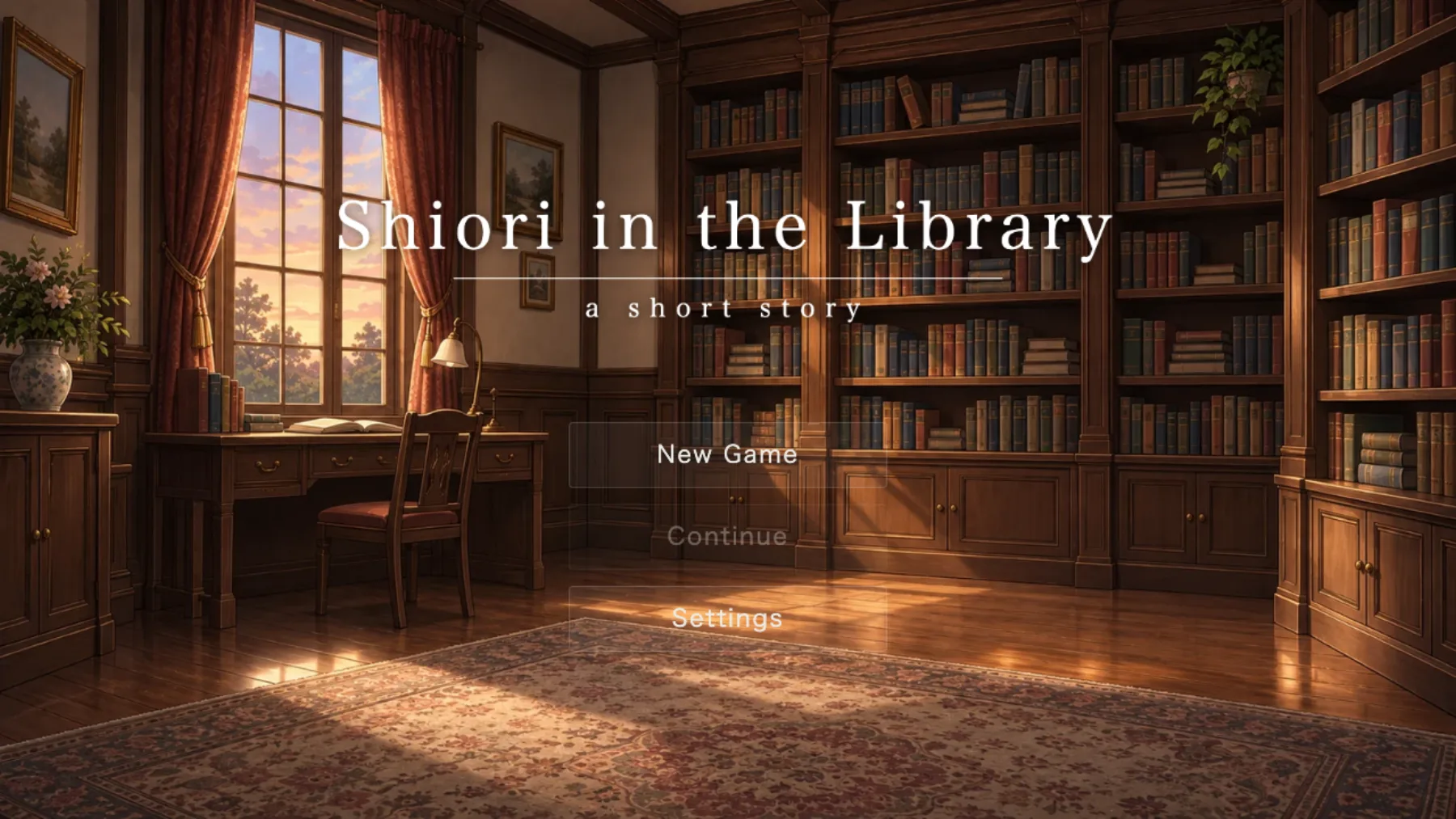 英語で遊んでいるときのタイトル画面。英語のロゴが出る

