

おまけ(CG、回想、音楽室)を作る
このページの目次
このhill_night.webp は、サンプル素材のものです
おまけの画面を開く
- 画面の
左上の プロジェクトボタン(表紙の 絵と プロジェクト名)を 押します。 - 右上の
「おまけ」を 押します。
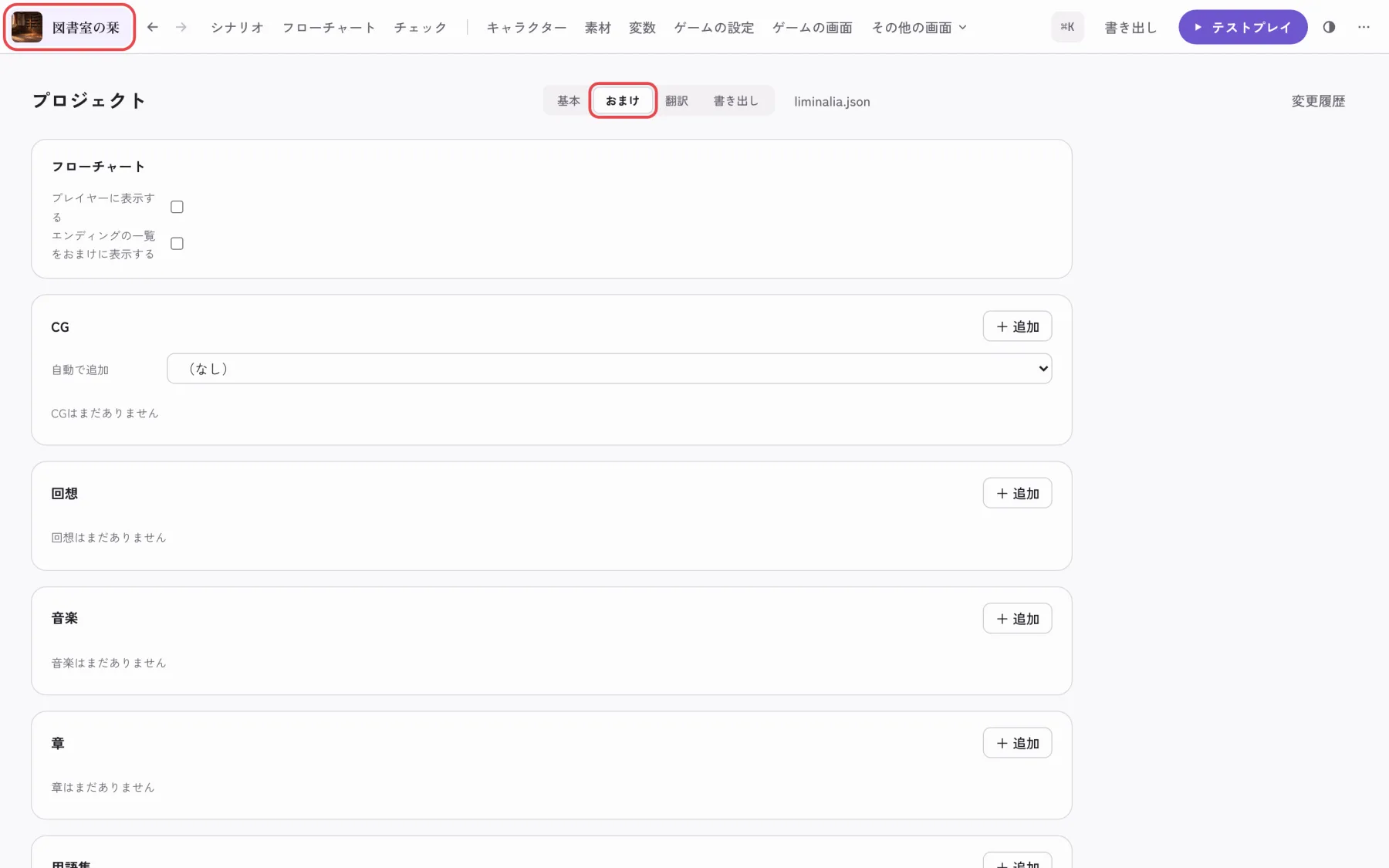
CG を登録する
- 「CG」の
「+ 追加」を 押します。 - 「名前」と
「タイトル」を 入れます。タイトルは、おまけで CG の 下に 出る題です。 - 「画像」の
「+ 画像を 追加」で、CG の 画像を 選びます。続けて 選ぶと 差分になり、おまけでは クリックで 次の 差分へ 送ります。
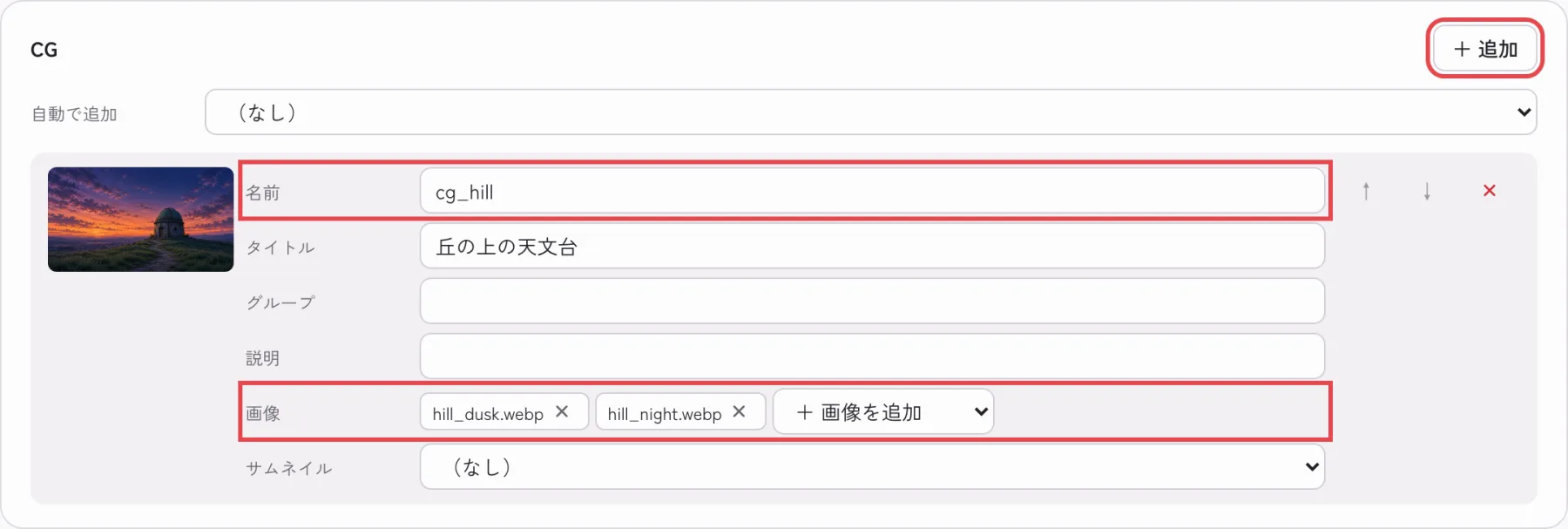
画像は
回想を登録する
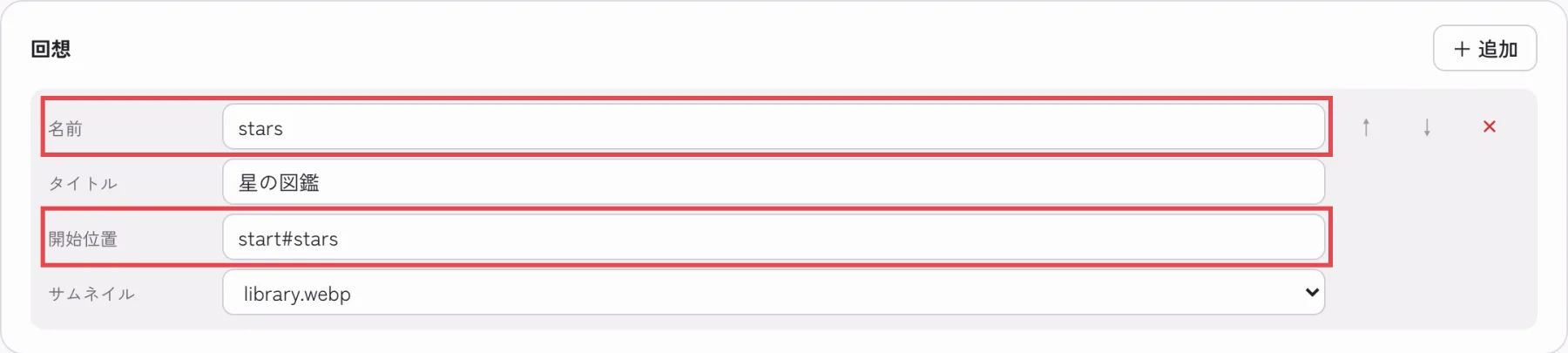
- 「回想」の
「+ 追加」を 押します。 - 「名前」に
回想の 名前を 入れます。シナリオで 回想を 解放するときに 使います。 - 「開始位置」に、回想を
始めるシーンを 「ファイル#ラベル」の 形で 入れます。ここでは start#starsです。 - 「タイトル」と
「サムネイル」を 入れると、おまけの 一覧に 出ます。
音楽を登録する
- 「音楽」の
「+ 追加」を 押します。 - 「曲」で BGM を
選び、「タイトル」に 曲名を 入れます。
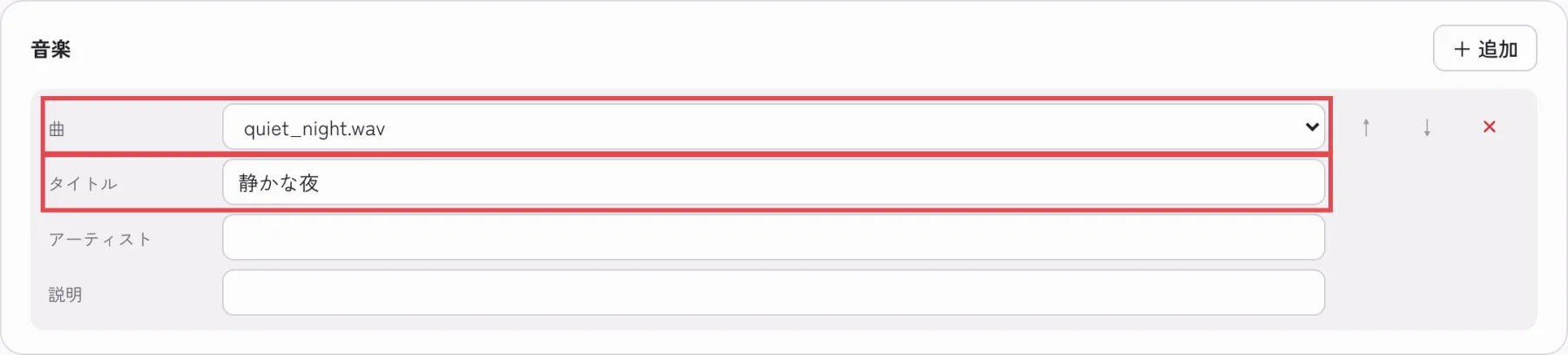
音楽は、ゲームの
回想の解放
回想は、シナリオで
- 「シナリオ」の
画面を ブロック表示にし、回想にする 場面の 頭の 行を 選びます。 - パーツの
欄の 上の検索に 「回想」と 入れ、出てきた 「回想を 解放」を ダブルクリックします。 - 右の
欄の idに、回想の名前(ここでは stars)を入れます。
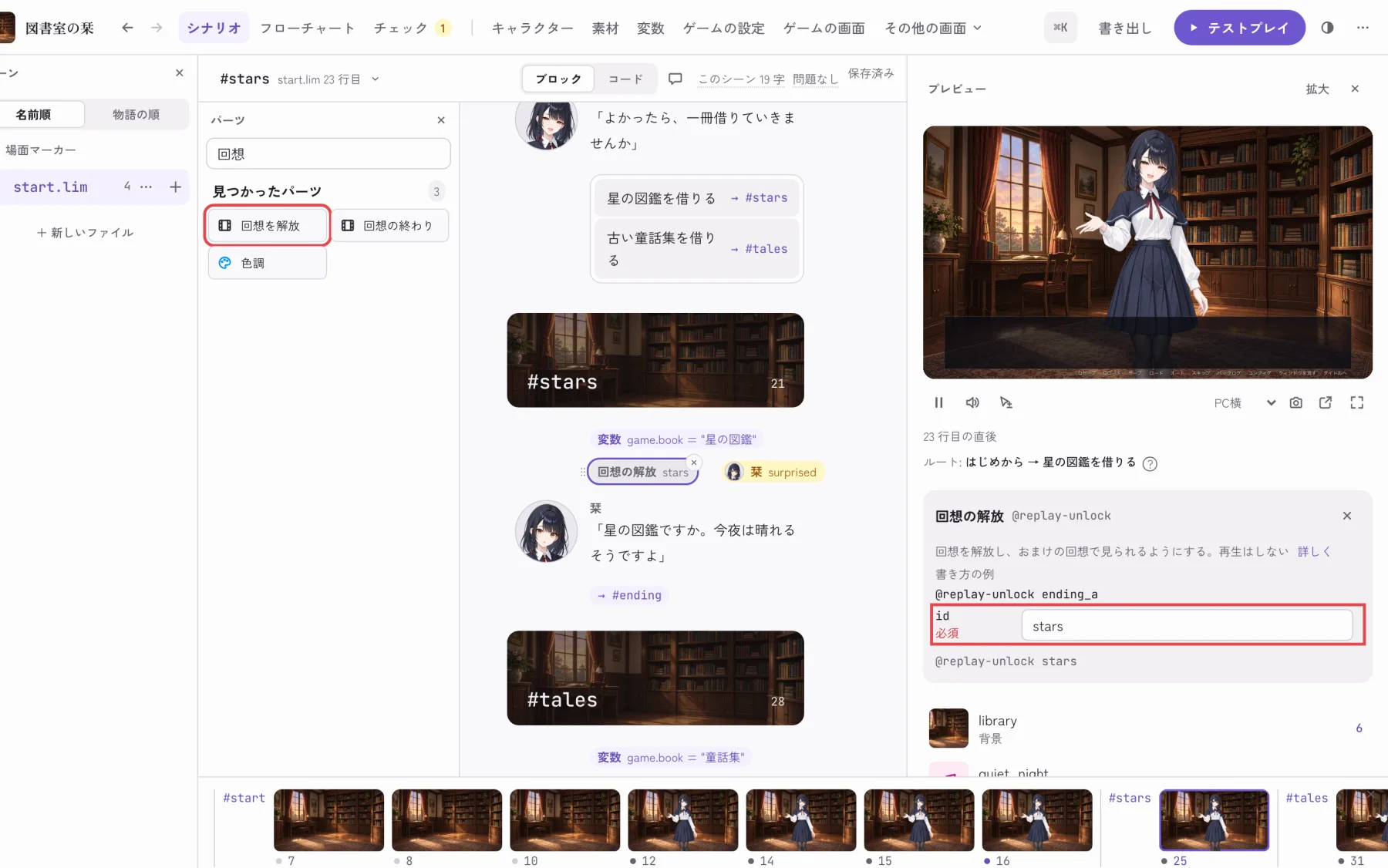
- 回想を
終えたいところの 行を 選び、「回想の 終わり」を ダブルクリックします。
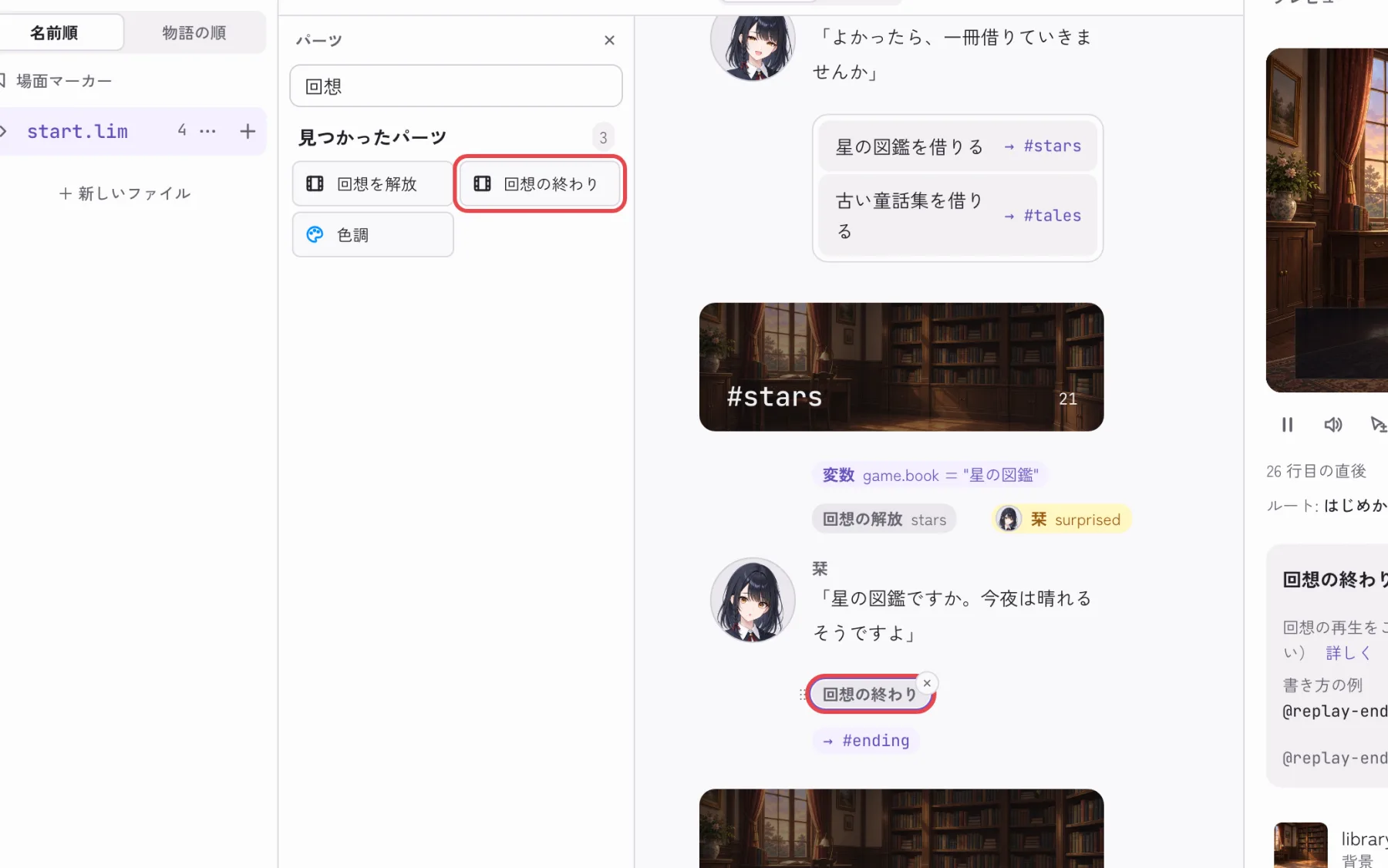
おまけから
CG の差分を解放する
背景として
- 解放したいところの
行を 選び、パーツの 欄の 上の検索に 「CG」と 入れて、「CG を 解放」を ダブルクリックします。 - 右の
欄の imageで、画像を選びます。
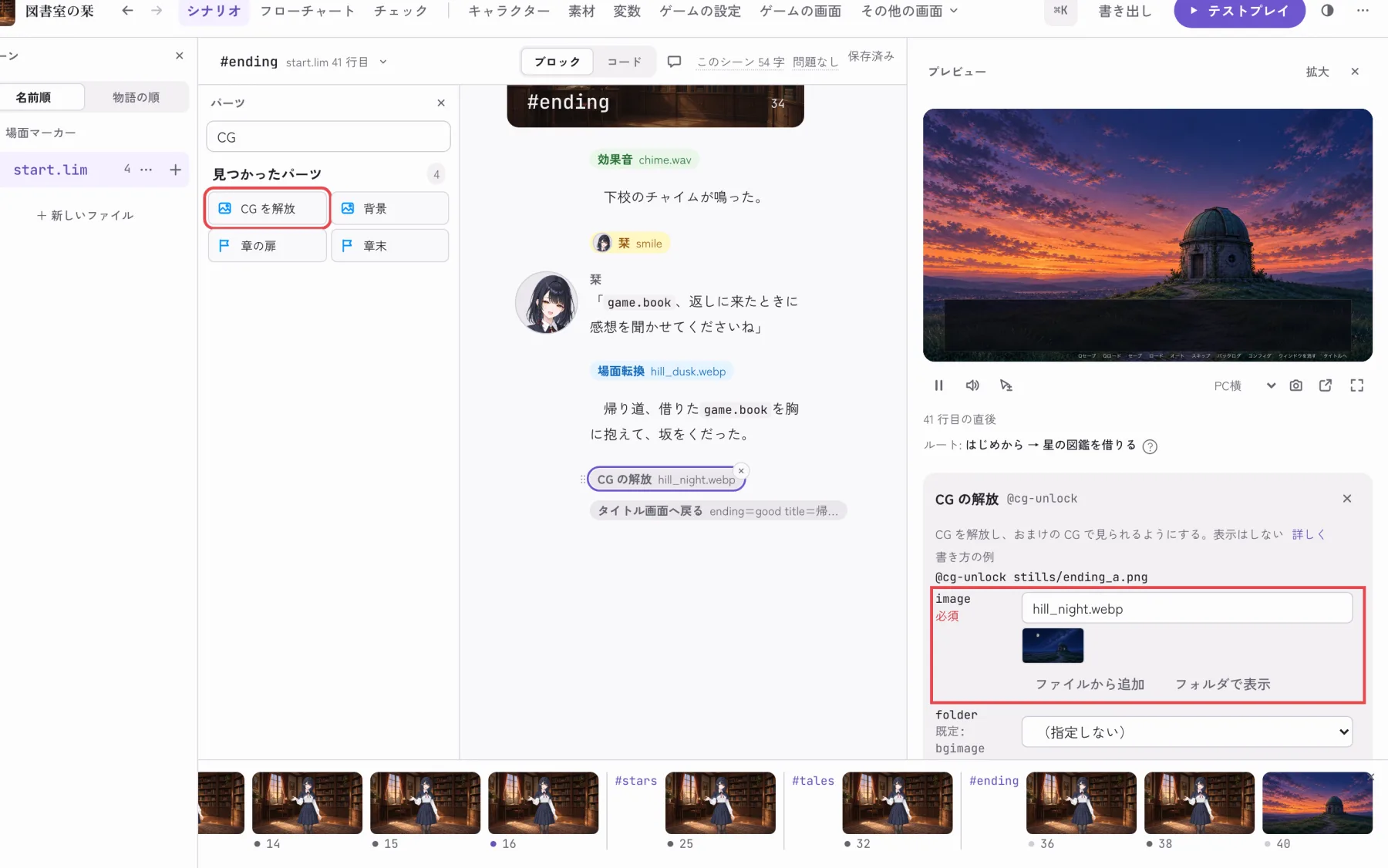
ゲームで確認する
最後まで
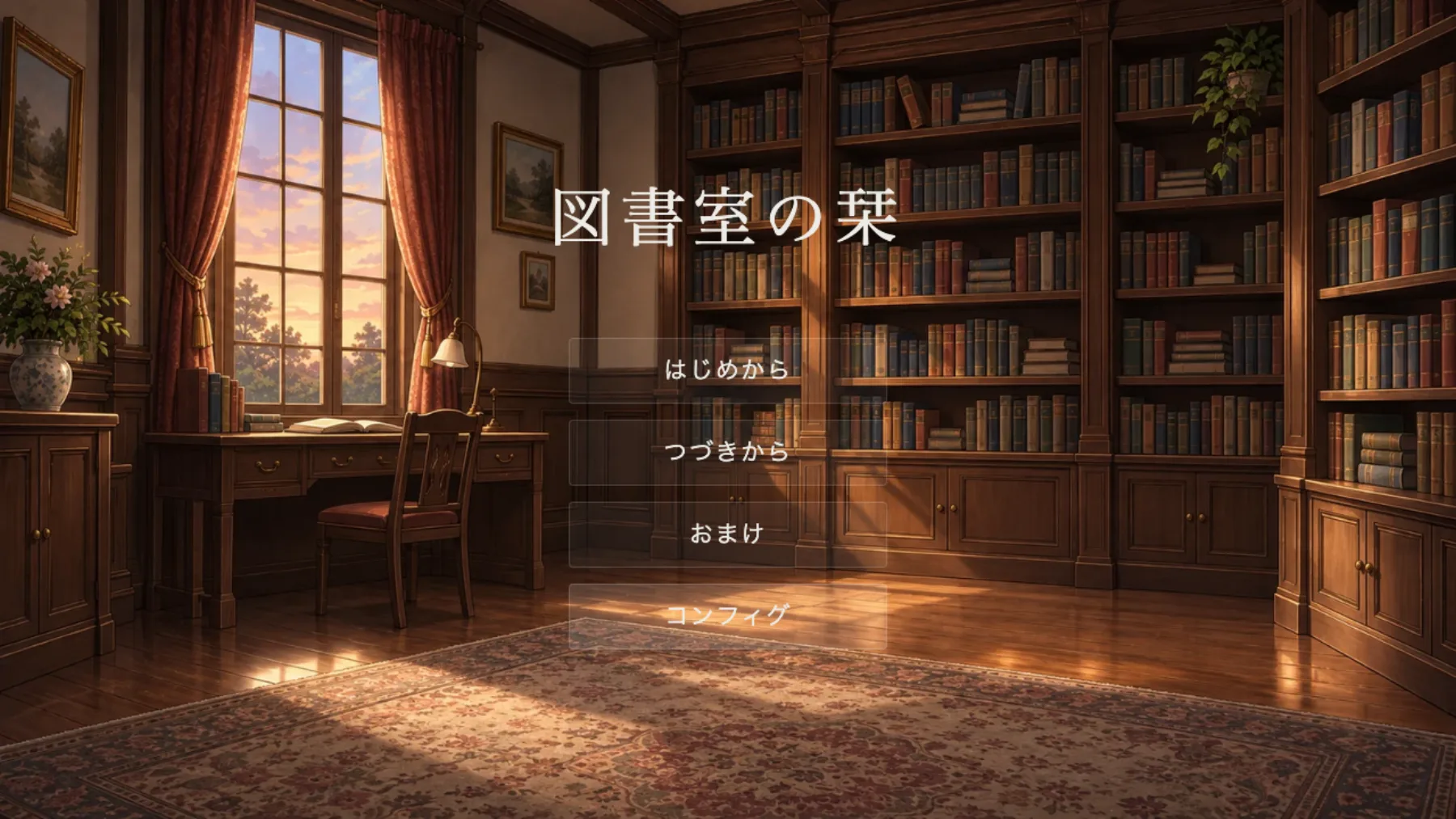
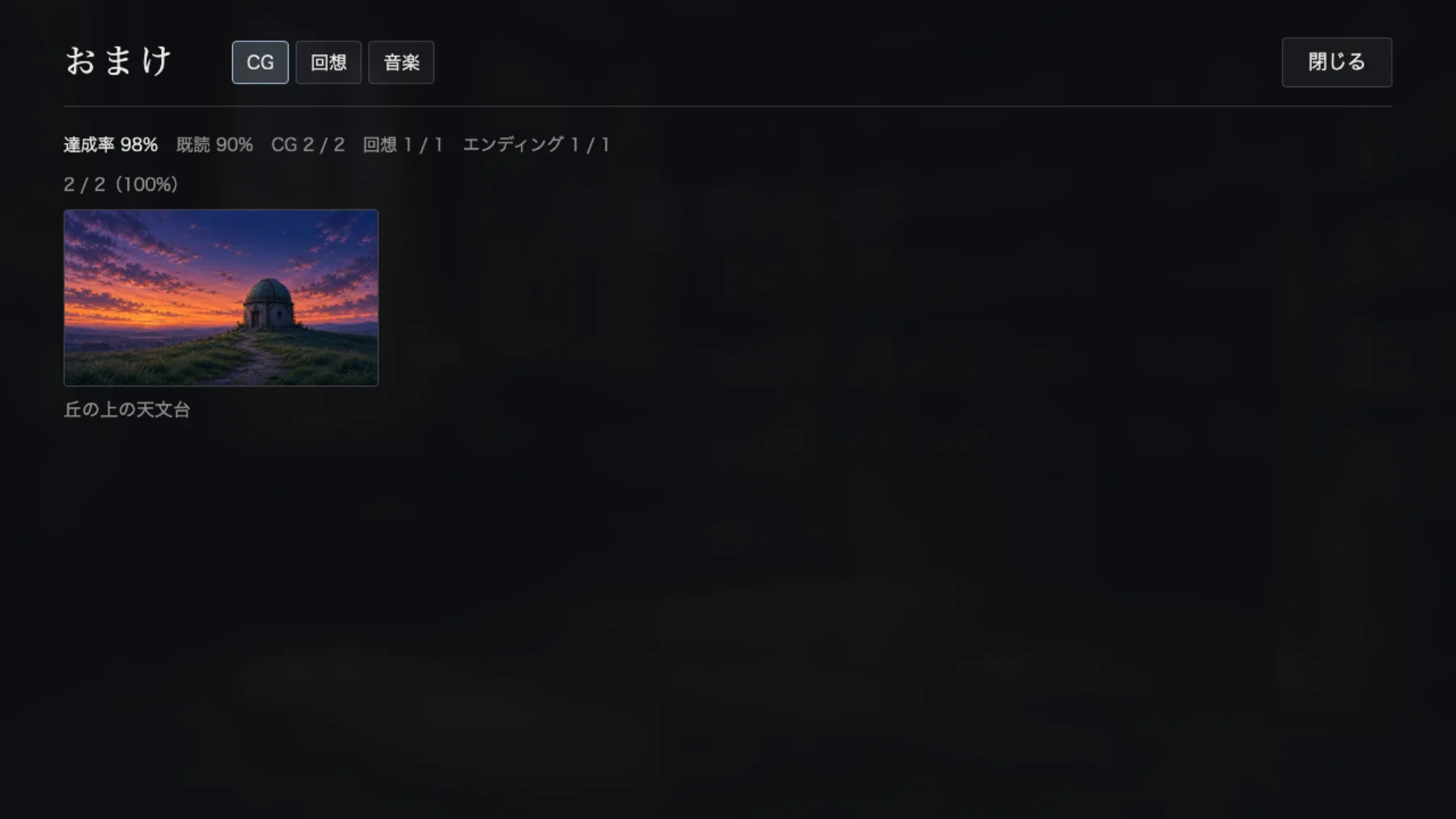
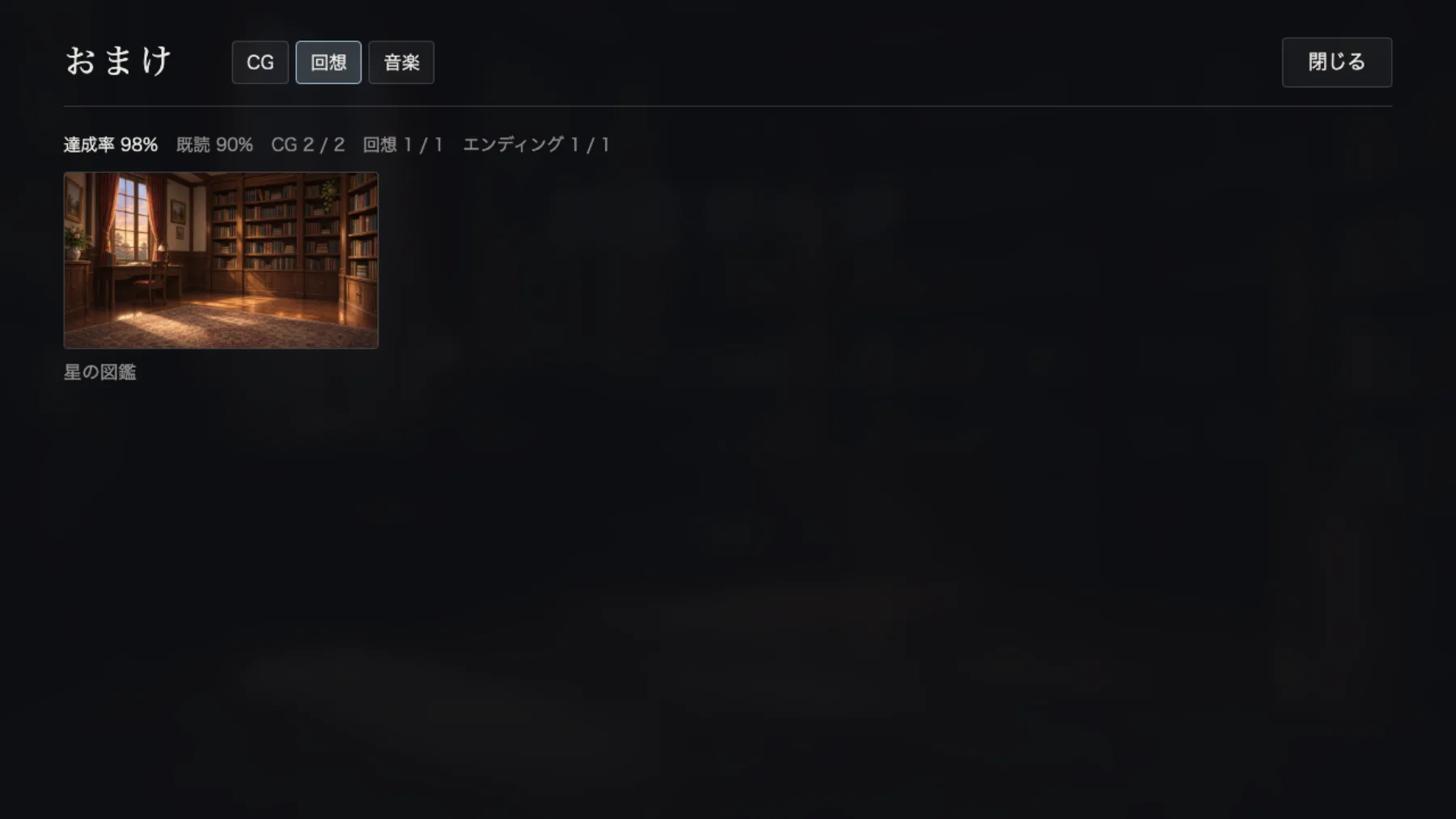
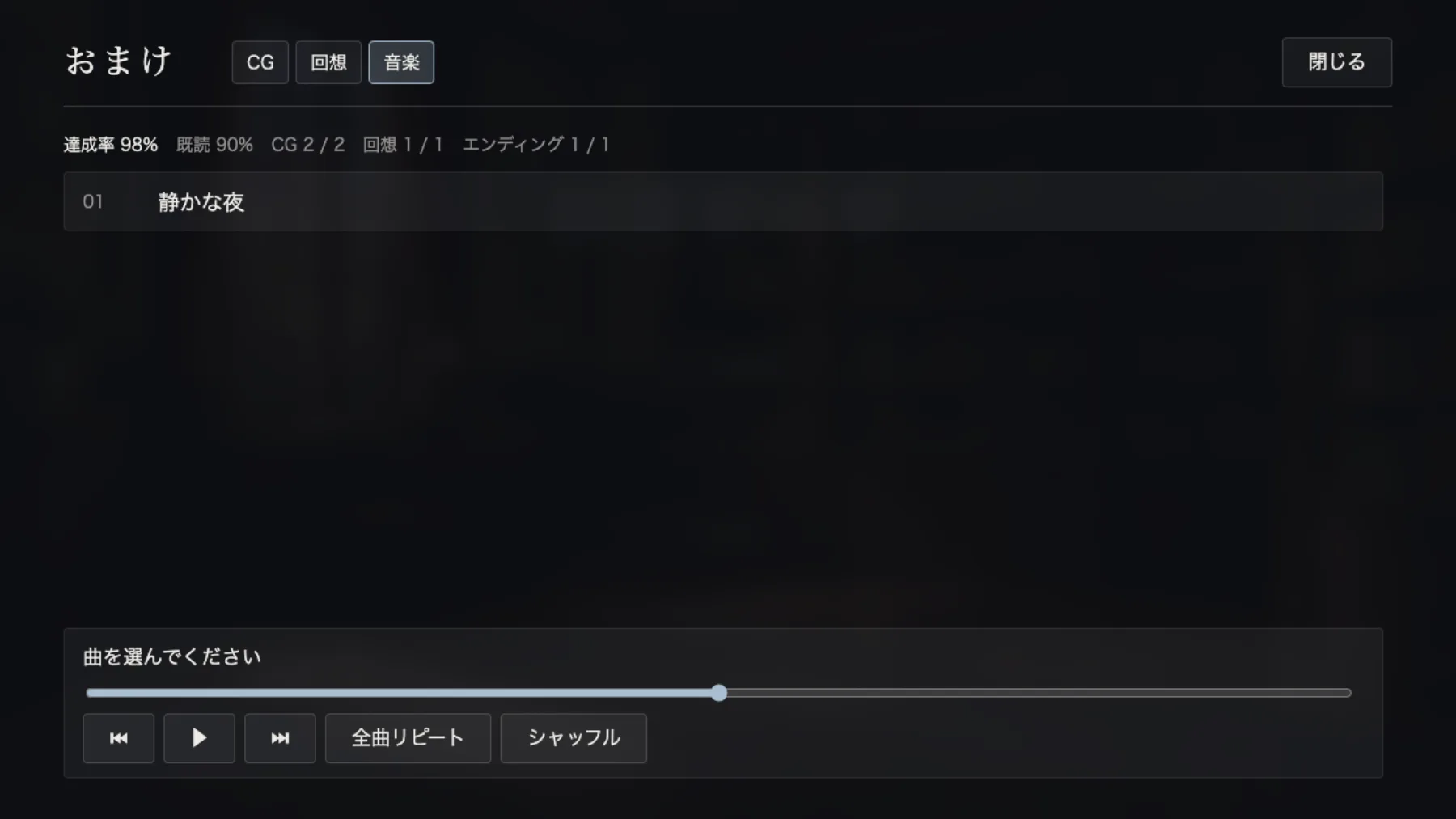
おまけの
コードで書くと
# stars
@set game.book = "星の図鑑"
@replay-unlock stars
@chara 栞 surprised
栞「星の図鑑ですか。今夜は晴れるそうですよ」
@replay-end
@jump #ending
@bg hill_dusk.webp
帰り道、借りた{= game.book}を胸に抱えて、坂をくだった。
@cg-unlock hill_night.webp詳しくは @replay-unlock、@replay-end、@cg-unlock をご覧ください。