

スマホのストアに出す
このページの目次
スマホ版を
書き出しにlim doctor --target android,ios で
署名とビルド番号を決める
- 画面の
左上の プロジェクトボタンを 押し、右上の 「書き出し」を 選びます。 - 「スマホ版」まで
下ろします。
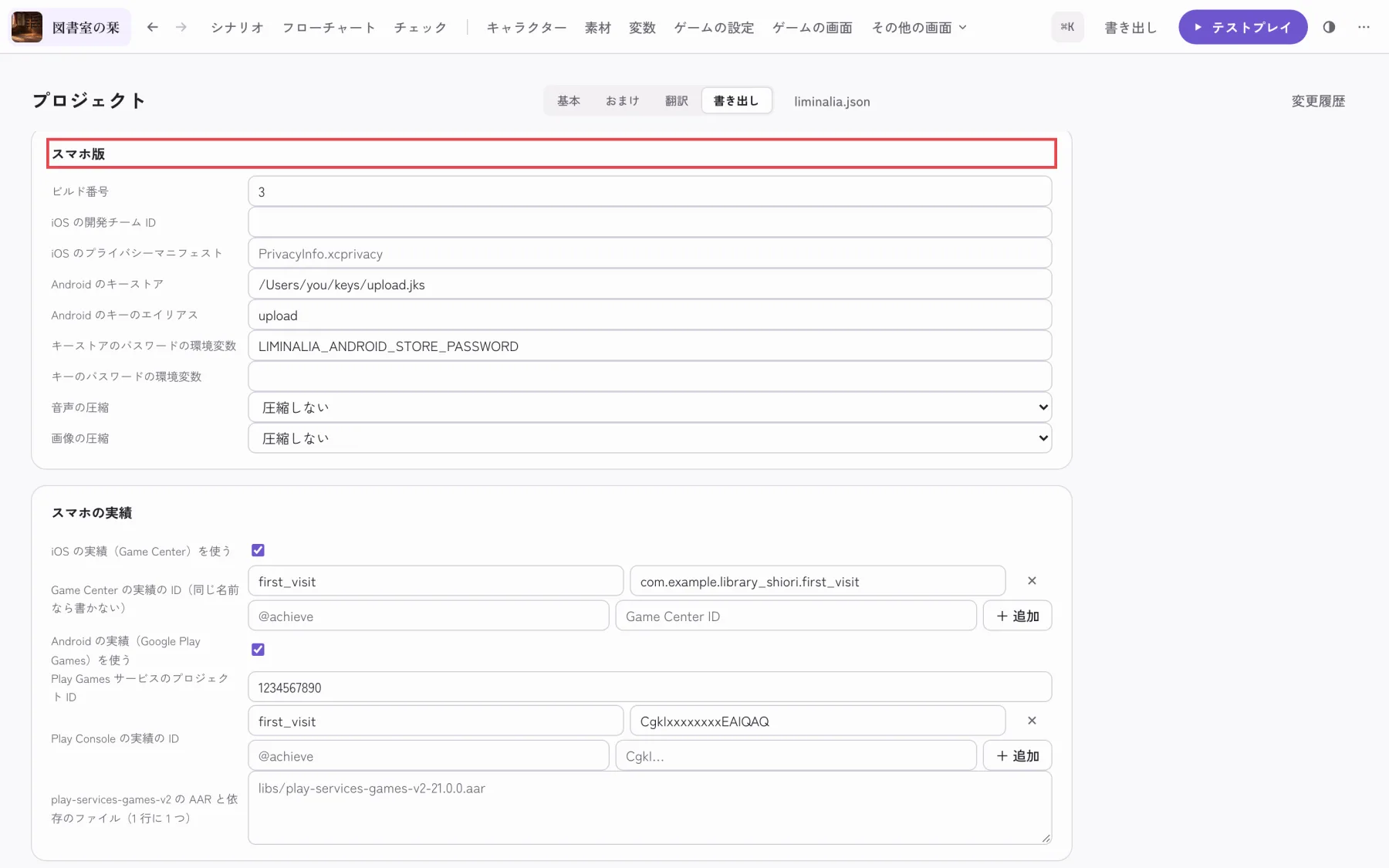
| 欄 | 入れるもの |
|---|---|
| ストアに | |
| iOS の | Apple Developer Program の |
| Android の | Google Play の |
| キーストアの | パスワードを |
Android の
keytool -genkeypair -v -keystore upload.jks -alias upload -keyalg RSA -keysize 2048 -validity 10000Google Play に出す(.aab)
LIMINALIA_ANDROID_STORE_PASSWORD=… lim build android --aabAPK の.aab ができます。Google Play Console で.aab をbrew install bundletool)。
App Store に出す(Archive)
lim build ios --archiveXcode の Archive をexport/App.ipa に--upload で TestFlight まで
| 書き方 | すること |
|---|---|
--export ad-hoc | |
--upload | 書き出さずに App Store Connect へ |
App Store と ad-hoc は、Apple Developer Program(有料)に
実績を Game Center と Google Play Games に送る
ゲームの
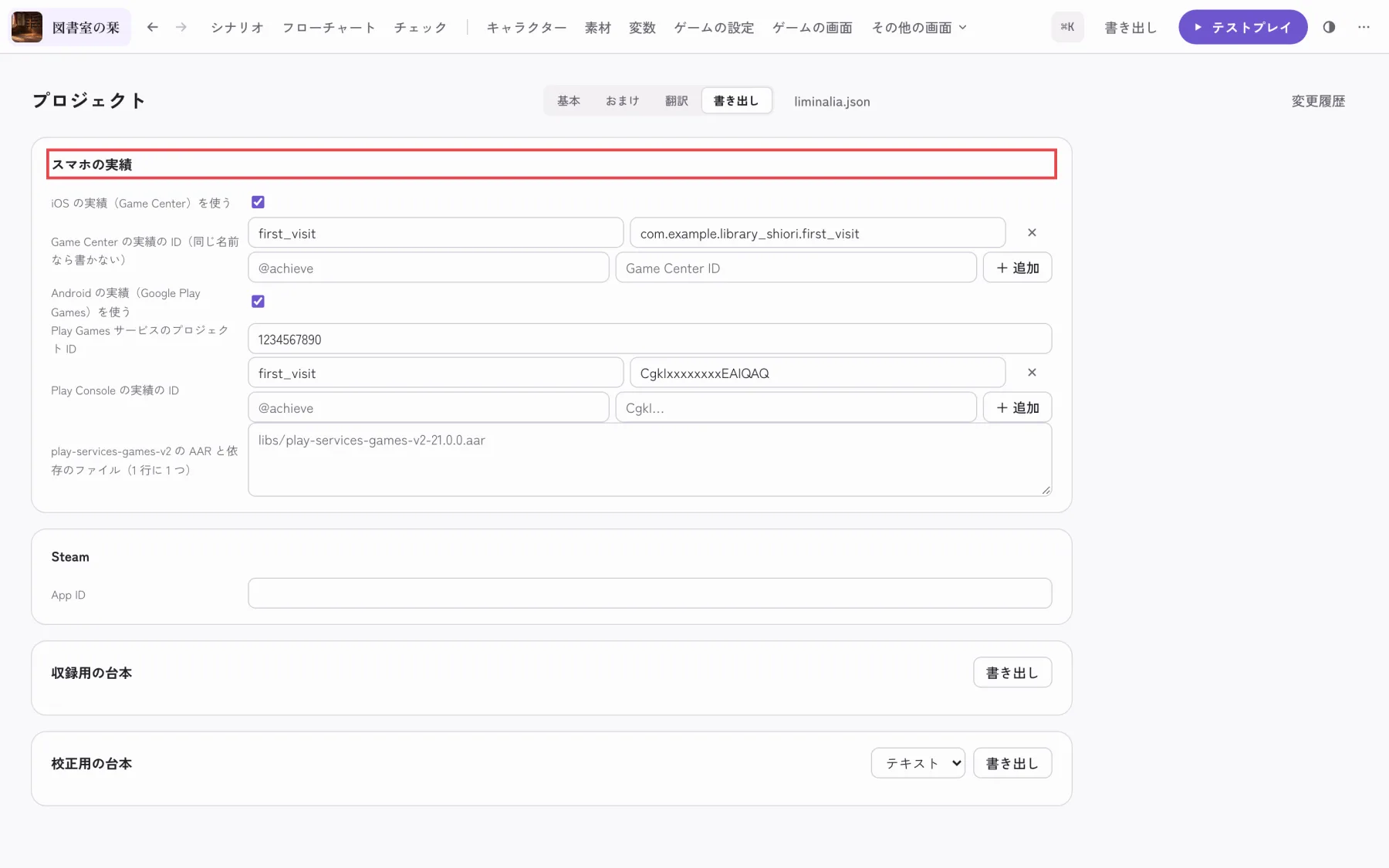
- プロジェクトの
設定の 「書き出し」の 「スマホの 実績」まで 下ろします。 - 「iOS の
実績(Game Center)を 使う」「Android の 実績(Google Play Games)を 使う」に チェックを 入れます。 - 実績の
名前ごとに、ストアの 実績の ID を 入れます。
数を
ストアの