LiminaliaLiminalia
やりたいこと別:タイトル画面を作り込む

タイトル画面を作り込む

このページの目次

タイトル画面の背景、BGM、タイトルロゴは、ゲームの設定の画面の「タイトル画面」で決めます。背景と BGM の選び方はチュートリアルのタイトル画面と結末を整えるでも扱っています。

このページの例は、チュートリアルで作るプロジェクト「図書室の栞」で書いています。背景の hill_morning.webp は、サンプル素材のものです(素材の画面の「…」の「サンプル素材から追加」で入ります)。

タイトルロゴを素材に追加する

タイトルロゴには、背景を透明にした PNG の画像を使います。

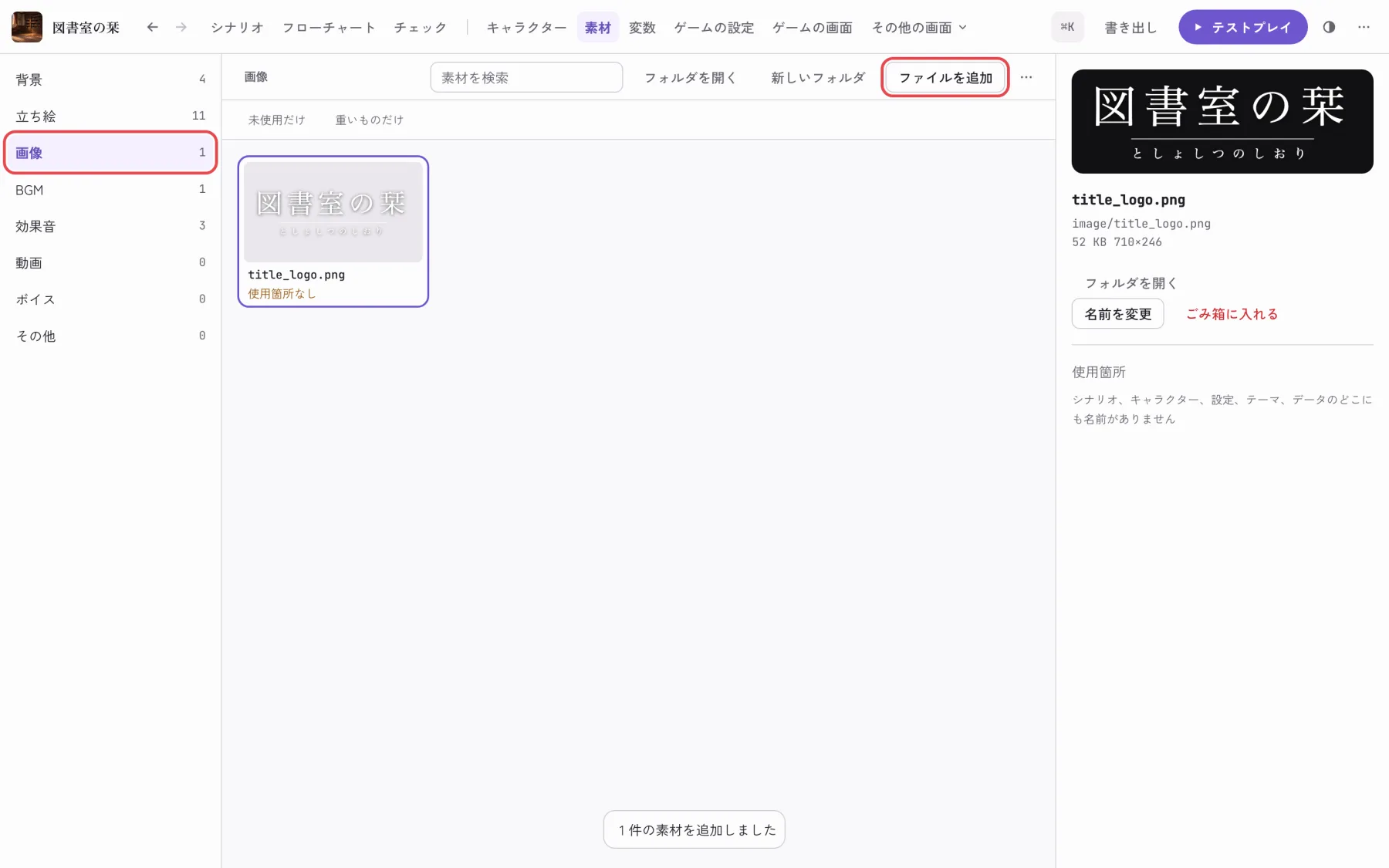
  1. 画面の上の「素材」を押し、左の「画像」を選びます。
  2. 「ファイルを追加」を押して、ロゴの画像を選びます。
素材の画面。画像にタイトルロゴを追加したところ

背景、BGM、タイトルロゴを選ぶ

  1. 画面の上の「ゲームの設定」を押し、右のプレビューの上の「タイトル」を選びます。
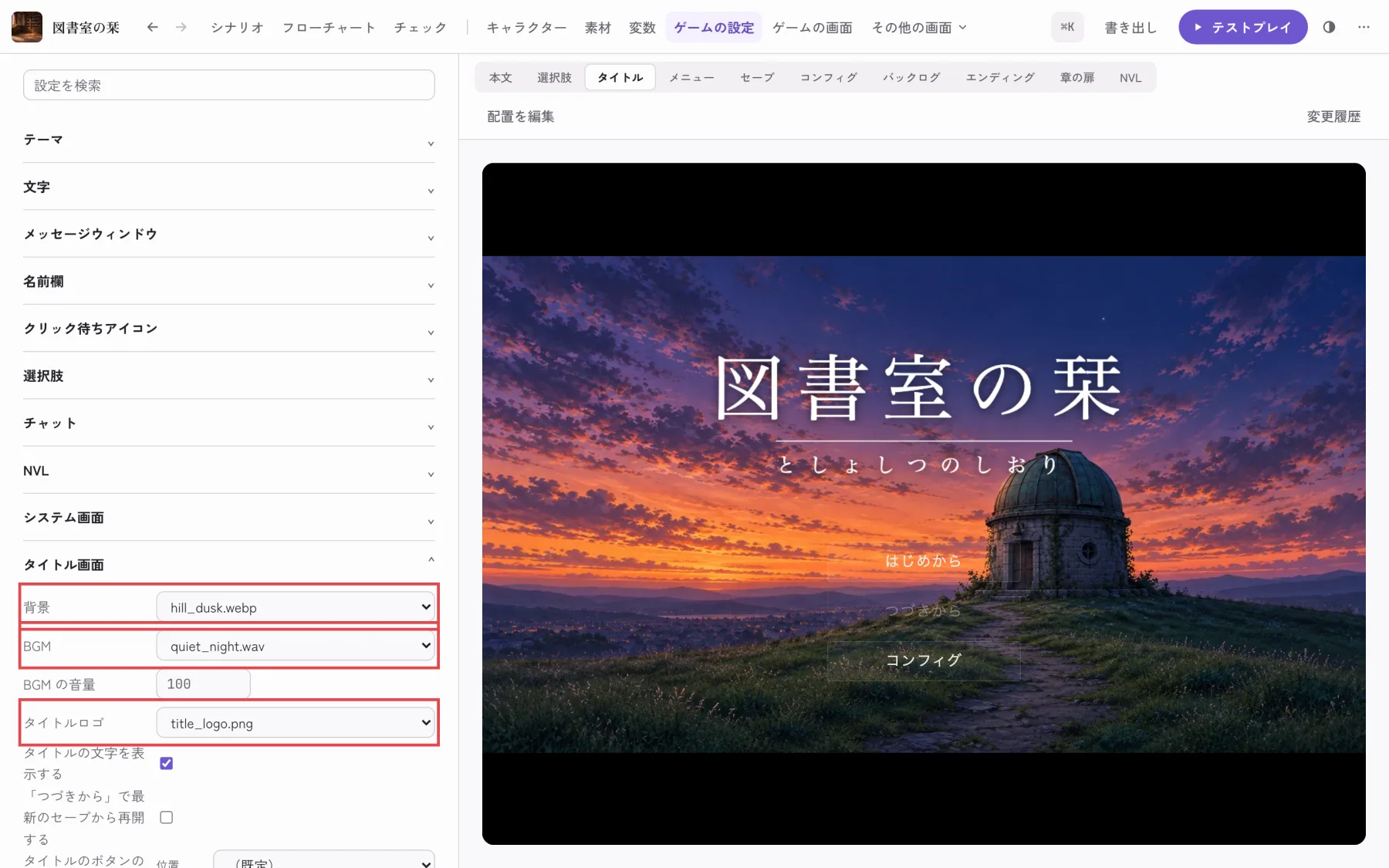
  2. 左の欄の「タイトル画面」で、「背景」「BGM」「タイトルロゴ」を選びます。
ゲームの設定のタイトル画面。背景、BGM、タイトルロゴを選ぶ

選ぶとすぐに保存され、右のプレビューに反映されます。「BGM の音量」は 0〜100 で、空のときは 100 です。

タイトルロゴを選ぶと、プロジェクトのタイトルの文字の代わりにロゴが出ます。背景の絵に題名が描いてあるときなど、ロゴも文字も出したくないときは、タイトルロゴを選ばずに「タイトルの文字を表示する」のチェックを外します。

タイトル画面。背景の上にタイトルロゴが出る

クリアした後にタイトル画面を替える

ゲームを最後まで遊んだ後に、タイトル画面の背景、BGM、タイトルロゴを替えられます。クリアしたことを system. で始まる変数(全セーブデータ共通の変数)に入れておき、その変数でタイトル画面を切り替えます。

  1. 「シナリオ」の画面をブロック表示にし、シナリオの最後の行を選びます。
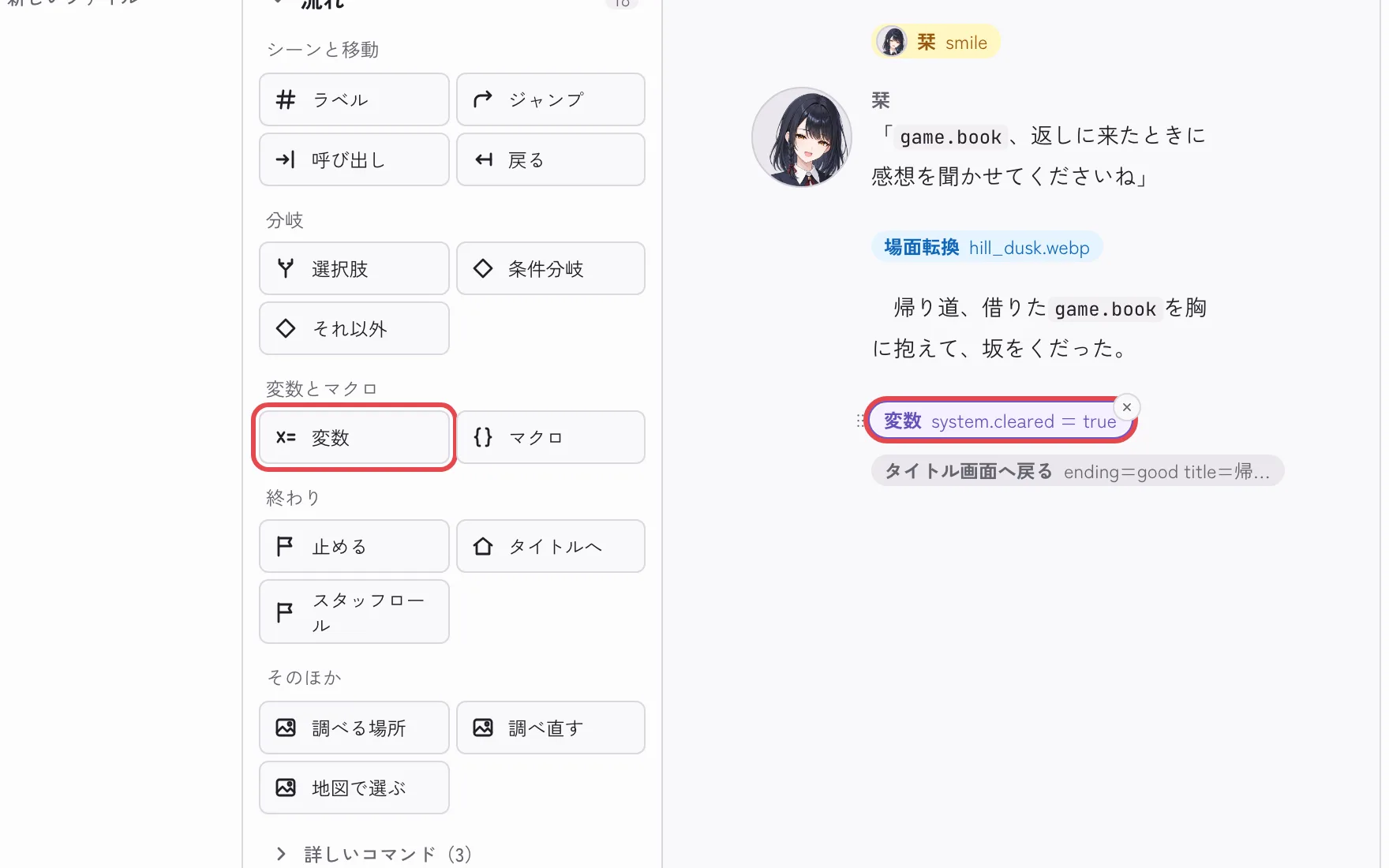
  2. パーツの欄の「流れ」の「変数」をダブルクリックし、@set system.cleared = true と入れて Enter を押します。
シナリオの最後に、クリアしたことを変数に入れる
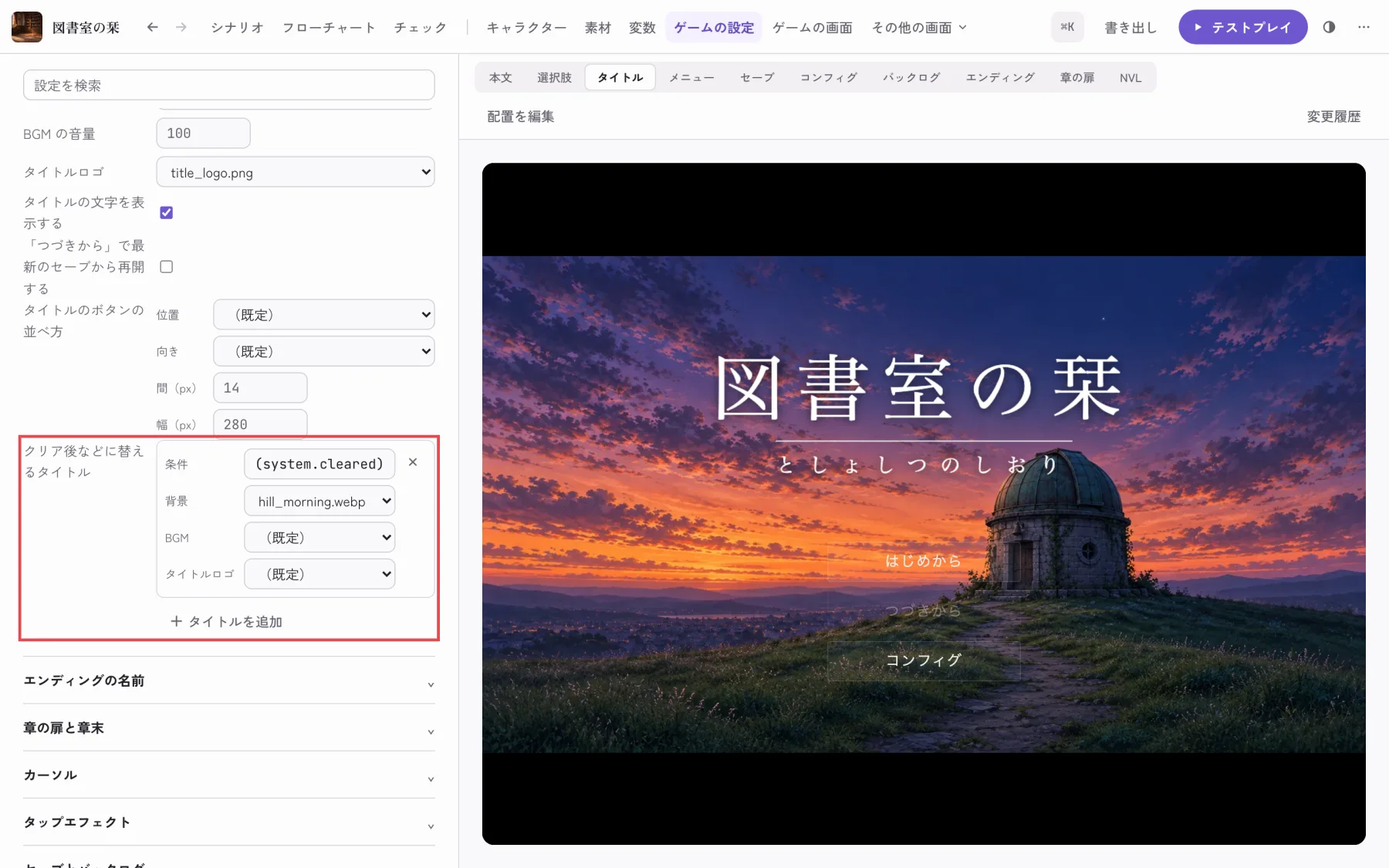
  1. 「ゲームの設定」の「タイトル画面」の「クリア後などに替えるタイトル」で「タイトルを追加」を押します。
  2. 「条件」に (system.cleared) と入れ、「背景」で hill_morning.webp を選びます。
クリア後などに替えるタイトル。条件に (system.cleared)、背景に hill_morning.webp を選んだ

条件が成り立つときは、選んだ項目(背景、BGM、ロゴ)だけを置き換えます。選ばなかった項目は、上の欄で選んだものがそのまま使われます。いくつか並べると、条件が成り立つ最初のものを使います。条件に使えるのは system. で始まる変数だけです。

最後まで遊んでタイトル画面に戻ると、背景が替わっています。

クリアした後のタイトル画面。朝の丘の背景に替わった

コードで書くと

# ending
@scene-change hill_dusk.webp
 帰り道、借りた{= game.book}を胸に抱えて、坂をくだった。
@set system.cleared = true

このページで使うコマンド

@scene-change