

はじめてのコマンドを作る
このページの目次
@caption を
この
プラグインは TypeScript で
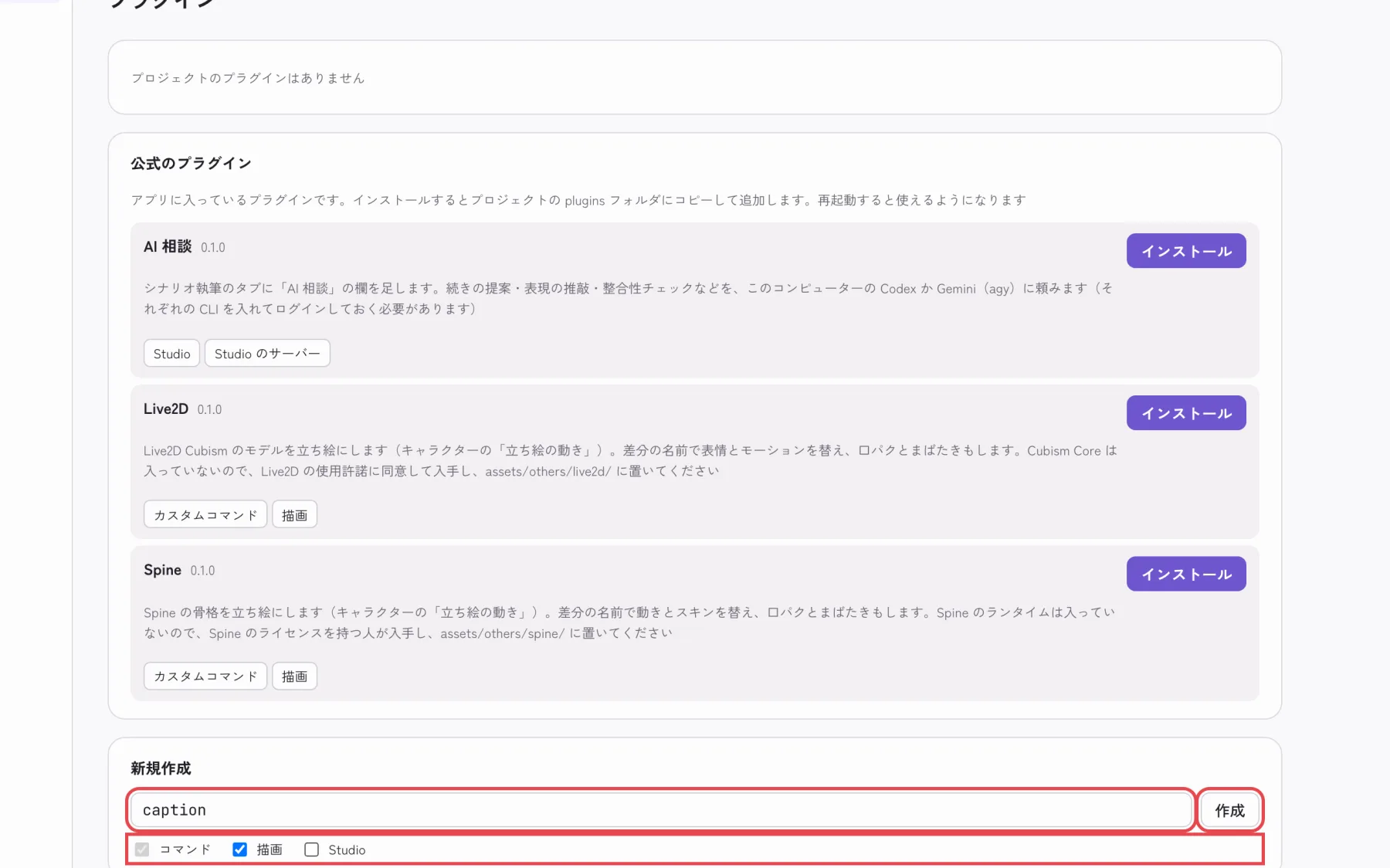
プラグインを新規作成する
- 画面の
上部の 「プラグイン」を 押し、左の 欄の 「一覧」を 選びます。 - 「新規作成」の
欄に、プラグインの 名前 captionを入れます。名前に 使えるのは 英小文字、数字、 -で、英小文字で始めます。 - 含める機能のうち、「コマンド」と
「描画」に チェックを 入れ、「Studio」の チェックを 外します。「描画」は、ゲームの 画面に 絵や 文字を 出すための 部分です。 - 「作成」を
押します。
プロジェクトの plugins/caption に、動く小さなサンプルのliminalia.json の plugins に
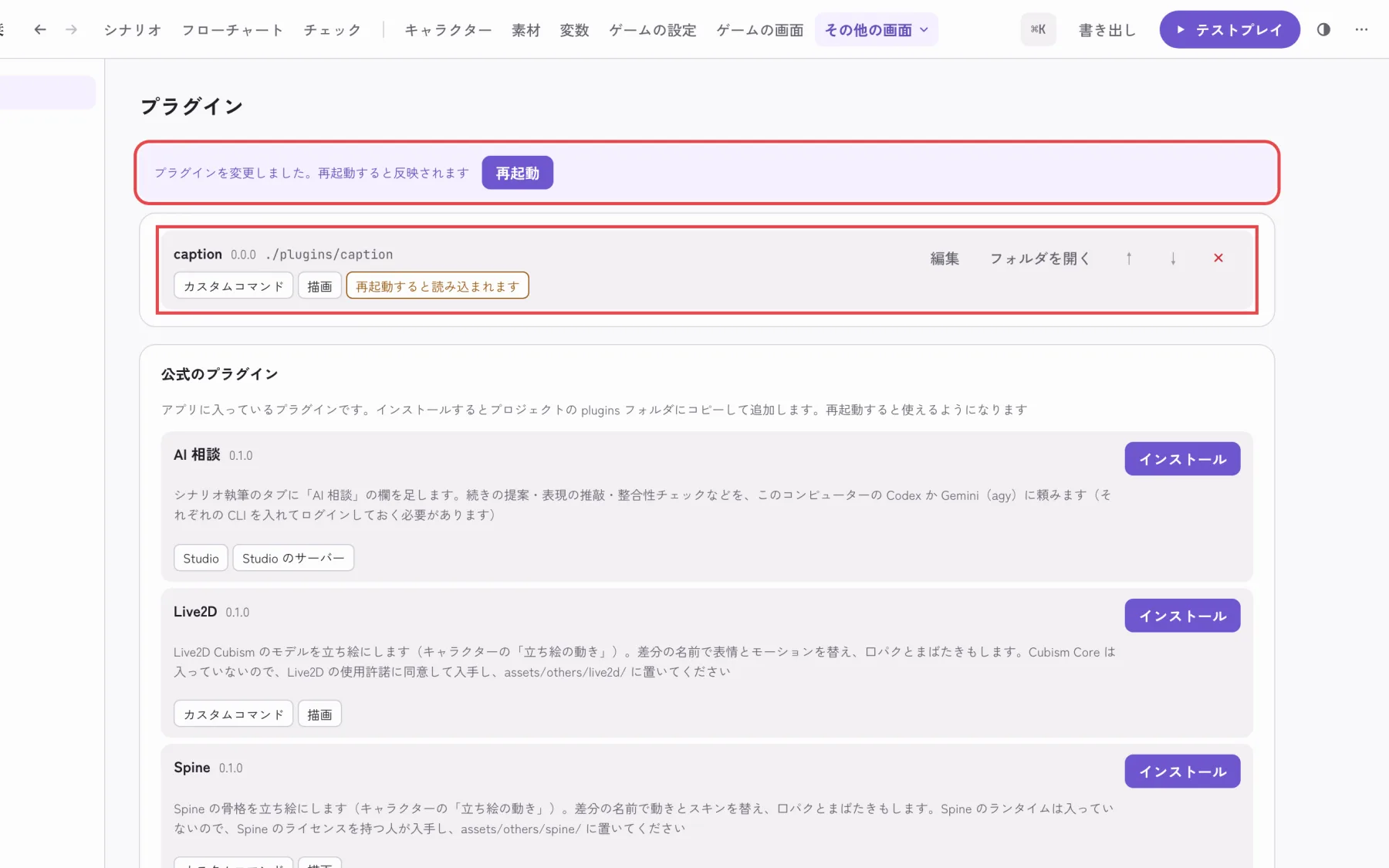
できたファイル
plugins/caption には、次の
| ファイル | 中身 |
|---|---|
package.json | プラグインの |
src/commands.ts | |
src/web.ts | 描画。コマンドを |
サンプルのままでも、@caption-hello こんにちは と@caption にします。
コマンドを定義する
src/commands.ts を
import { defineCommandPlugin, t, type CommandDefinition } from "@liminalia/sdk";

/** 画面の中央に短い文(テロップ)を表示するコマンド。 */
const caption: CommandDefinition = {
  name: "caption",
  summary: "テロップを表示する。画面の中央に短い文を出し、time のあいだ表示してから消す",
  positional: ["text"],
  params: {
    text: t.required(t.text("表示する文")),
    time: t.duration("表示しておく時間", "2s"),
    wait: t.bool("消えるまで次に進まない", true),
  },
  example: "@caption 三日後",
  waits: true,
  category: "screen",
  keywords: ["テロップ", "字幕"],
};

export default defineCommandPlugin({ name: "caption", commands: [caption] });| 項目 | 意味 |
|---|---|
name | シナリオで@caption)。英小文字、数字、- で |
summary | コマンドの |
positional | @caption 三日後 のtext になる |
params | |
example | 書き方の |
waits | 演出の |
category | screen は |
keywords | パーツの |
パラメータのt.text(プレイヤーにt.string(文字)、t.number(数)、t.bool(true か false)、t.duration(500ms や 2s のようなtime=fast のような
描画を書く
src/web.ts を
import { defineWebPlugin } from "@liminalia/sdk/web";

/** @caption の描画。文を出して、time のあいだ表示してから消す。 */
export default defineWebPlugin({
  name: "caption",
  extensions: {
    renderers: {
      caption: async (ctx, args, wait) => {
        const el = document.createElement("div");
        el.textContent = String(args.text);
        Object.assign(el.style, {
          position: "absolute", left: "50%", top: "40%", translate: "-50% 0",
          padding: "12px 32px", background: "rgb(0 0 0 / 0.6)", color: "#fff", fontSize: "32px", borderRadius: "8px",
        });
        ctx.layers.overlay.append(el);
        // ctx.time は、スキップ中は 0 を返す(演出が一瞬で終わる)
        const shown = el
          .animate([{ opacity: 0 }, { opacity: 1, offset: 0.15 }, { opacity: 1, offset: 0.85 }, { opacity: 0 }], { duration: ctx.time(Number(args.time)) })
          .finished.catch(() => {})
          .then(() => el.remove());
        if (wait) await shown;
      },
    },
  },
});renderersのcaptionが、@captionを実行したときに 呼ばれます。 argsには、既定値を補った パラメータが 入ります。時間( time)はミリ秒の 数です。 ctx.layers.overlayは、メッセージウィンドウより手前に 重なる層です。 - 演出の
時間は、 ctx.time()に渡して 返ってきた 値を 使います。スキップ中は 0 が 返り、演出が 一瞬で 終わります。 waitがtrueのときは、テロップが消えるまで 次の 行へ 進みません。
シナリオで使う
ファイルをlim studio でlim studio を
- 「シナリオ」の
画面の ブロック表示で、テロップを 入れたい 場所の 一つ前の 行を 選びます。 - パーツの
欄の 上の欄に 「テロップ」と 入れると、「テロップを 表示する」の パーツが 見つかります。ダブルクリックして 追加します。 - 右の
パラメータの 欄の textに、表示する文を 入れます。
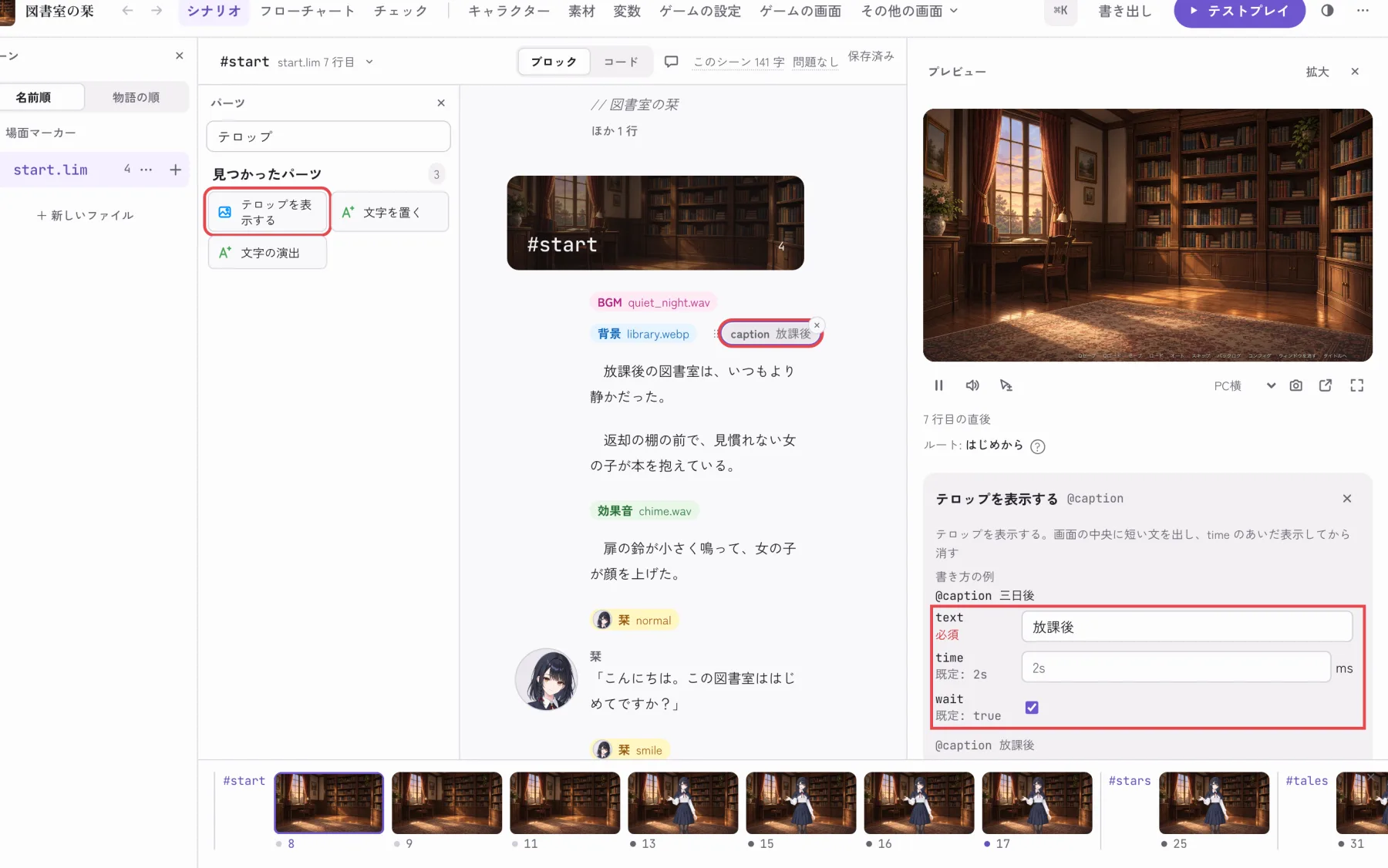
コード表示なら、次のように@ のあとにcaption も
@bg library.webp
@caption 放課後
 放課後の図書室は、いつもより静かだった。
@caption 三日後 time=3s
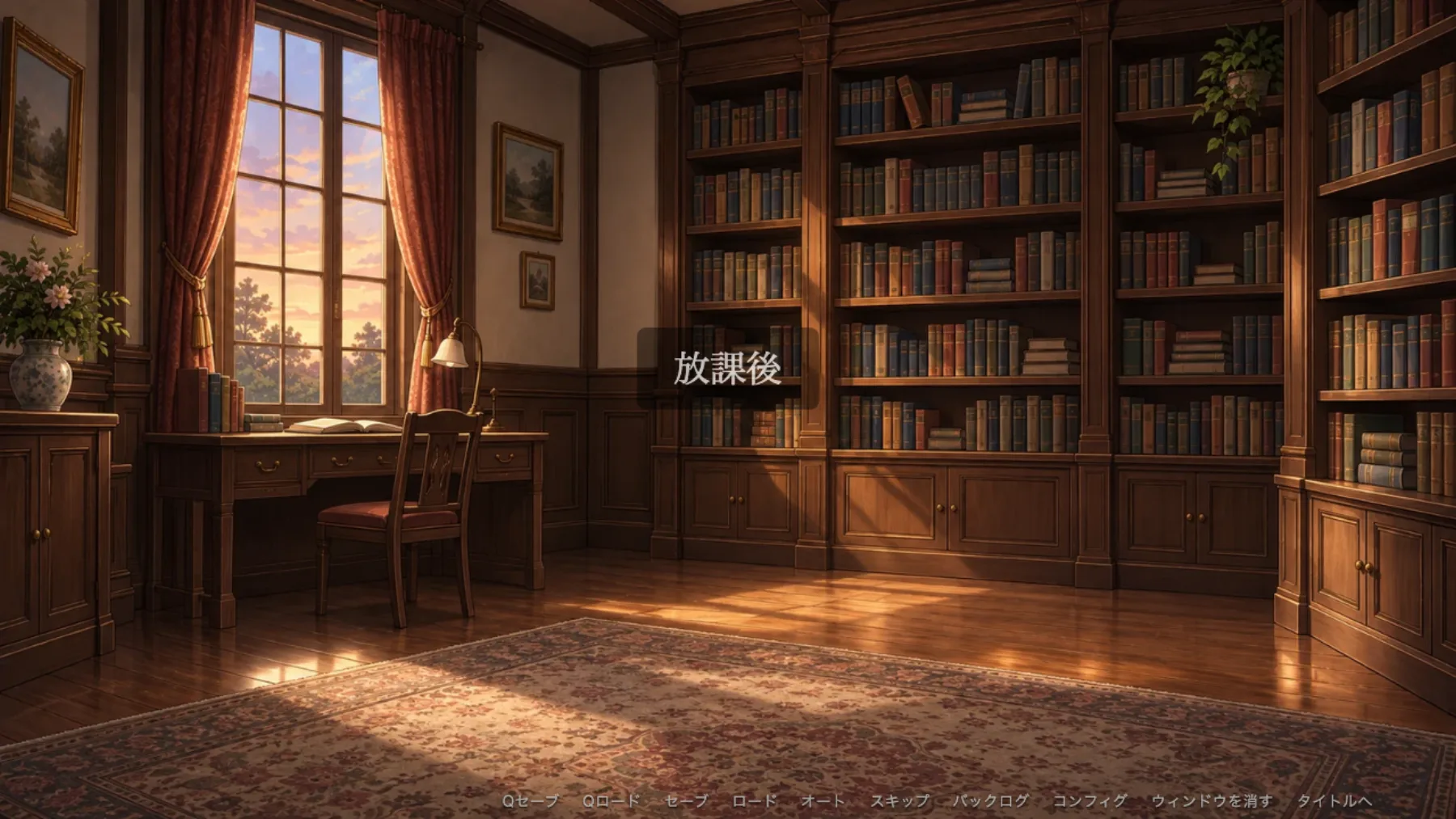
テストプレイで、テロップが
コマンドラインで確認する
lim を
lim check       # text が無い @caption や、time=fast のような値を、行の位置つきで知らせる
lim reference   # コマンドリファレンスの「プラグイン caption のコマンド」に @caption が載る
lim trace start # 画面なしで流し、@caption に渡ったパラメータを出す
たとえば @caption とだけlim check は@caption 三日後 を
次に読むもの
この@stamp を