

立ち絵を動かす、揺らす
このページの目次
この
立ち絵を動かす
- パーツの
欄の 上の検索に 「表示中の 立ち絵」と 入れます。 - 動かしたい
台詞の 一つ前の 行を 選び、出てきた 「立ち絵の 移動」を ダブルクリックします。 - 右の
欄で whoを「アカリ」にし、 leftに動かした 先の 左端の 位置(ゲーム画面の px)を 入力します。 - なめらかに
動かすときは、 animにチェックを 入れます。
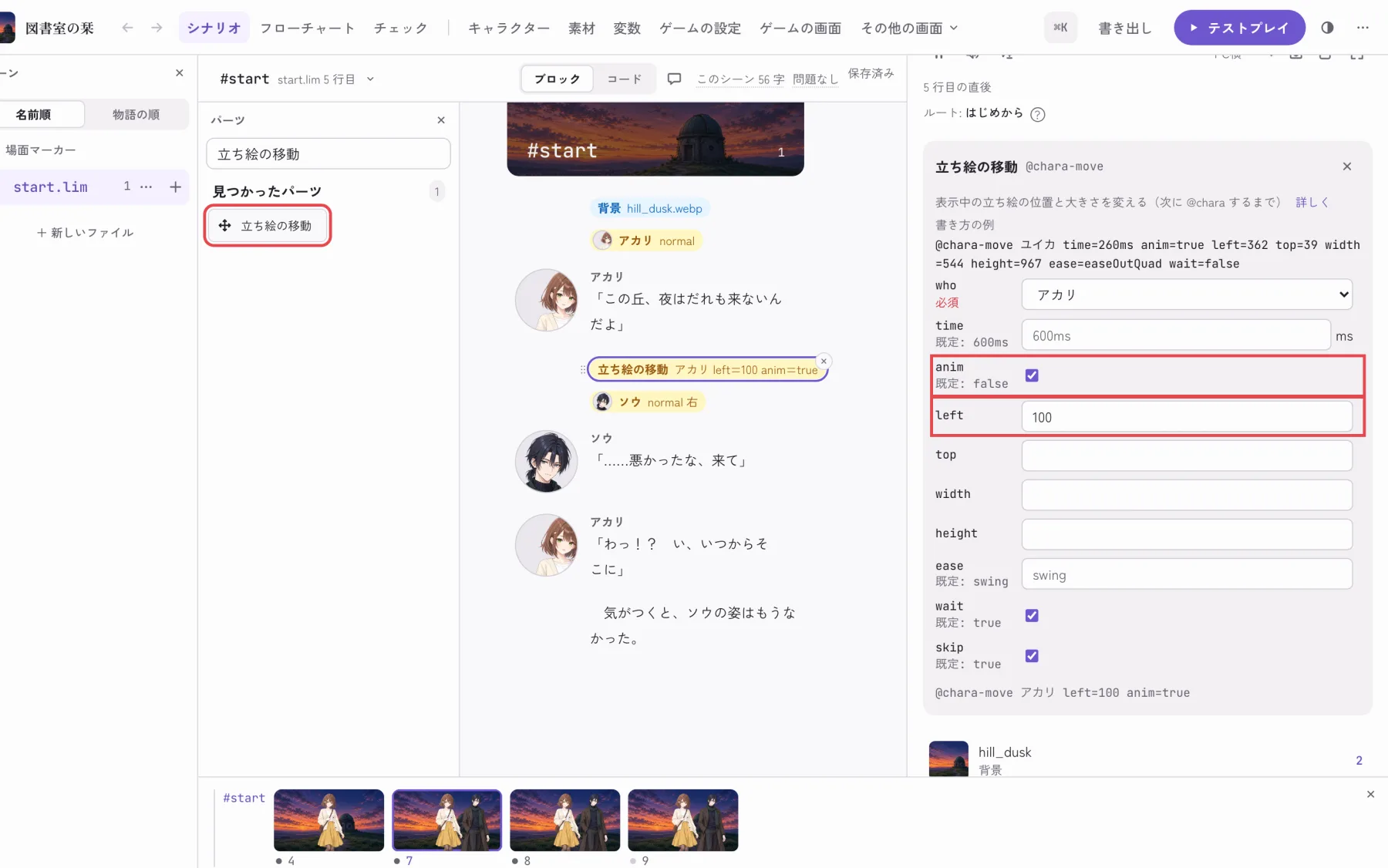
anim のtop(上端)、width(幅)、height(高さ)もtime はwait に
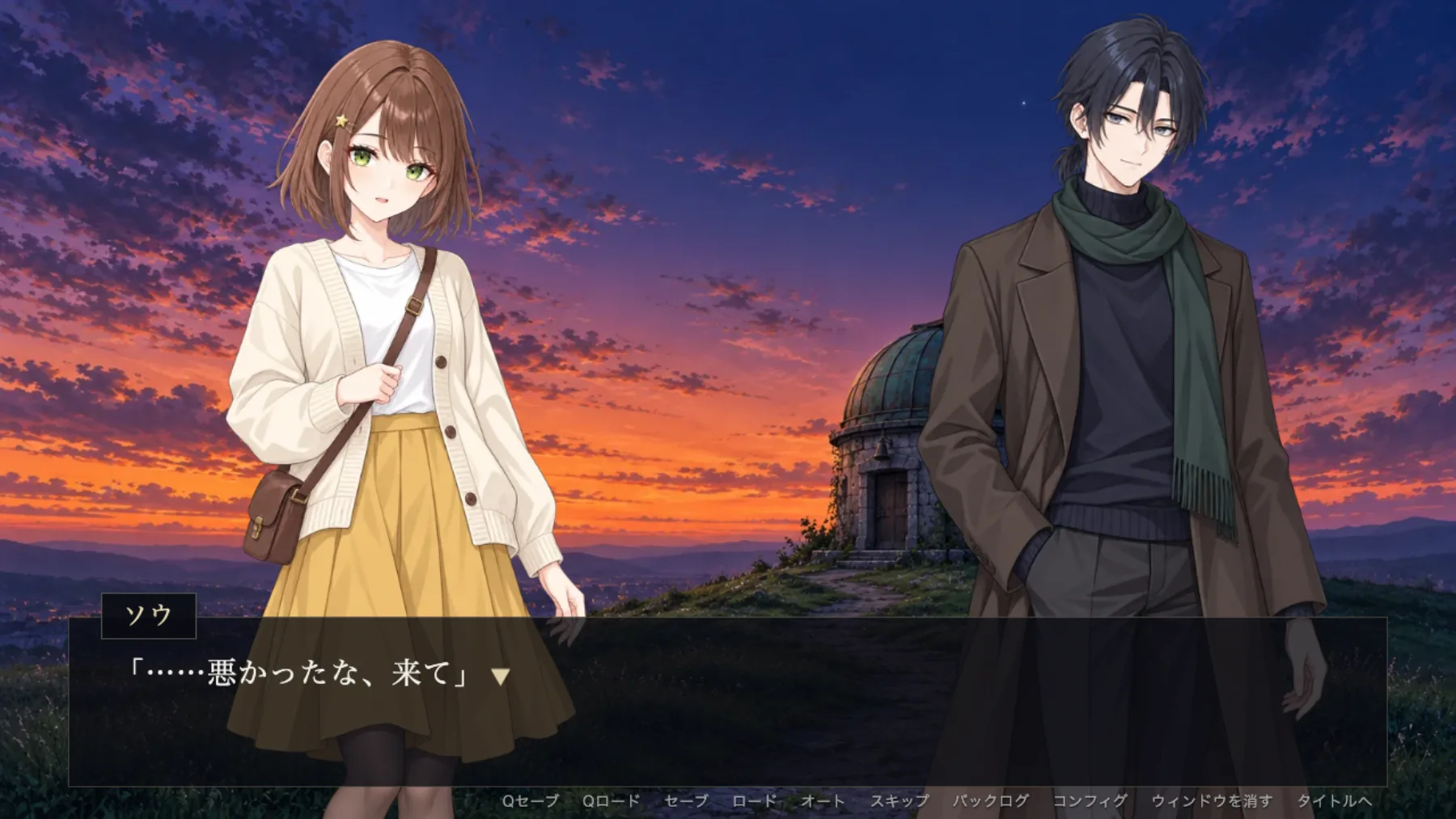
動かしたat でx と y で
立ち絵を揺らす
- パーツの
欄の 上の検索に 「揺らす」と 入れます。 - 揺らしたい
台詞の 一つ前の 行を 選び、「立ち絵を 揺らす」を ダブルクリックします。 - 右の
欄で whoを選び、 swingに揺れ幅(px)を 入力します。 swingは必ず入力します。 - 必要なら
count(回数。既定は 5)とtime(一回にかける時間。既定は 500 ミリ秒)を 入力します。
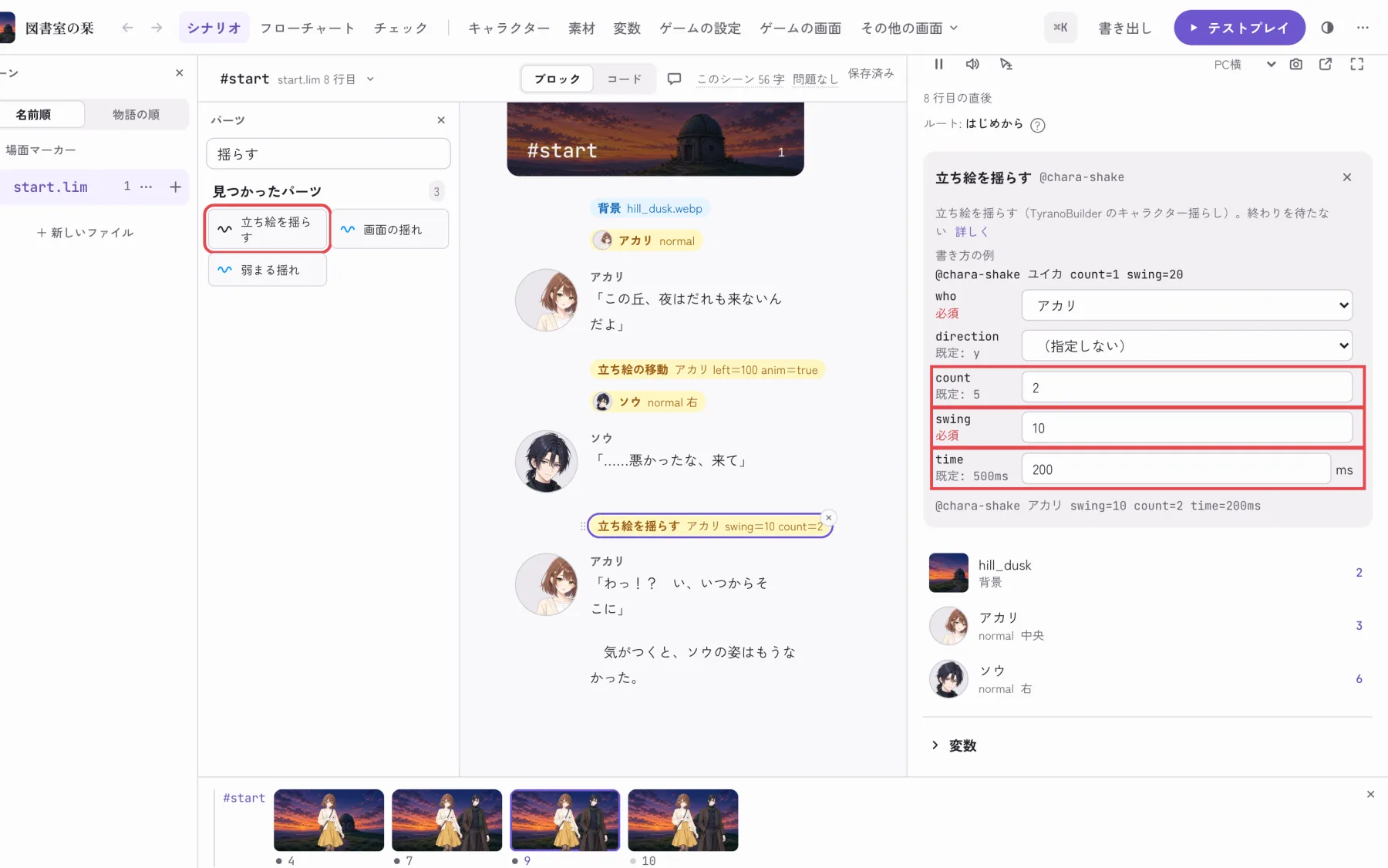
direction が y(既定)ならswing をcount と time を
退場させる
- 退場させたい
行の 一つ前の 行を 選び、パーツの 欄の 「退場」を ダブルクリックします。 - 右の
欄で whoを「ソウ」にし、 timeに消えるまでの 時間(ミリ秒)を 入力します。
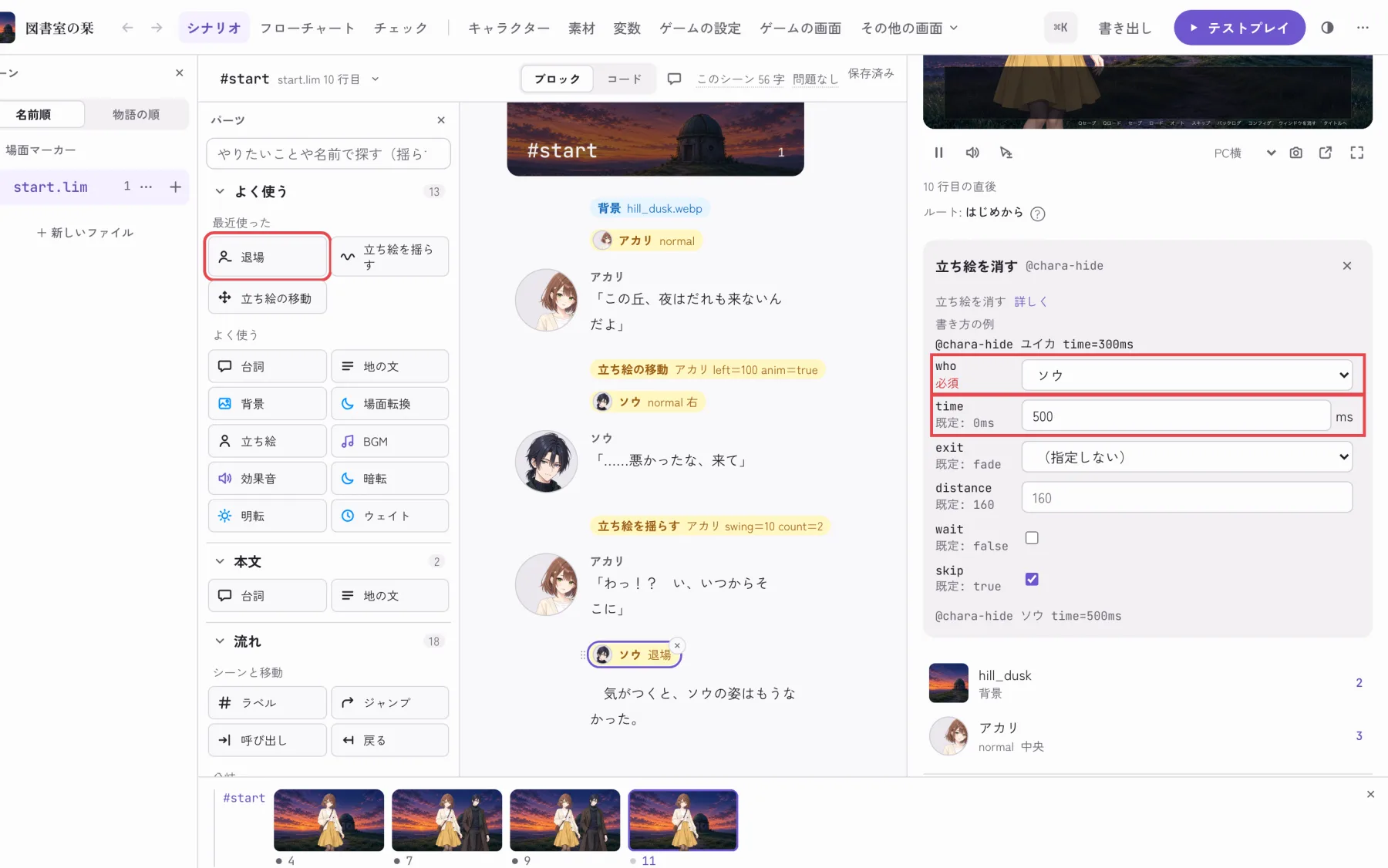
wait に
コードで書くと
@chara アカリ normal
アカリ「この丘、夜はだれも来ないんだよ」
@chara-move アカリ left=100 anim=true
@chara ソウ normal at=right
ソウ「……悪かったな、来て」
@chara-shake アカリ swing=10 count=2 time=200ms
アカリ「わっ!? い、いつからそこに」
@chara-hide ソウ time=500ms
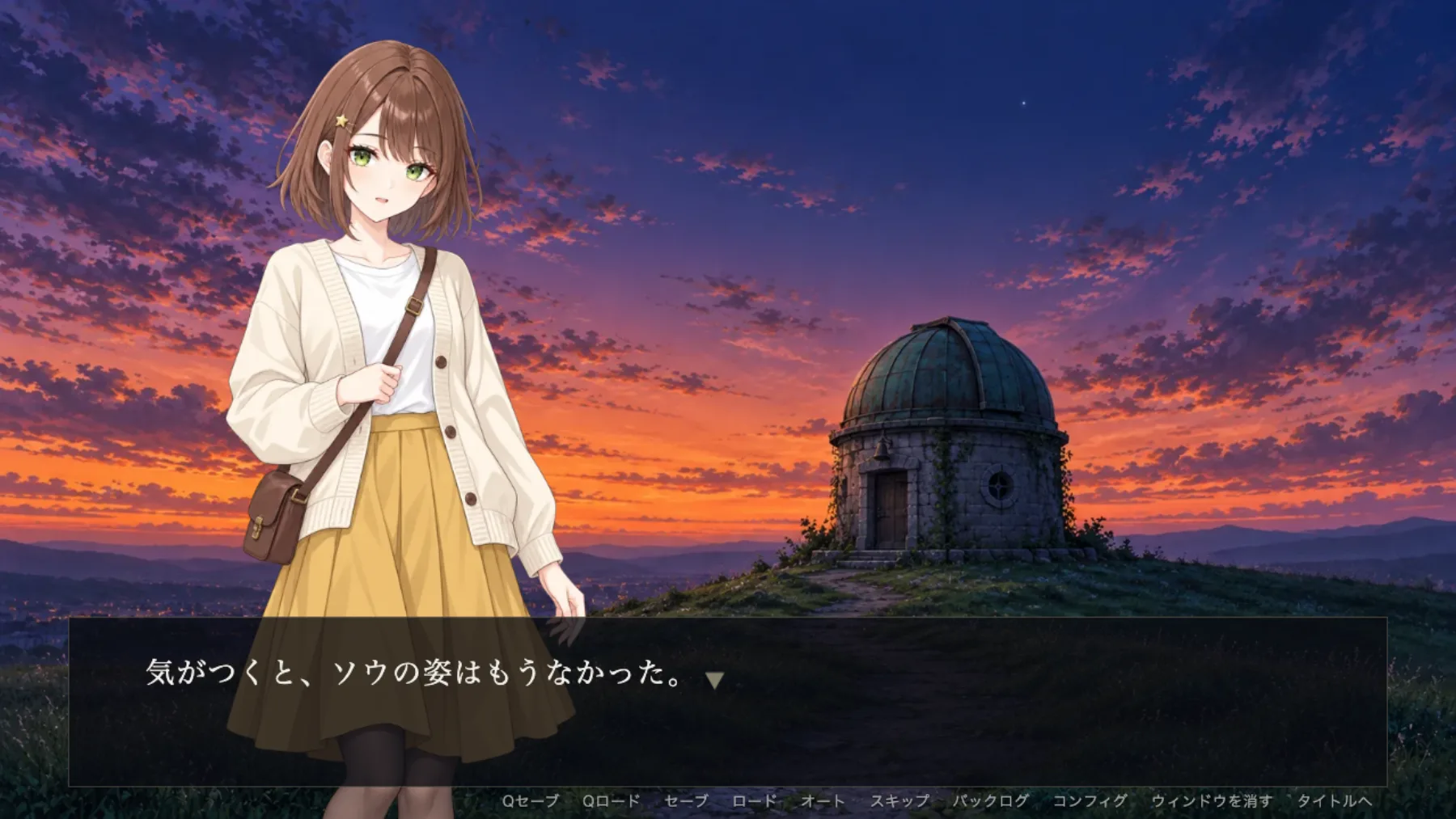
 気がつくと、ソウの姿はもうなかった。
パラメータの