LiminaliaLiminalia
やりたいこと別:フォントと文字サイズを変える

フォントと文字サイズを変える

このページの目次

本文のフォントと文字サイズは、ゲームの設定の「文字」でプロジェクト全体で決めます。用意したフォントファイルを使うこともできます。

フォントの種類を選ぶ

  1. 画面の上の「ゲームの設定」を開きます。
  2. 「文字」の「フォント」で、明朝、ゴシック、丸ゴシックから選びます。
  3. 「文字サイズ」に、px で数を入れます(既定は 26)。

ここで選ぶフォントは、プレイヤーの端末に入っているフォントを使います。端末によって見た目が少し変わります。どの端末でも同じ見た目にしたいときは、次のようにフォントファイルを使います。

フォントファイルを使う

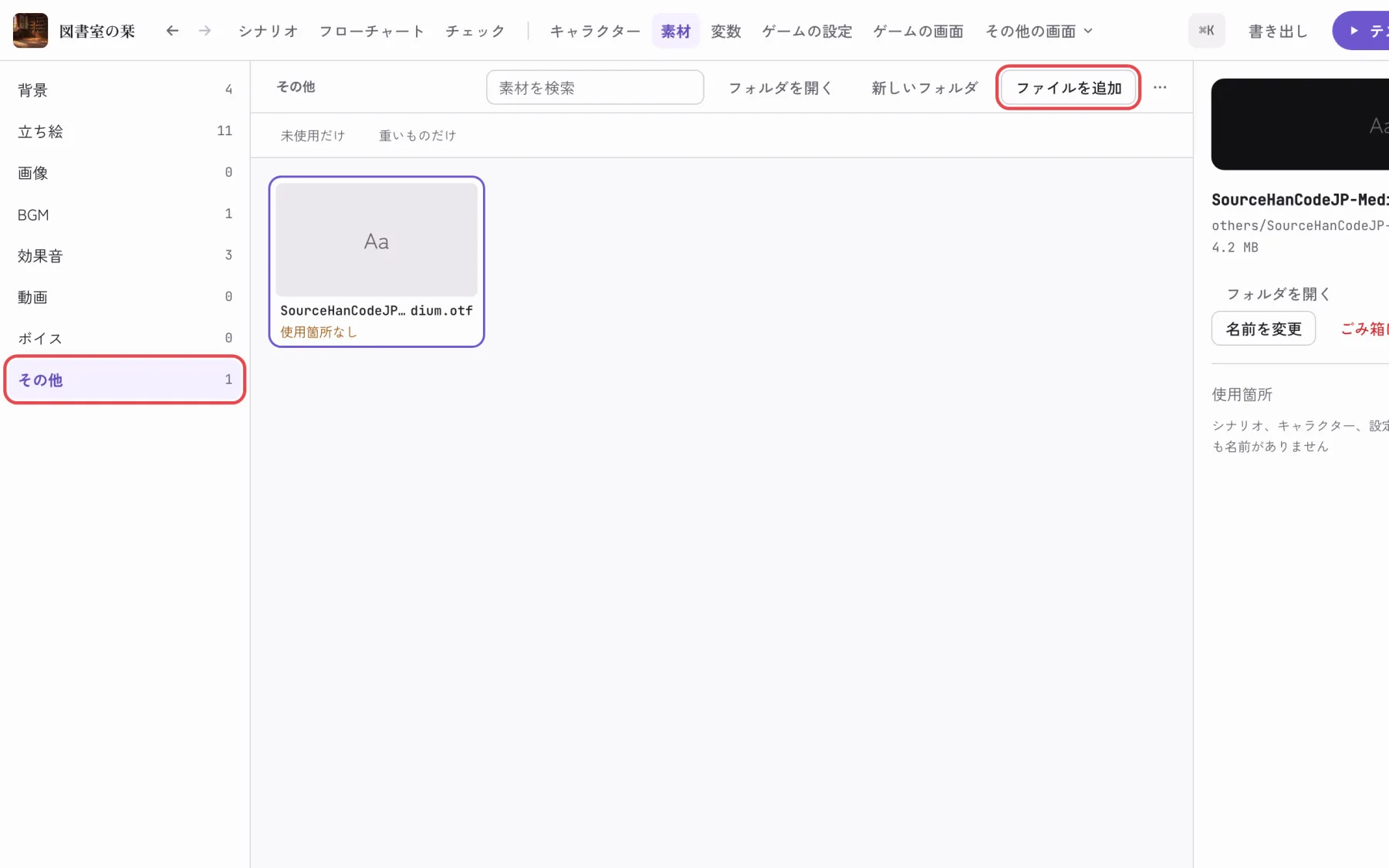
  1. 画面の上の「素材」を開き、左の一覧で「その他」を選びます。
  2. 「ファイルを追加」を押し、フォントファイル(.otf、.ttf、.woff、.woff2)を選びます。
素材の「その他」に、フォントファイルを追加したところ
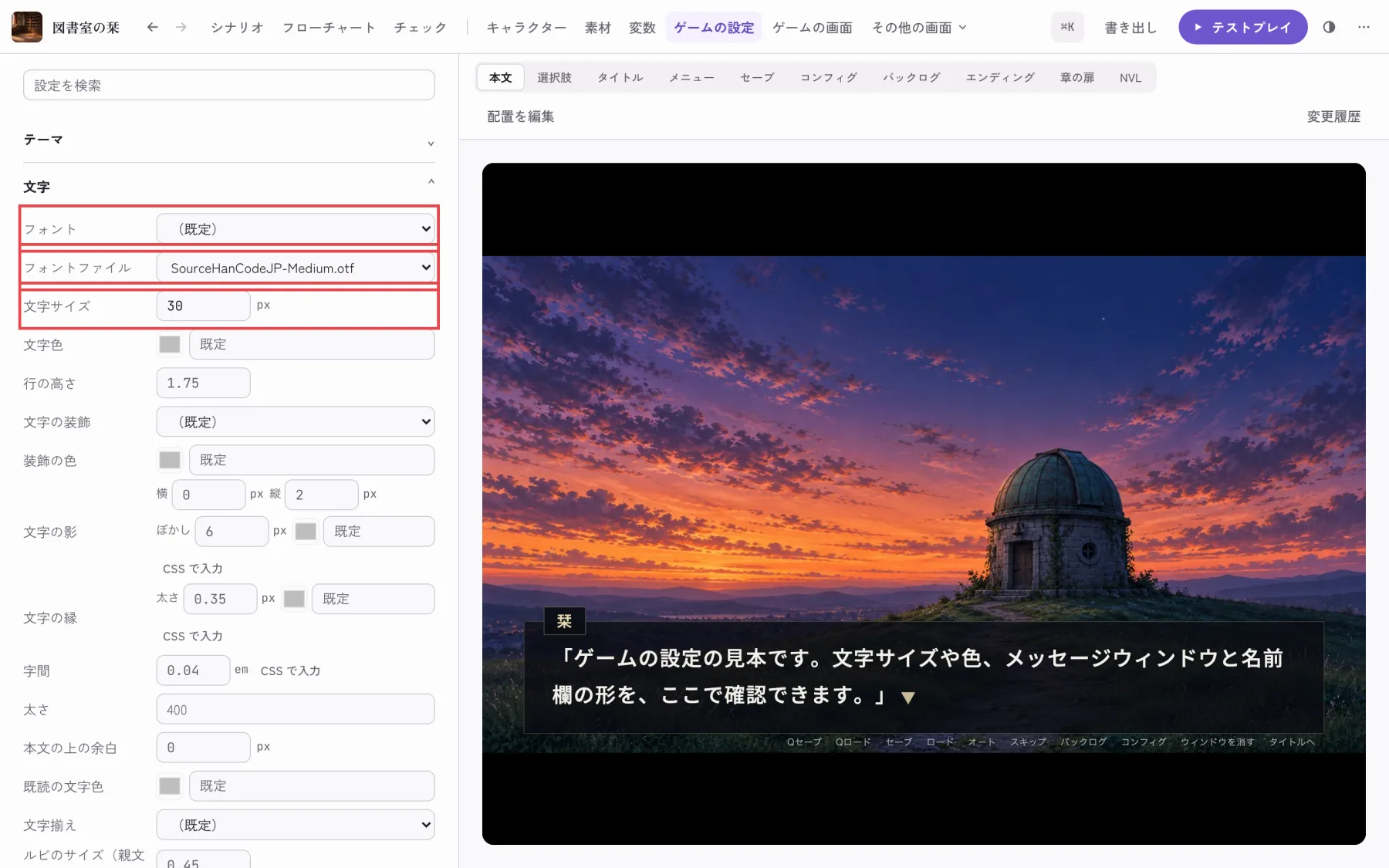
  1. 「ゲームの設定」に戻り、「文字」の「フォントファイル」で、追加したファイルを選びます。
フォントファイルと文字サイズを決めたところ。プレビューの本文が替わる

右のプレビューと、ゲームの本文がそのフォントになります。「フォント」も選んでおくと、フォントファイルに無い文字はそちらで表示されます。

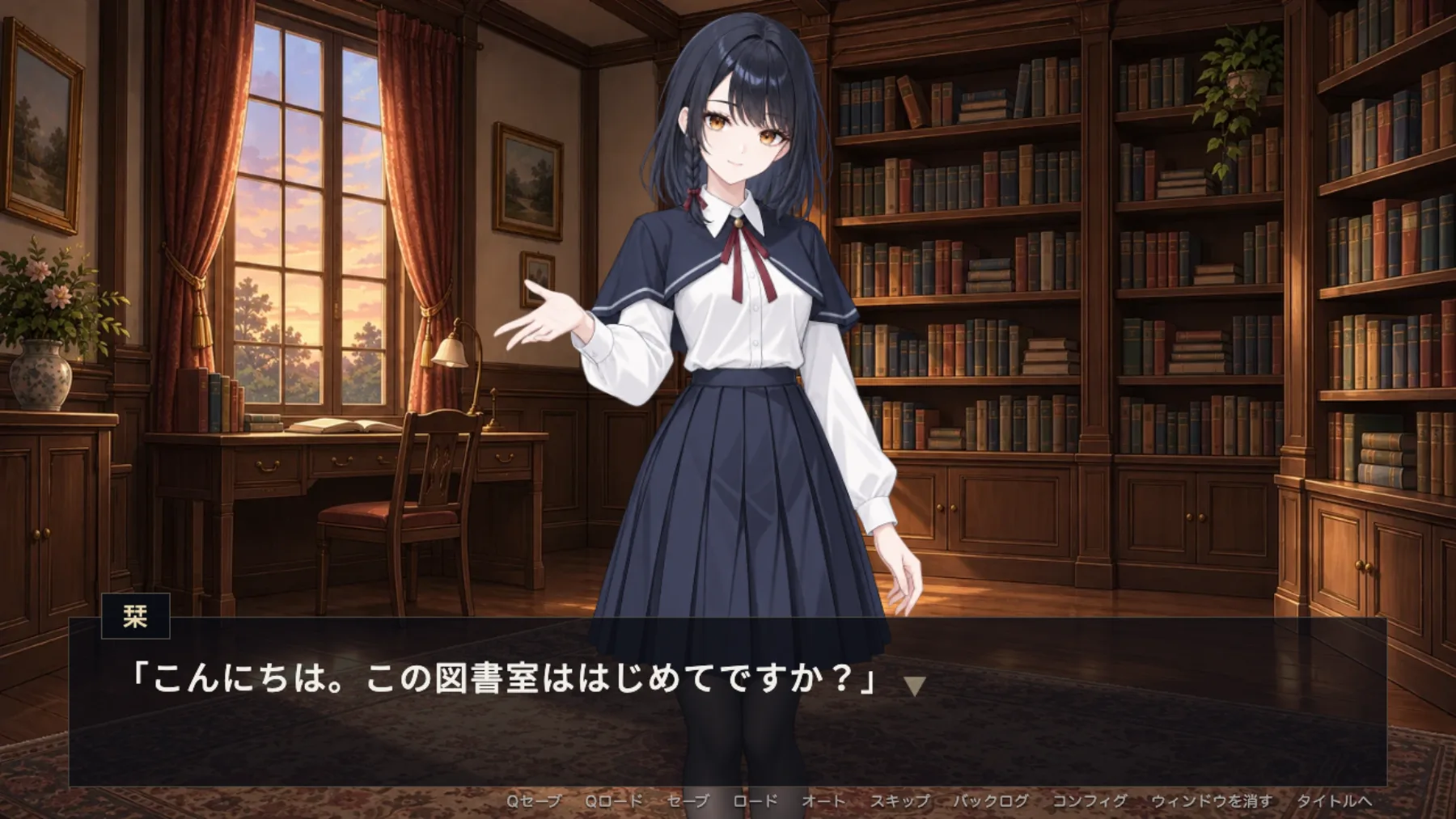
ゲームの画面。本文がフォントファイルのフォントで、30px になっている

フォントファイルは、ゲームと一緒に配ってよいライセンスのものを使ってください。日本語のフォントはファイルが大きいので、書き出すときにゲームで使う文字だけにサブセット化できます(プレイヤーの説明のフォントのサブセット化)。

システム画面のフォント

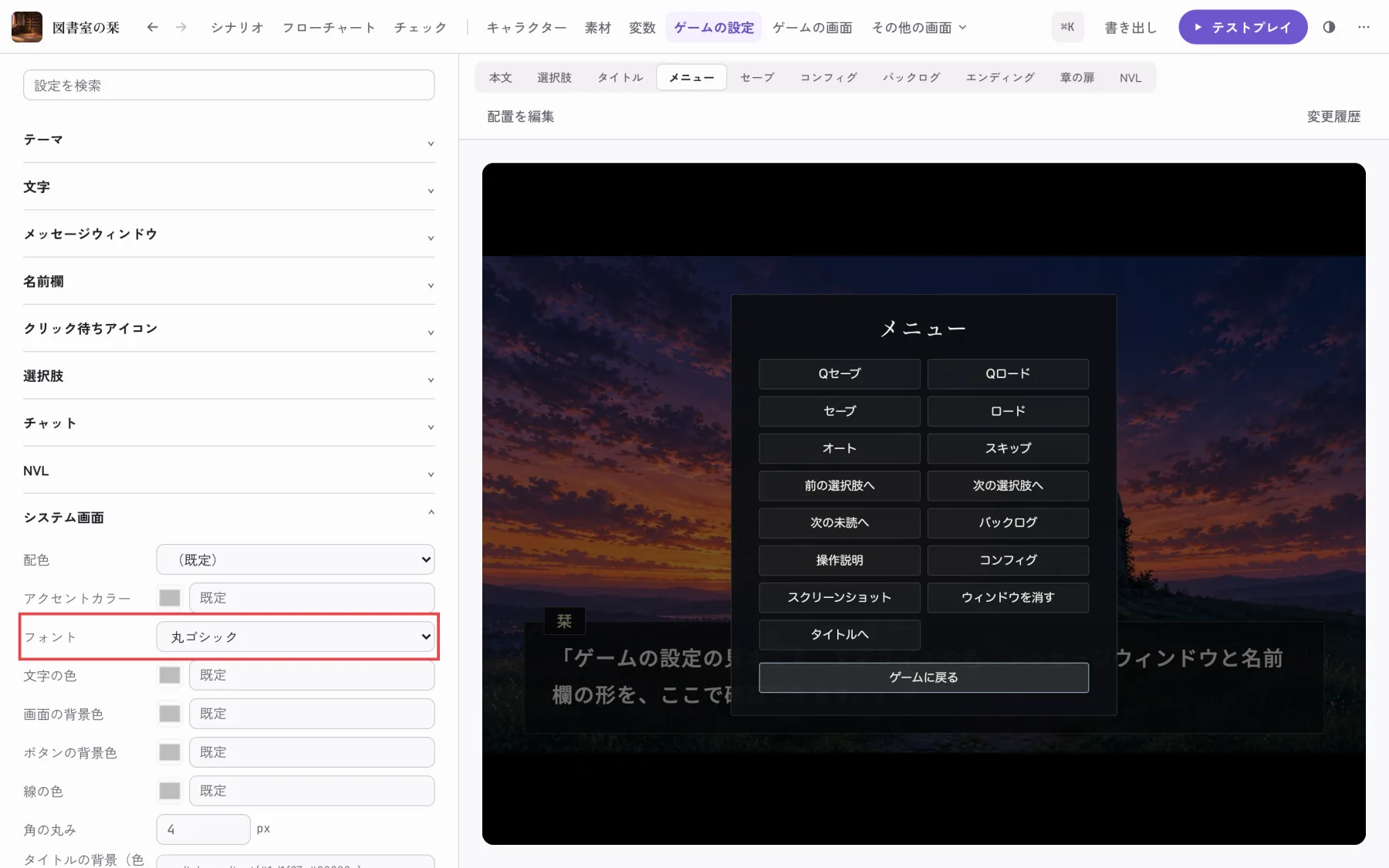
メニュー、セーブ、コンフィグなどのシステム画面のフォントは、「システム画面」の「フォント」で別に決めます。プレビューの上の「メニュー」を押すと、メニューの画面で確認できます。

システム画面のフォントを丸ゴシックにしたところ

プレイヤーが変える場合

プレイヤーはコンフィグの「画面」で、フォント(標準、明朝、ゴシック、丸ゴシック、UD)と文字サイズ(80〜200%)を変えられます。「標準」のときは、ここで決めたフォントで表示されます。

コードで書くと

ゲームの設定は、プロジェクトのフォルダの liminalia.json の ui に入ります。

"ui": {
  "text": { "fontFile": "SourceHanCodeJP-Medium.otf", "size": 30 },
  "system": { "font": "\"Hiragino Maru Gothic ProN\", \"Zen Maru Gothic\", \"M PLUS Rounded 1c\", sans-serif" }
}