LiminaliaLiminalia
やりたいこと別:図鑑を作る

図鑑を作る

このページの目次

人物紹介や用語の説明は、図鑑(data/codex.json)にまとめられます。図鑑はゲームのメニューとおまけに並び、話が進むと項目が開いていきます。一つの項目の本文を段に分け、段ごとに少しずつ開くこともできます。

このページの例は、チュートリアルで作るプロジェクト「図書室の栞」で書いています。

図鑑のファイルを作る

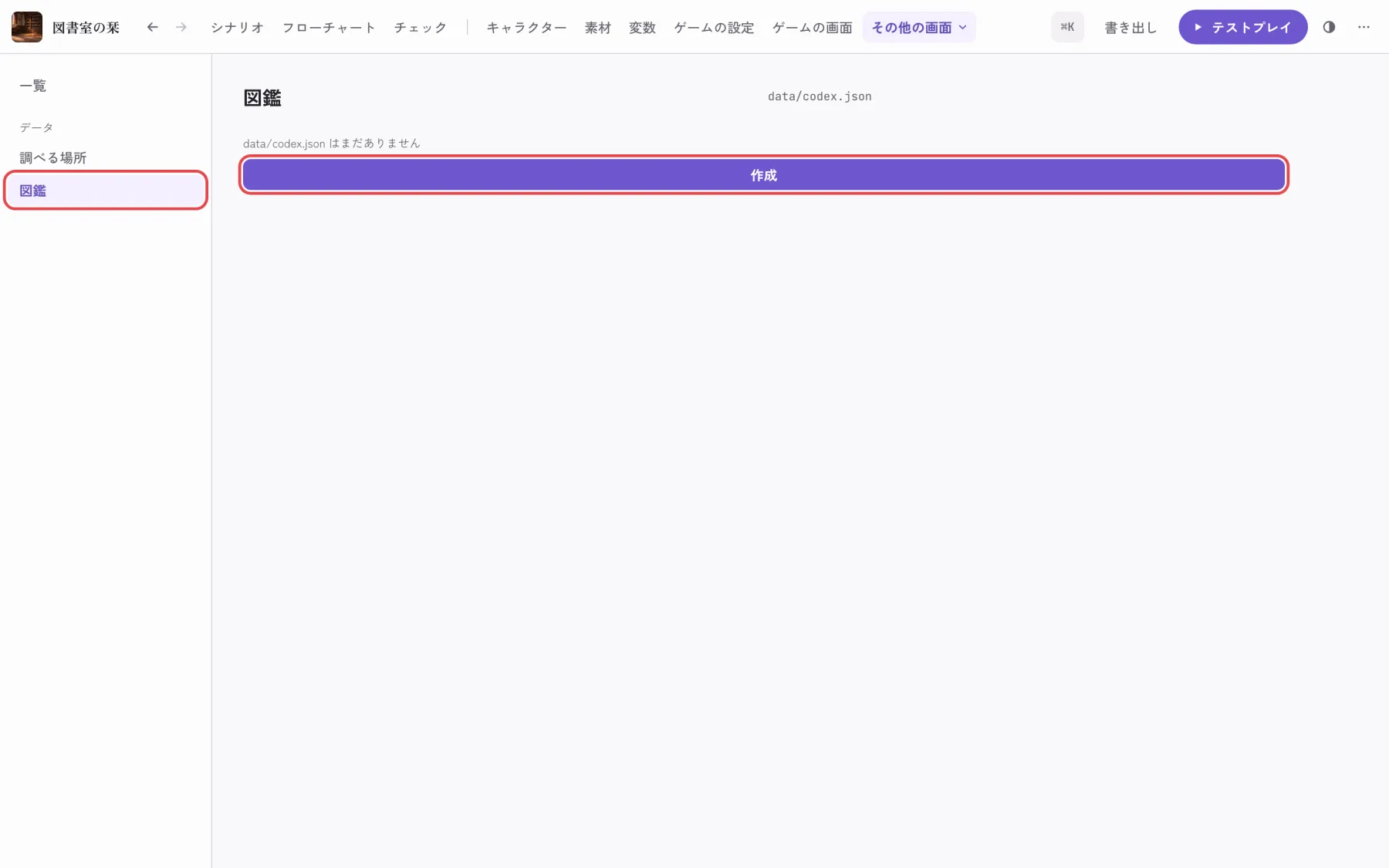
  1. 画面の上の「プラグイン」を押し、左の「データ」の「図鑑」を選びます。
  2. まだファイルが無ければ「作成」を押します。
プラグインの画面の「データ」の「図鑑」と「作成」のボタン
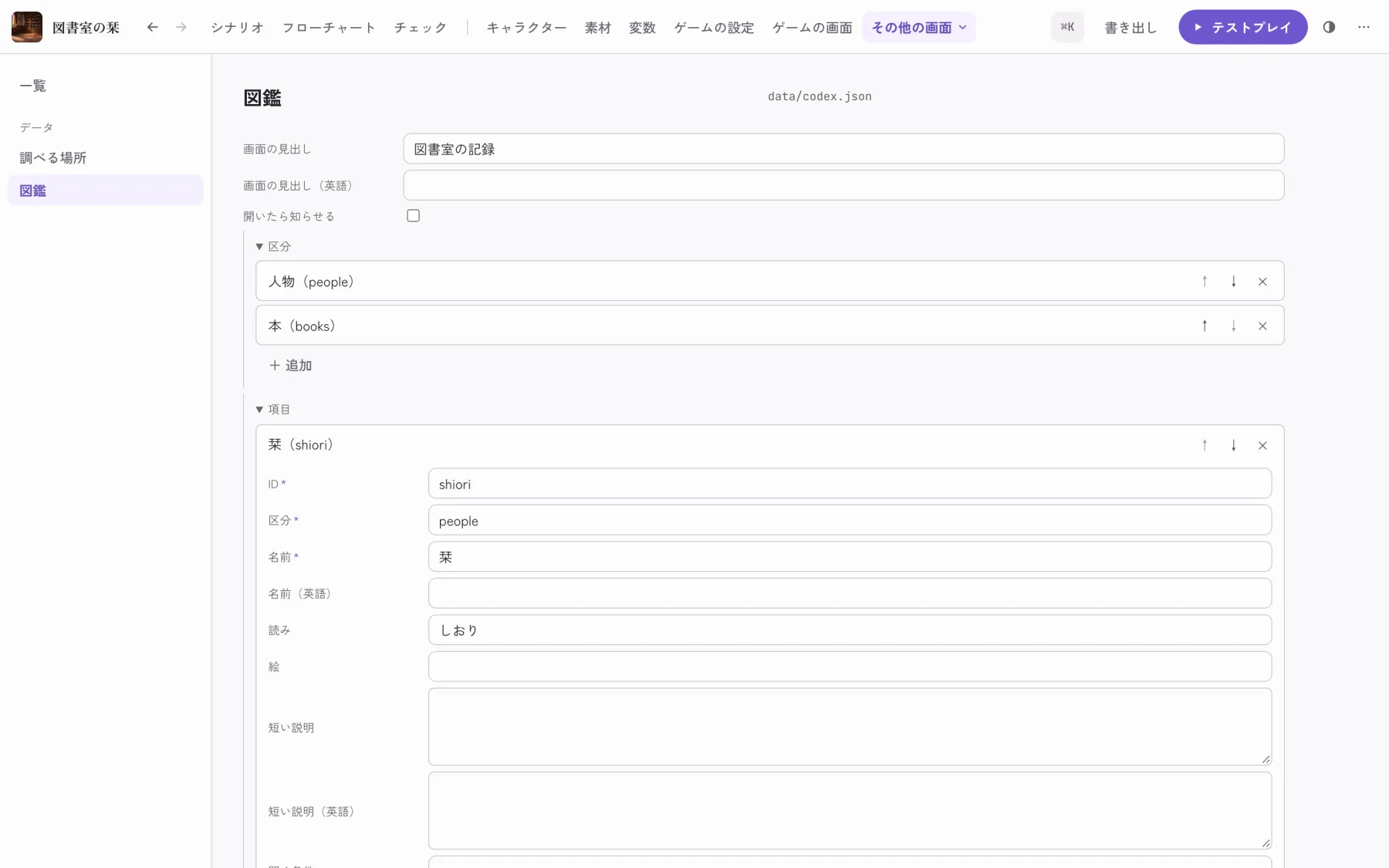
  1. 「画面の見出し」に図鑑の名前(ここでは「図書室の記録」)を入れます。
  2. 「区分」の「+ 追加」で、人物、本のような区分を追加し、「ID」と「見出し」を入れます。
  3. 「項目」の「+ 追加」で項目を追加し、「ID」(シナリオから呼ぶ名前)、「区分」、「名前」(図鑑に出す名前)、「読み」、「絵」、本文の段を入れます。
図鑑のフォーム。区分に人物と本、項目に栞と二冊の本が並び、栞の項目を開いたところ

入れた値は、少し待つと自動で保存されます。

区分の「見せ方」で、年表(項目の「年表の日付」と「年表の順」で並べる)、相関図(項目の「横の位置」「縦の位置」に置き、「相関図の線」で関係を引く)、地図(区分の「地図の絵」の上に置く)を選べます。

項目を開く条件

項目に条件の式(if)を書くと、式が真になったところで開きます。ここでは、借りた本の項目に game.book == "童話集" のような条件を書いています。ページを出すたびに条件を見直し、新しく開いた項目は画面の端に知らせます。

条件を書かない項目は、シナリオに置いた「図鑑に記録」のパーツ(@codex-unlock)まで進んだところで開きます。ここでは、栞が名乗る台詞の後ろに置いて、栞の項目を開いています。

段にも条件を書けます。条件の無い段は項目と一緒に開き、条件のある段は条件が真になったところで開きます。locked の段は「図鑑に記録」の section に段の名前を入れて開きます。

ゲームで図鑑を開く

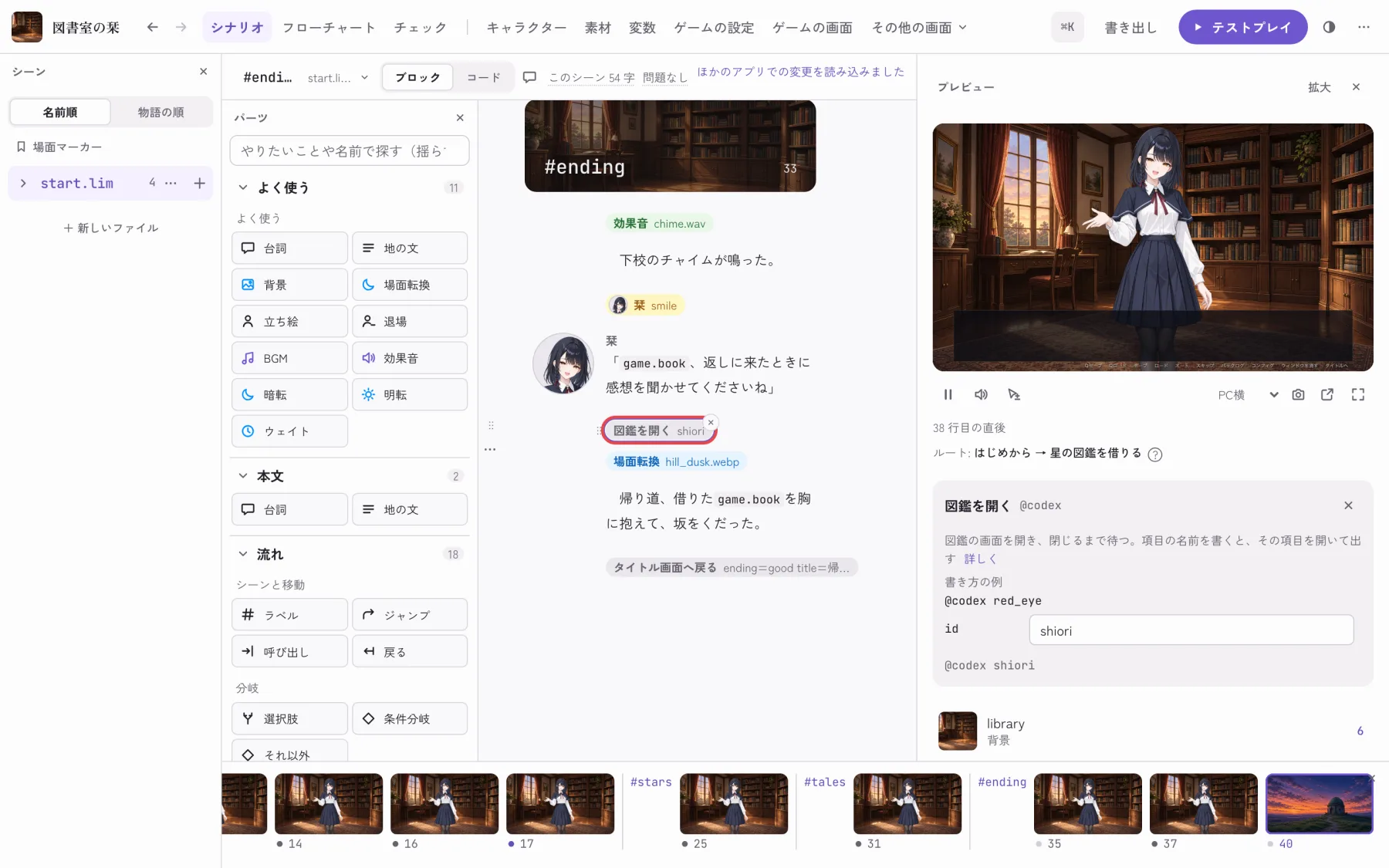
図鑑は、ゲームのメニューの「図書室の記録」(「画面の見出し」に入れた名前)から開けます。シナリオから開くときは「図鑑を開く」のパーツ(@codex)を置きます。id に項目の名前を入れると、その項目を開いて出します。

ブロック表示の「図鑑を開く」の行
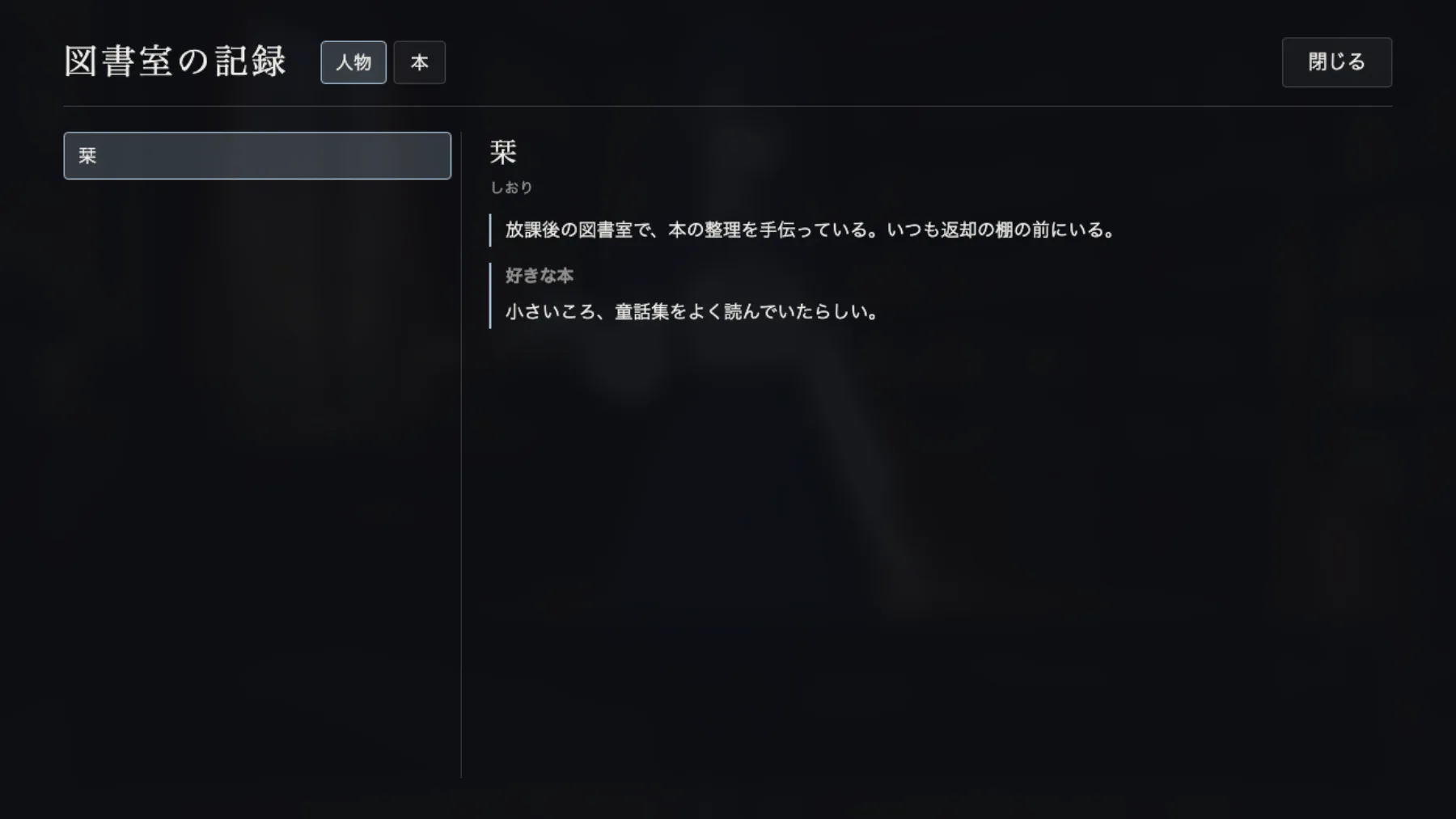
ゲームの図鑑の画面。人物と本のタブ、栞の項目の本文と「好きな本」の段

まだ読んでいない項目には「新」のバッジが付きます。遊んでいるあいだはそのプレイで開いた項目を、おまけからはすべてのセーブで開いた項目を見せます。

プラグインのデータもフォームで直す

「プラグイン」の画面の「データ」には、図鑑と調べる場所のほかに、プロジェクトのプラグインが形を宣言したデータのフォームも並びます。素材は一覧から選べ、並びは ↑ と ↓ で並べ替えられます。シーンや素材、変数の名前を Studio で変えると、宣言のあるデータの中の名前も書き換わります。形の宣言の書き方はプラグインの書き方の「作品のデータの形」をご覧ください。

コードで書くと

@codex-unlock shiori
@codex shiori
{
  "title": "図書室の記録",
  "categories": [{ "id": "people", "label": "人物" }, { "id": "books", "label": "本", "sort": "reading" }],
  "entries": [
    {
      "id": "shiori", "category": "people", "title": "栞", "reading": "しおり",
      "sections": [
        { "text": "放課後の図書室で、本の整理を手伝っている。" },
        { "id": "tales", "title": "好きな本", "text": "小さいころ、童話集をよく読んでいたらしい。", "if": "game.book == \"童話集\"" }
      ]
    }
  ]
}

くわしくは @codex と @codex-unlock をご覧ください。

このページで使うコマンド

@codex-unlock@codex