できあがったゲームは、Windows と Mac で遊べるアプリとして書き出せます。書き出しはデスクトップ版の Studio で行います(ブラウザで開いた Studio では書き出せません)。
書き出す
画面の上の「書き出し」を押します(⌘⇧E)。書き出しの画面が別のウィンドウで開きます。
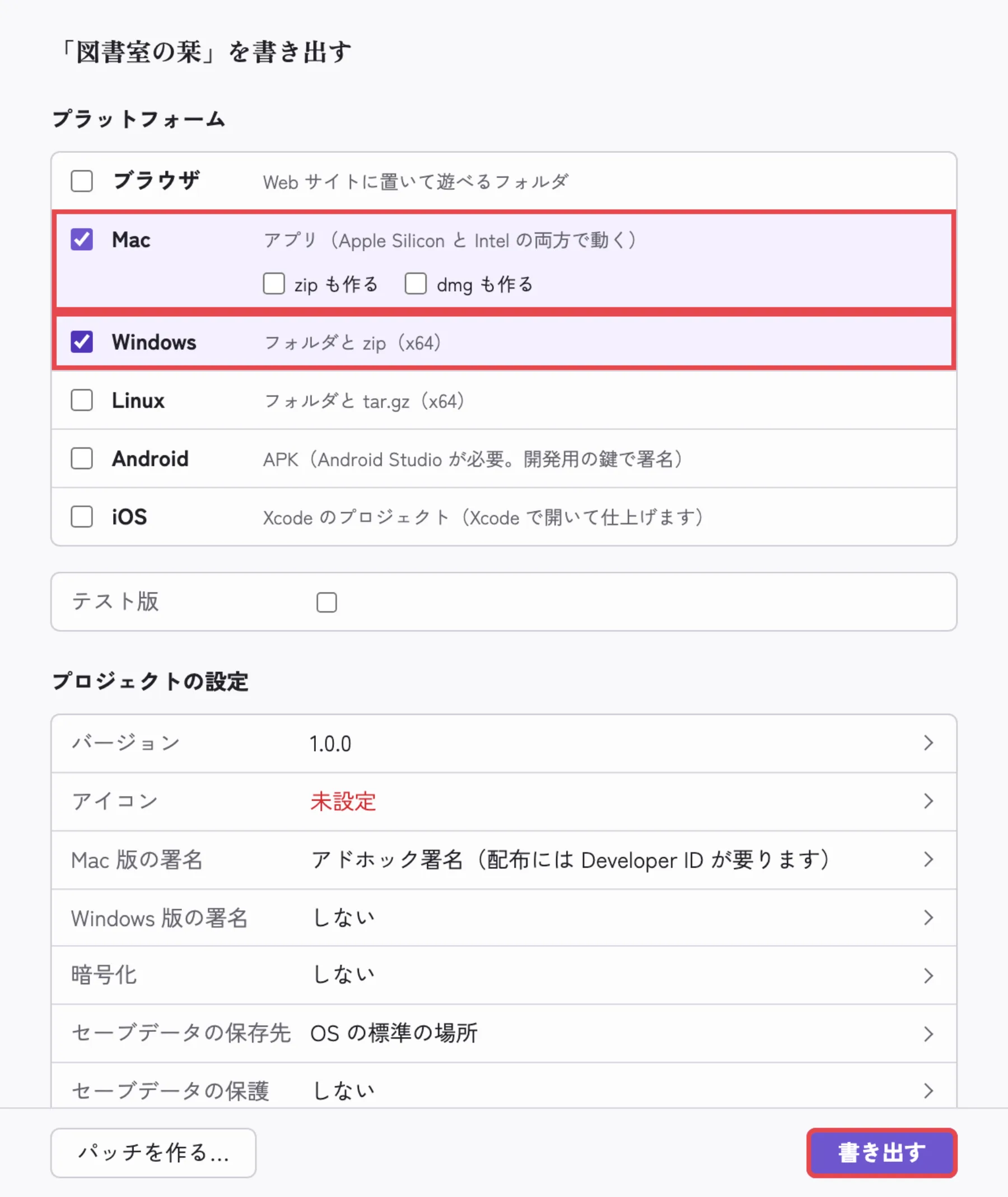
「プラットフォーム」で「Mac」と「Windows」にチェックを入れます。
「書き出す」を押します。
書き出しの画面。Mac と Windows を選んで「書き出す」を押す 書き出している間は、今の段階が画面の下に出ます。細かい経過は「ログ」を開くと見られます。終わると「書き出しが完了しました」と出て、書き出したものが並びます。押すと Finder やエクスプローラーで開きます。途中でやめたいときは「中止」を押します。
はじめてその OS 向けに書き出すときは、アプリの元になるファイルをダウンロードするので、時間がかかります。
できるもの
書き出したものは、画面の「書き出し先」に出ているフォルダ(プロジェクトの dist フォルダ)に入ります。書き出すたびに、日時の付いた新しいフォルダができます。
プラットフォーム できるもの Mac dist/mac/ の中にアプリ。Apple Silicon と Intel のどちらの Mac でも動きます Windows dist/windows/ の中にフォルダと zip(64 ビット版の Windows 用)
Windows 版は Mac からも書き出せます。Mac 版は Mac でしか書き出せません。配るときは、Windows 版は zip を、Mac 版は zip か dmg にまとめて渡します。
「Mac」を選ぶと、書き出しの画面の「Mac」の行に「zip も作る」と「dmg も作る」が出ます。チェックを入れると、アプリの横に zip や dmg も作ります(dmg は、開いてアプリを「Applications」へ引けば入る形です)。選んだものはプロジェクトの設定に残り、次からも同じものを作ります。
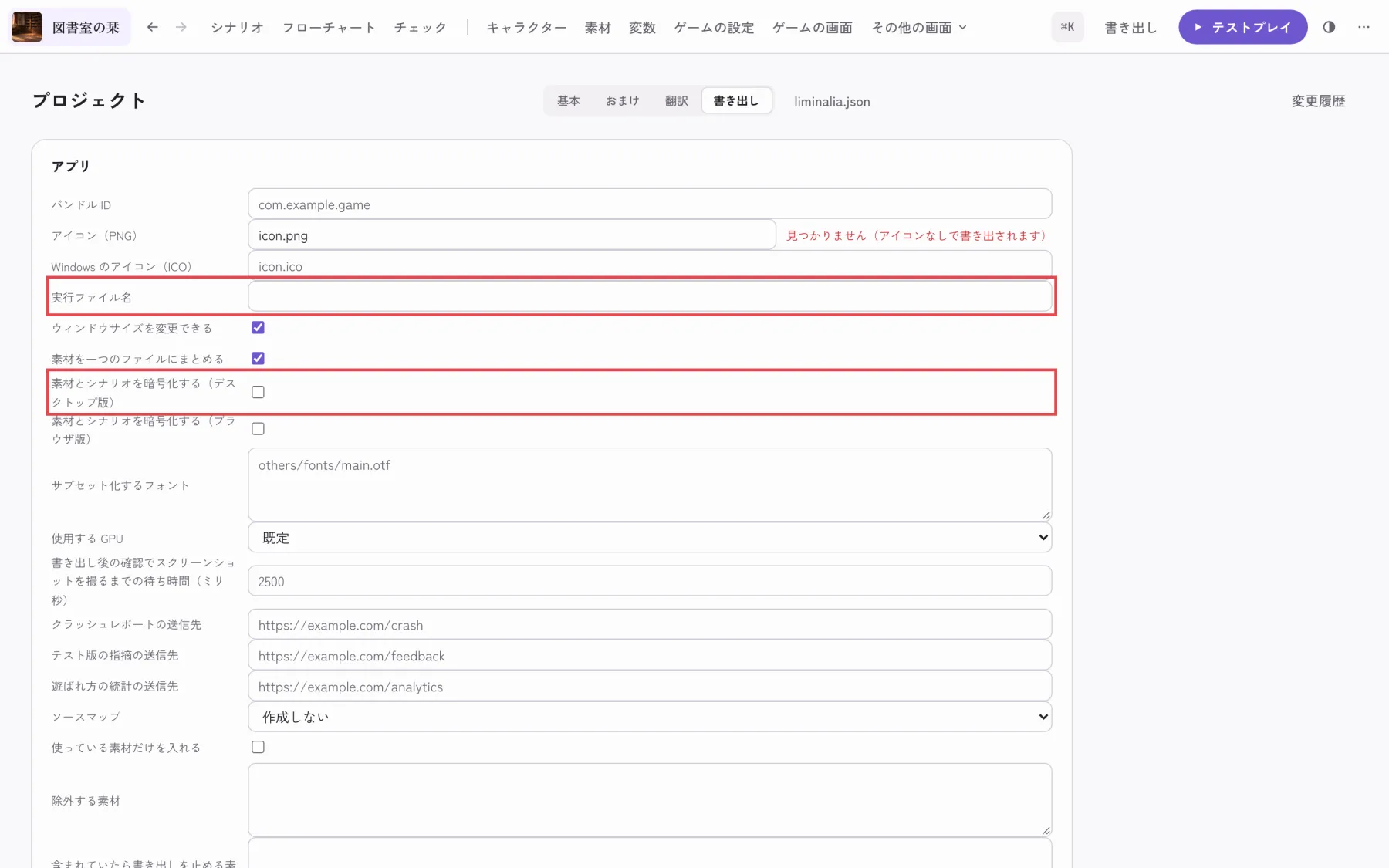
アプリやフォルダの名前は、ゲームのタイトルになります。タイトルに OS で使えない文字が入っているときは、書き出しの画面に「実行ファイル名」の欄が出るので、使える名前を入れてから書き出します。
書き出しの設定
書き出しの画面の「プロジェクトの設定」には、バージョン、アイコン、署名(Mac 版と Windows 版を選んでいるとき)、暗号化、セーブデータの保存先、セーブデータの保護の今の設定が出ます。押すと、Studio のプロジェクトの設定のその欄が開きます。
プロジェクトの設定は、画面の左上のプロジェクトボタン(表紙の絵とプロジェクト名)を押し、右上の「書き出し」を選んでも開けます。
プロジェクトの設定の「書き出し」。実行ファイル名と暗号化の欄
素材とシナリオを暗号化する(デスクトップ版) : チェックを入れると、アプリの中の素材とシナリオを、そのままでは取り出せない形にして入れます。 実行ファイル名 : アプリやフォルダの名前を、タイトルとは別に決めます。 アイコン(PNG) 、Windows のアイコン(ICO) : アプリのアイコンです。Windows のアイコンを指定しなければ、PNG から作ります。
署名と公証
何も設定しないと、Mac 版は自分の Mac で動かすための簡単な署名だけ、Windows 版は署名なしで書き出されます。自分で試したり、知り合いに渡したりするだけならこのままで構いません。ただし、ほかの人のコンピューターでは、はじめて開くときに OS に止められることがあります。
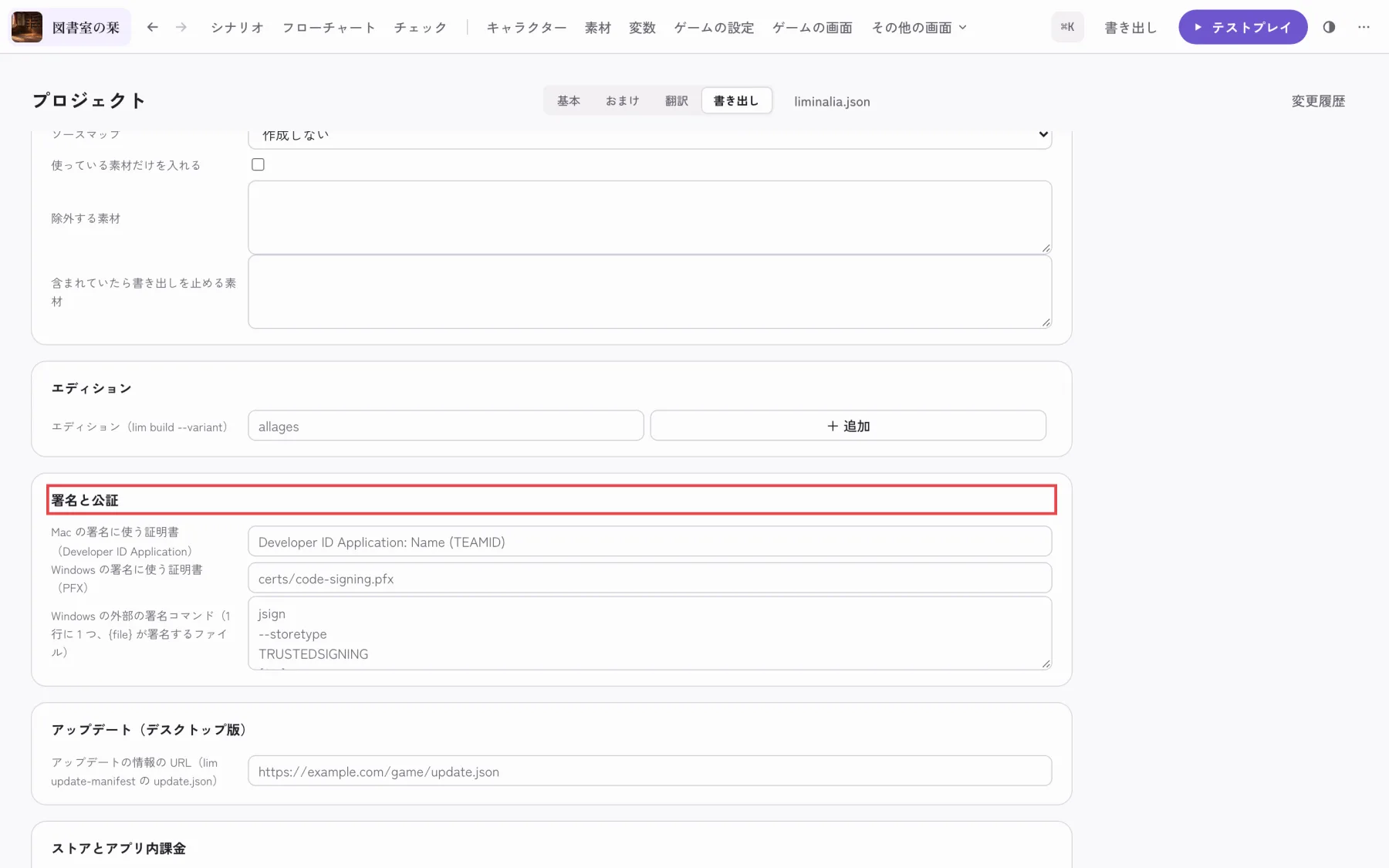
販売するなど広く配るときは、開発者の証明書で署名します。プロジェクトの設定の「書き出し」の「署名と公証」で設定します。
署名と公証の欄
Mac : Apple の Developer ID の証明書の名前を「Mac の署名に使う証明書」に入れると、署名して、Apple の公証(Apple の確認を受ける手続き)まで行います。公証には、xcrun notarytool store-credentials で作ったキーチェーンのプロファイルの名前を「公証のキーチェーンプロファイル」に入れます。署名と公証は Mac でしかできず、公証には数分かかります。 Windows : コード署名の証明書(PFX)のファイルを「Windows の署名に使う証明書」に入れ、パスワードは環境変数で渡します(欄には環境変数の名前だけを書きます)。Mac で Windows 版に署名するには、osslsigncode(brew install osslsigncode)が要ります。証明書がトークンやクラウドにあって PFX で渡せないときは、「Windows の外部の署名コマンド」に署名ツールのコマンドを書きます。
パスワードや秘密の鍵は、プロジェクトの設定に書かないでください。
Windows 版にインストーラー(Setup.exe)を付けたいときは、同じ画面の「インストーラー(Windows)」で「インストーラーを作成する」にチェックを入れます(NSIS の makensis が要ります)。
細かい設定と、環境変数の一覧は配布の技術資料