

画像を重ねて表示する
このページの目次
この
画像を重ねて出す
ここでは、「素材」のphoto.png)を、図書室の
- 出したいところの
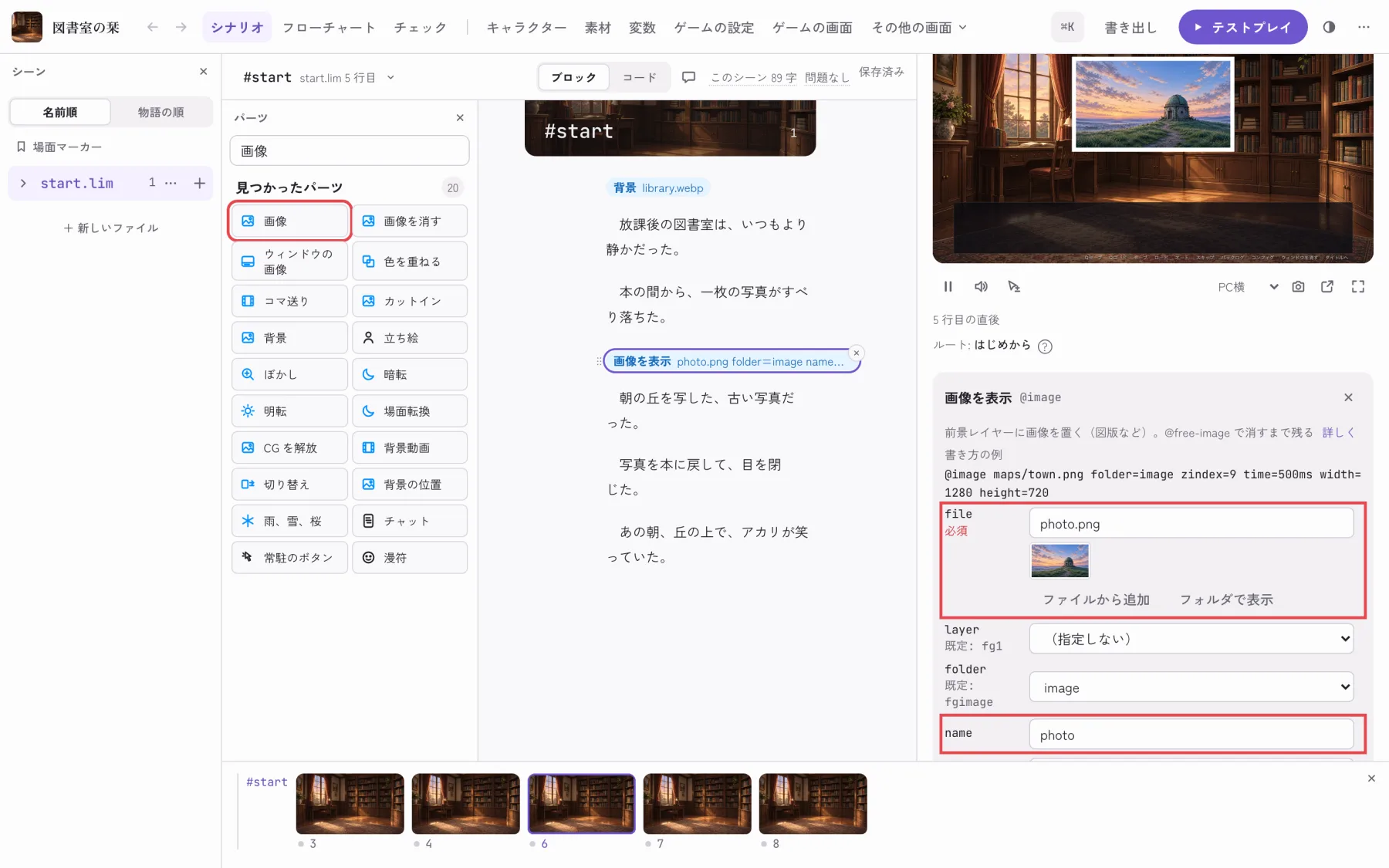
直前の 本文(ここでは 「本の 間から、一枚の 写真がすべり 落ちた。」)の ブロックを 選びます。 - パーツの
欄の 上の検索に 「画像」と 入れ、出てきた 「画像」を ダブルクリックします。 - 右の
パラメータの 欄で、 folderを「image」にします。画像を 入れた 素材の フォルダを 選ぶと、 fileの候補がその フォルダの 画像になります。 fileの欄を 押し、候補から photo.pngを選びます。 - あとで
消すときのために、 nameに名前(ここでは photo)を入れます。
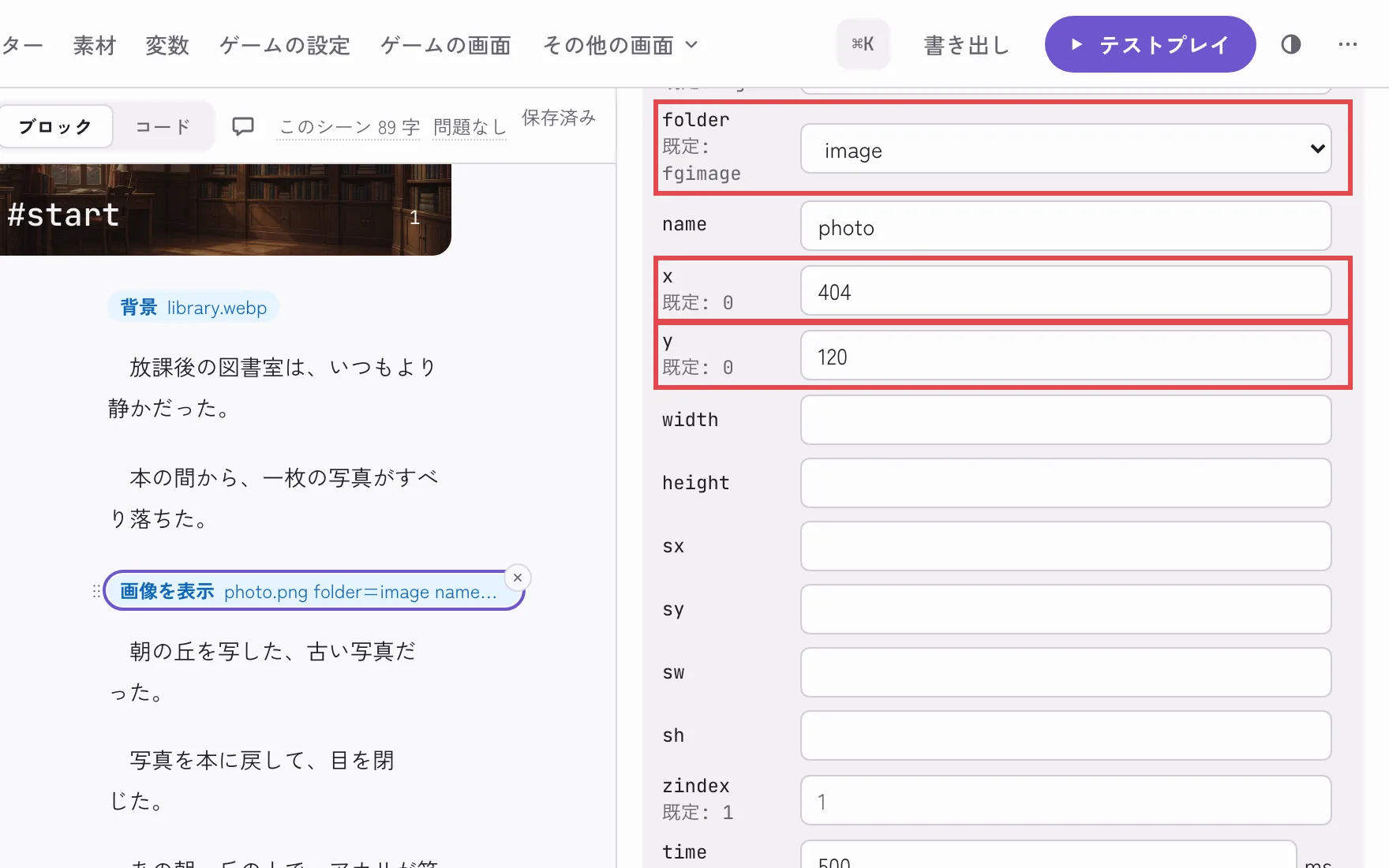
- 置く場所を、画像の
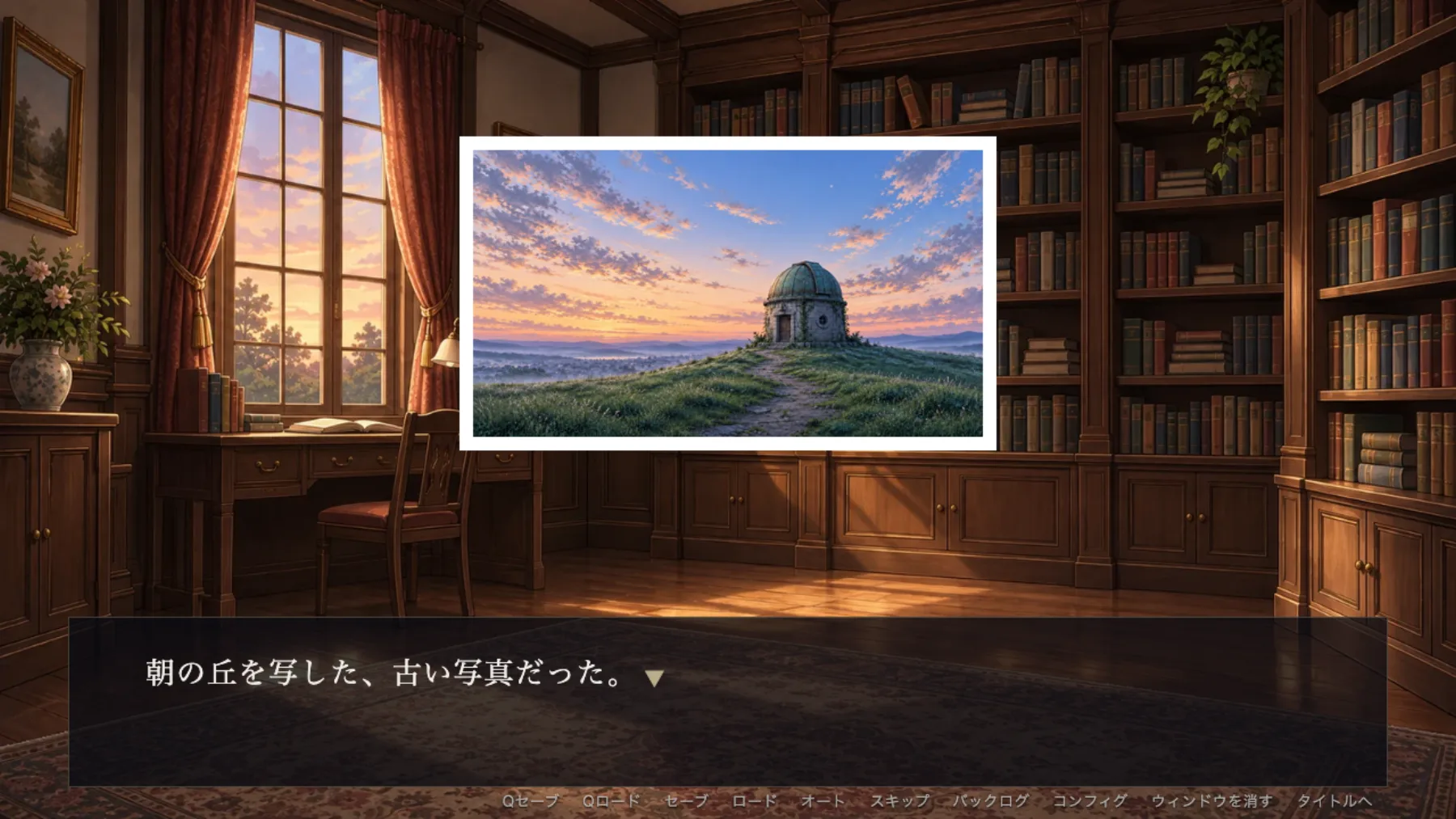
左上の 位置で 決めます。 xに404、yに120(px)を入れます。 timeに500を入れると、0.5 秒かけて 現れます。
次の
| パラメータ | 決めること |
|---|---|
| folder | 画像を |
| x、y | 画像の |
| width、height | 幅と |
| layer | 置くレイヤー(fg0、fg1、fg2。既定は fg1) |
| zindex | 同じレイヤーの |
| flip | 左右反転 |
重ねた画像を消す
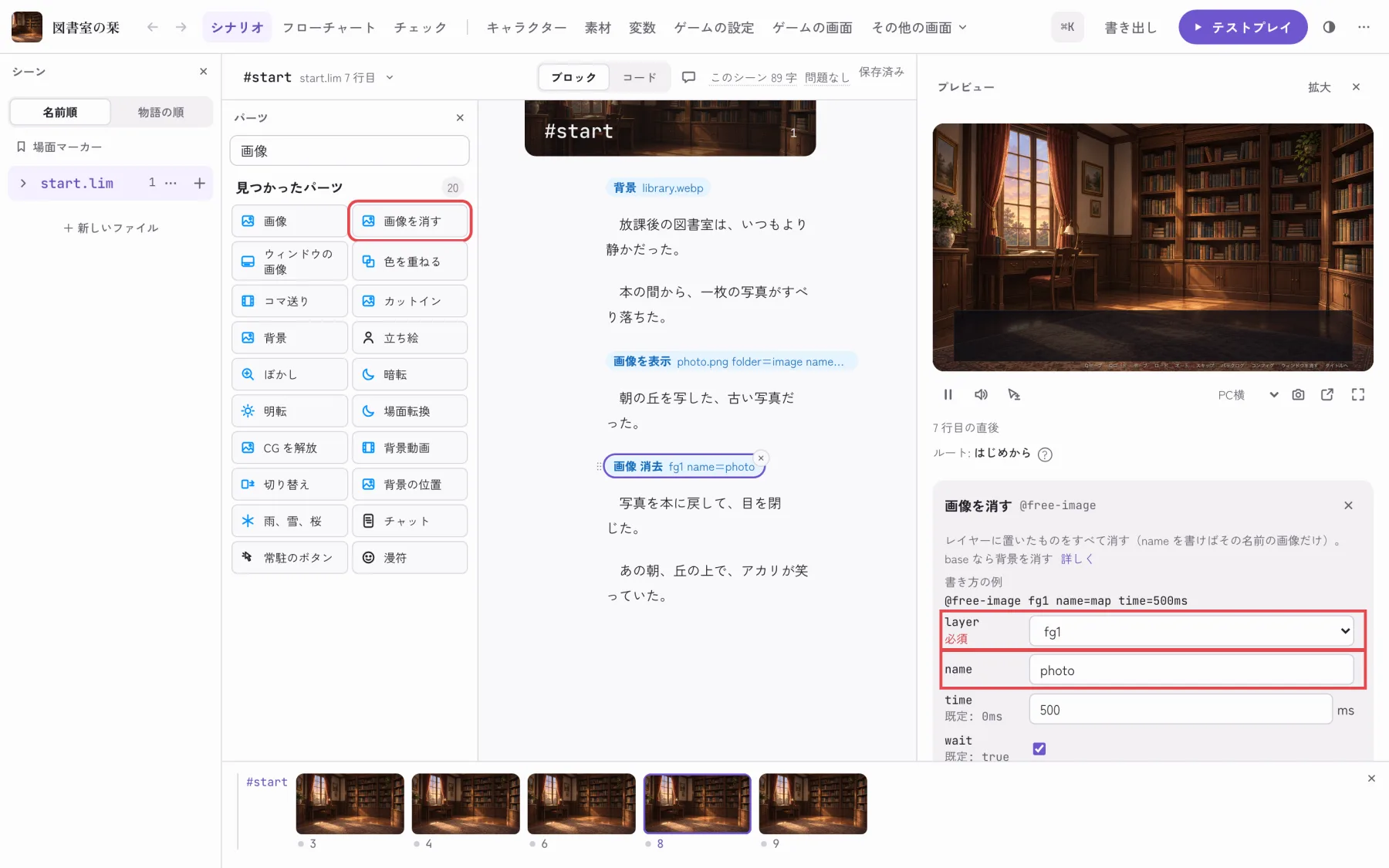
- 消したいところの
直前の 本文(ここでは 「朝の 丘を 写した、古い写真だった。」)の ブロックを 選びます。 - 検索に
「画像」と 入れたまま、「画像を 消す」を ダブルクリックします。 layerを、画像を置いた レイヤー(ここでは 既定の 「fg1」)にします。 nameに、出したときの名前 photoを入れます。 timeに500を入れると、0.5 秒かけて 消えます。
name を
一枚絵のイベント CG を出す
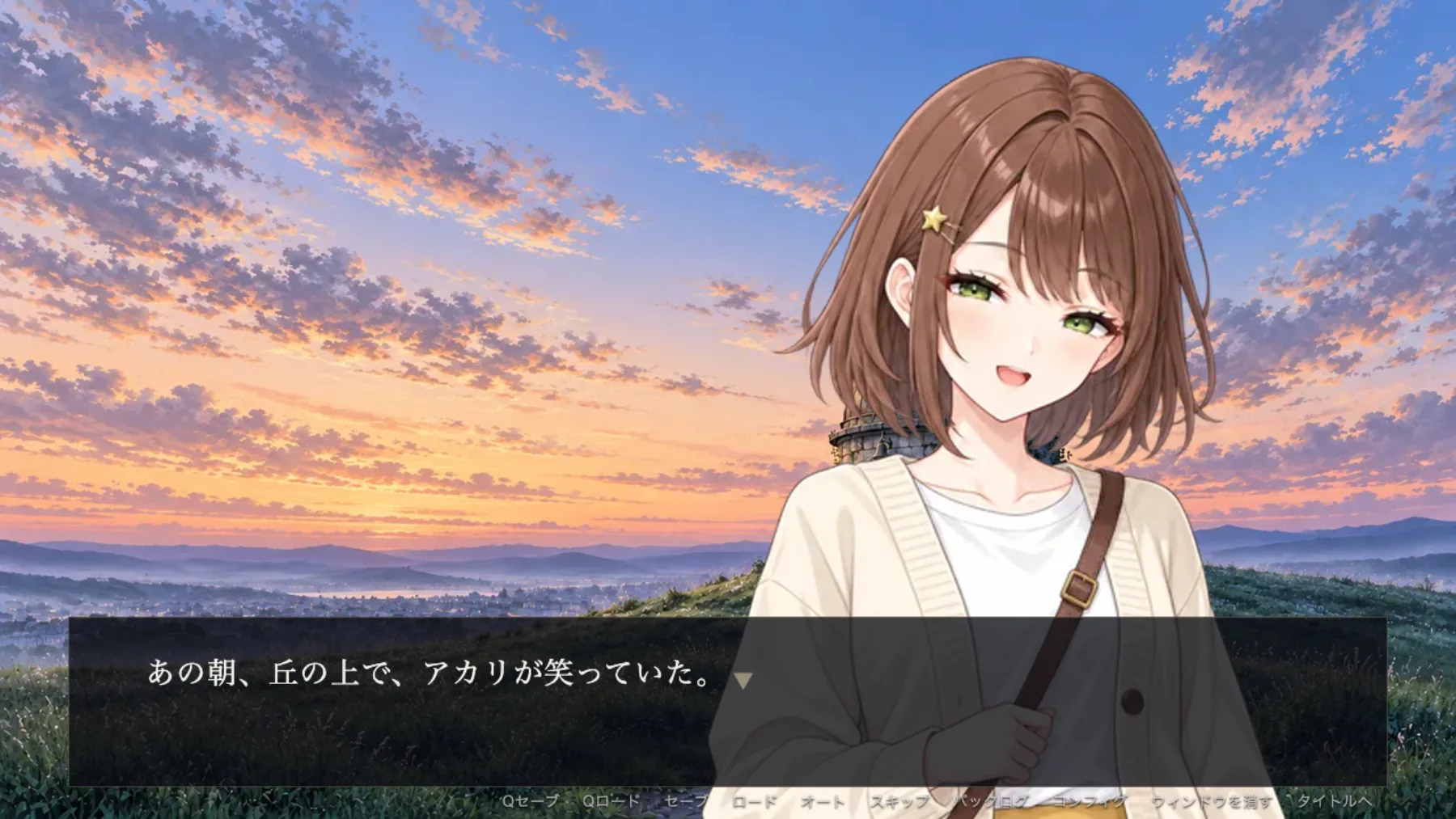
画面いっぱいの
- 「素材」の
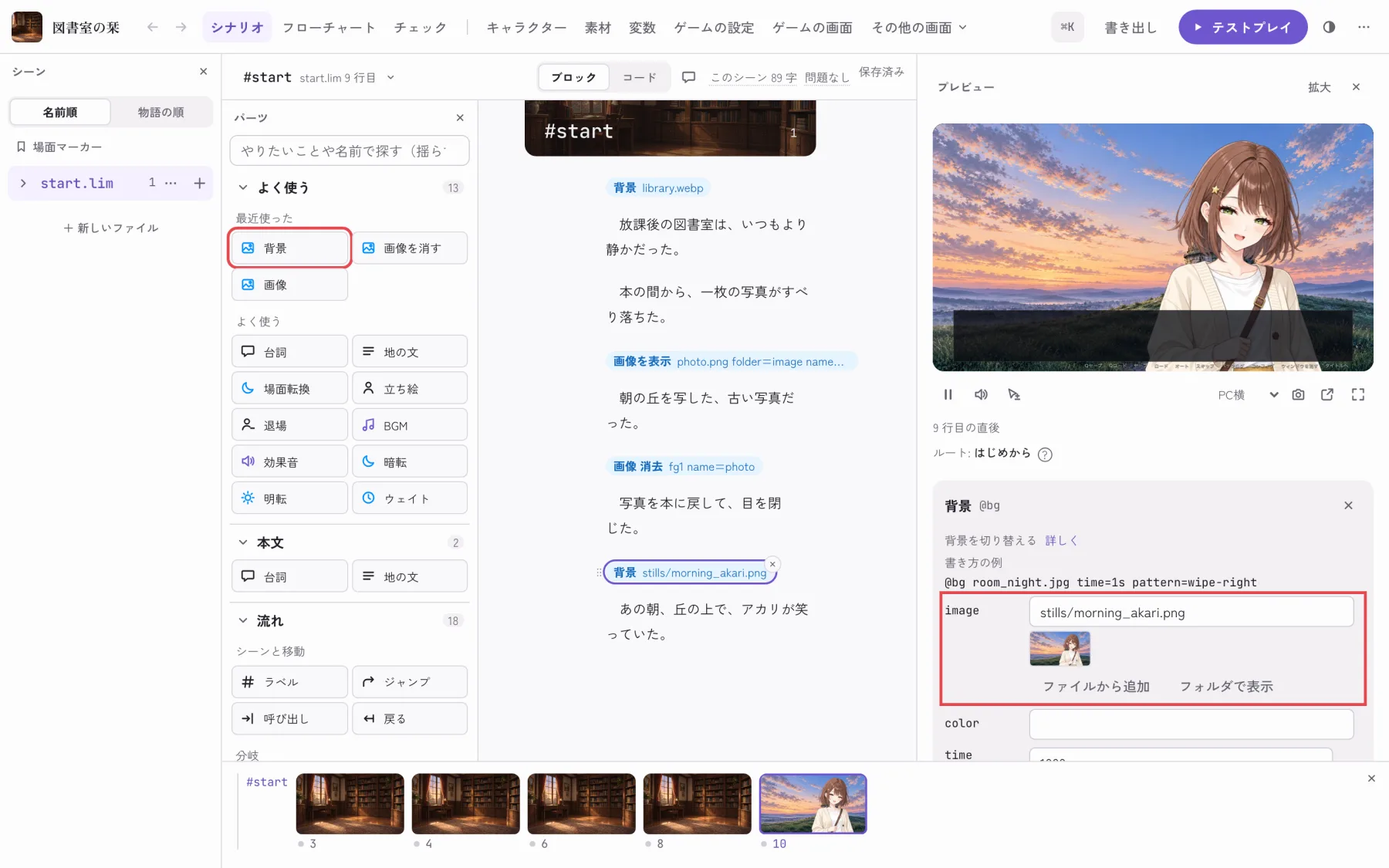
画面の 「背景」に 一枚絵を 入れておきます。ここでは stillsフォルダに入れた stills/morning_akari.pngを使います。 - 一枚絵を
出したいところの 直前の ブロック(ここでは 「写真を 本に 戻して、目を 閉じた。」)を 選び、パーツの 欄の 「背景」を ダブルクリックします。 imageで一枚絵を 選び、 timeに1000を入れます。
立ち絵を
一枚絵をおまけの CG で@cg-unlock)を
コードで書くと
 本の間から、一枚の写真がすべり落ちた。
@image photo.png folder=image name=photo x=404 y=120 time=500ms
 朝の丘を写した、古い写真だった。
@free-image fg1 name=photo time=500ms
 写真を本に戻して、目を閉じた。
@bg stills/morning_akari.png time=1s
 あの朝、丘の上で、アカリが笑っていた。
くわしくは @image、@free-image、@cg-unlock をご覧ください。