

口パクとまばたきを付ける
このページの目次
重ねる画像を用意する
口パクとまばたきには、立ち絵とは
- 立ち絵の
画像と 同じ大きさ (縦横の ピクセル数)で、口か 目の 部分だけを 描き、ほかを 透明にした PNG にします。立ち絵の 画像に 左上をそろえて 重なります。 - 口パクは、少し開いた
口、大きく開いた 口、の 順に用意します。閉じた 口は 元の 立ち絵のものがそのまま 見えるので、要りません。 - まばたきは、半目、閉じた
目、の 順に用意します。 - どちらも
一枚だけでもかまいません (口パクなら 開いた 口だけ、まばたきなら 閉じた 目だけ)。 - 表情ごとに
口や 目の 形が 違うときは、差分ごとに 用意します。
ペイントソフトで
画像を登録する
- 上の「キャラクター」を
開き、左の 一覧で キャラクターを 選びます。 - 「表情」で
差分(ここでは normal)を 押すか、差分を 選んだ 状態で 「口パクとまばたき」を 押します。
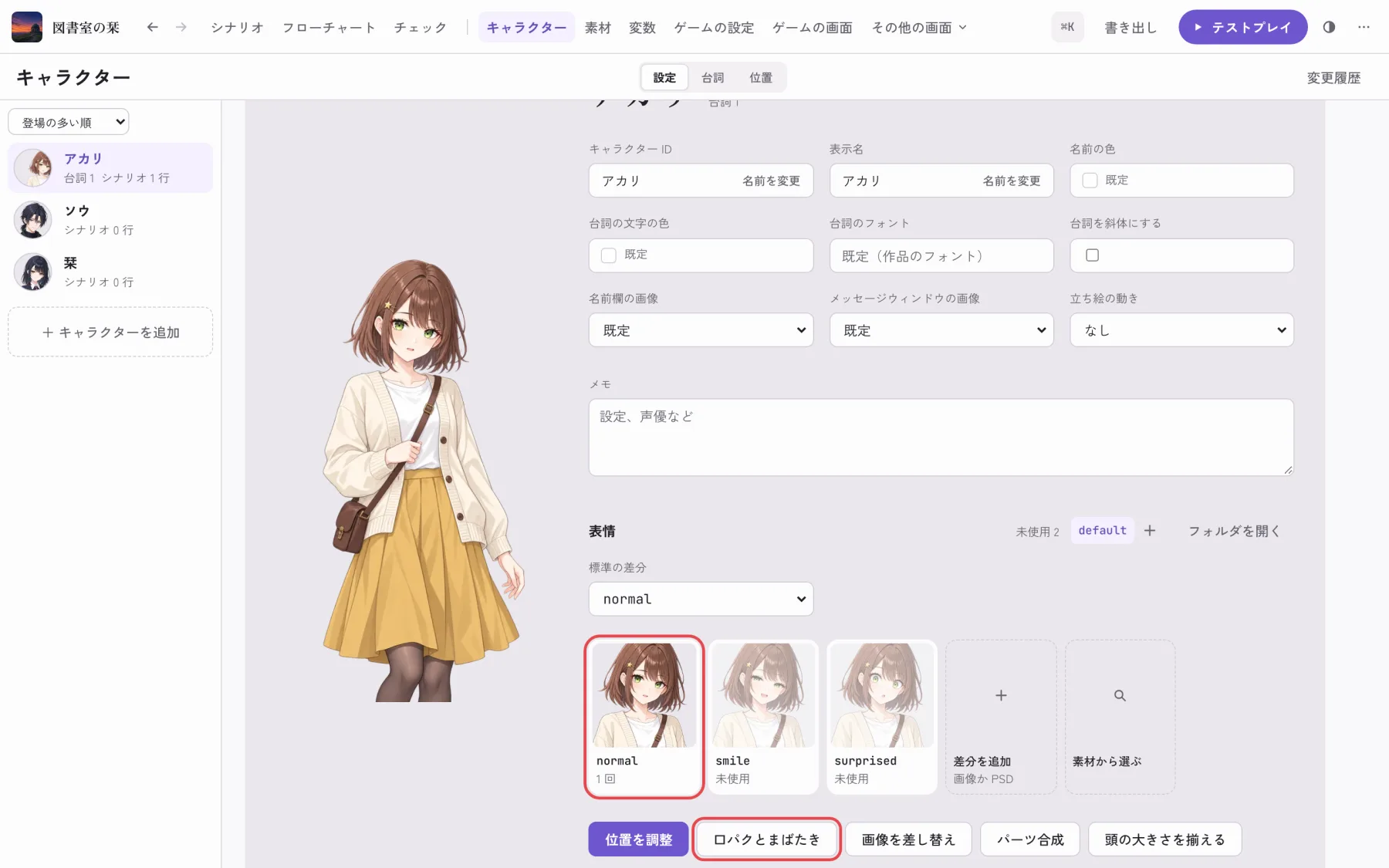
- 下に
開いた 欄の 「口パク」の 「+ 追加」を 押し、口の 画像を 選びます。二枚以上あるときは、少し開いた 口から 順に選びます。 - 「まばたき」の
「+ 追加」を 押し、目の 画像を 半目から 順に選びます。
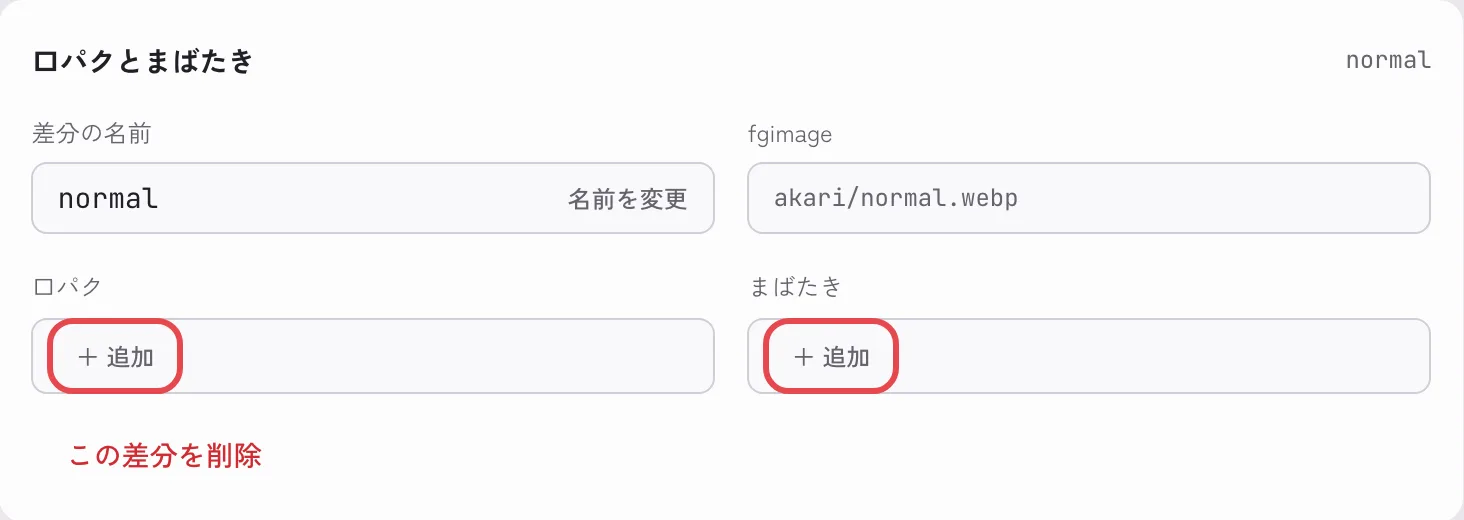
画像は、この
ゲームでの動き
- 口は、その
キャラクターの 台詞の 文字が 表示されている 間だけ 動き、表示し 終わると 閉じます。ボイスが 鳴っているときは、ボイスの 音の 大きさに 合わせて 動きます。 - まばたきは、立ち絵が
出ている 間、2〜6 秒ほどの 間隔で 自動で 繰り返します。 - 台詞の
話者の 名前と キャラクター ID が 違うときは、キャラクターの 画面の 「表示名」を 話者の 名前と 同じにします。表示名が 違うと、口が 動きません。
コードで書くと
シナリオにはcast.json でlip と blink に
"normal": {
  "image": "akari/normal.webp",
  "lip": ["akari/normal_mouth1.png", "akari/normal_mouth2.png"],
  "blink": ["akari/normal_eye1.png", "akari/normal_eye2.png"]
}