

前の内容に戻す
このページの目次
直したばかりなら、⌘Z(元に
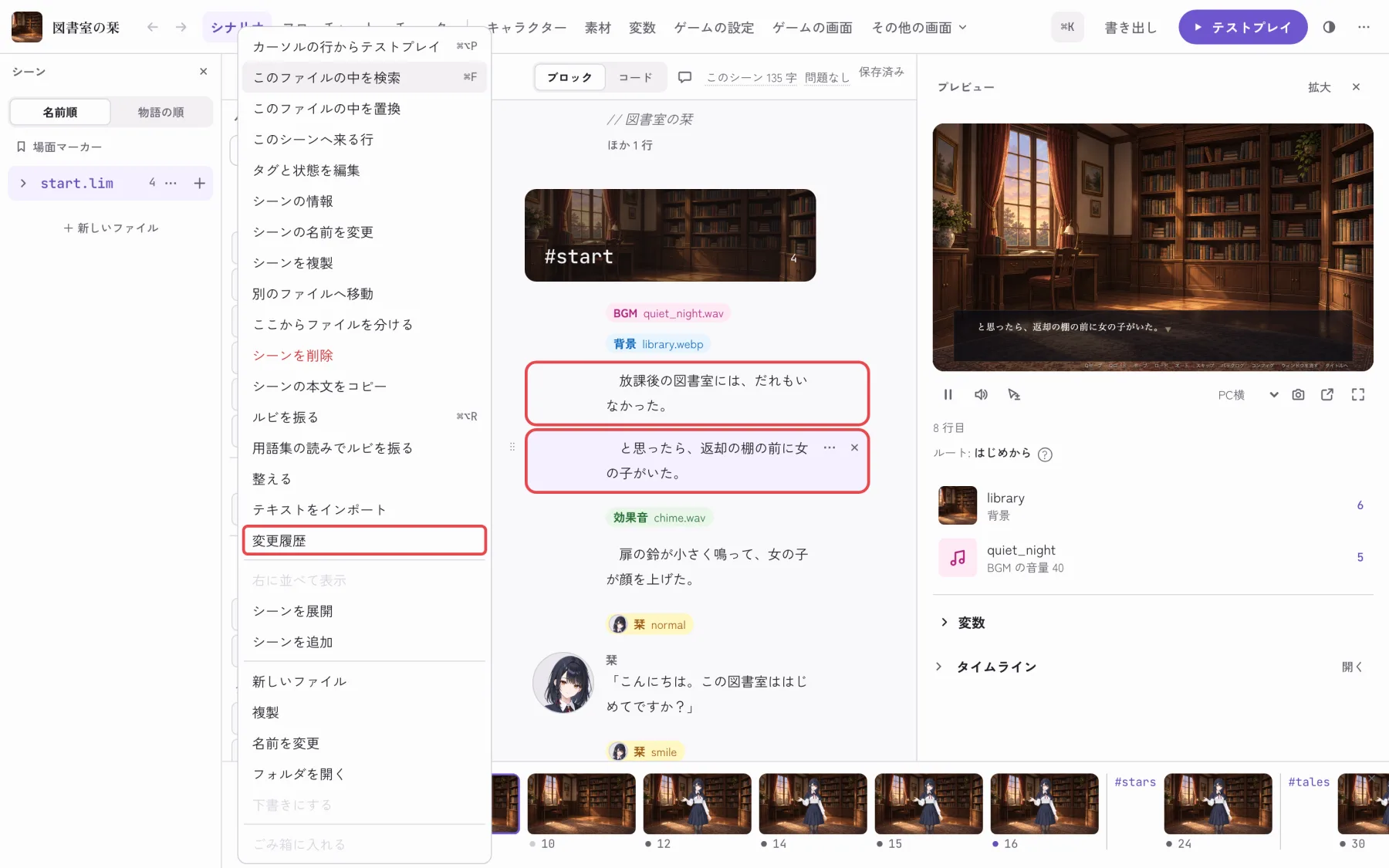
変更履歴を開く
ここでは
- 戻したい
シナリオファイルを 開きます。 - シナリオの
上の見出し(ファイルの 名前)を 押し、出てきた メニューの 「変更履歴」を 選びます。
見比べて戻す
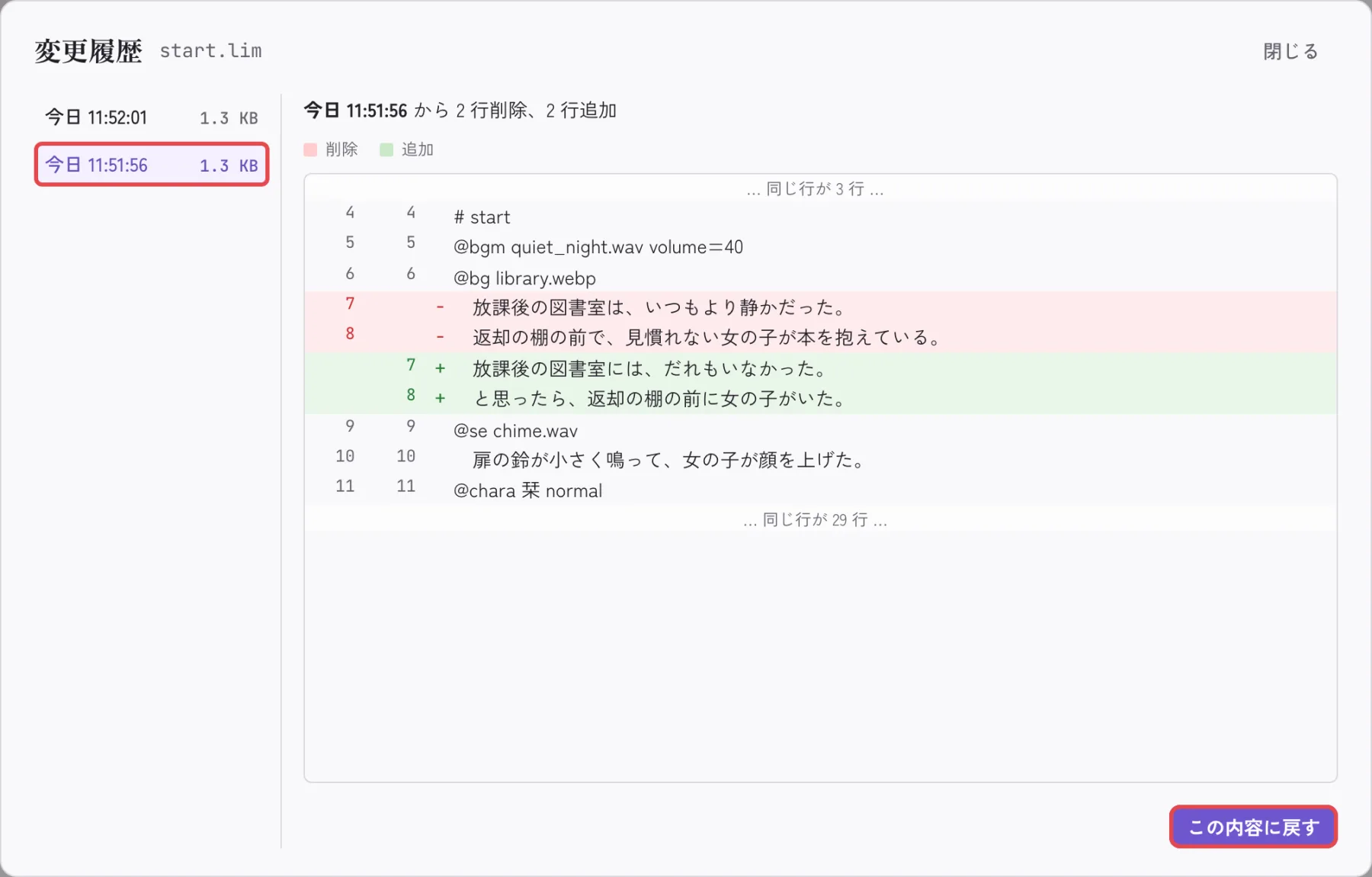
- 左の
一覧から、戻したい 時点を 選びます。一覧には、保存する 前の 内容が 新しい順に並びます。 - 右に、その
時点から 今の 内容までの 違いが 行ごとに 出ます。赤(削除)はその 時点にあって 今は 無い行、緑(追加)はその後に 追加された 行です。戻すと、赤の 行が 戻り、緑の 行が 消えます。 - 「この
内容に 戻す」を 押します。
今の
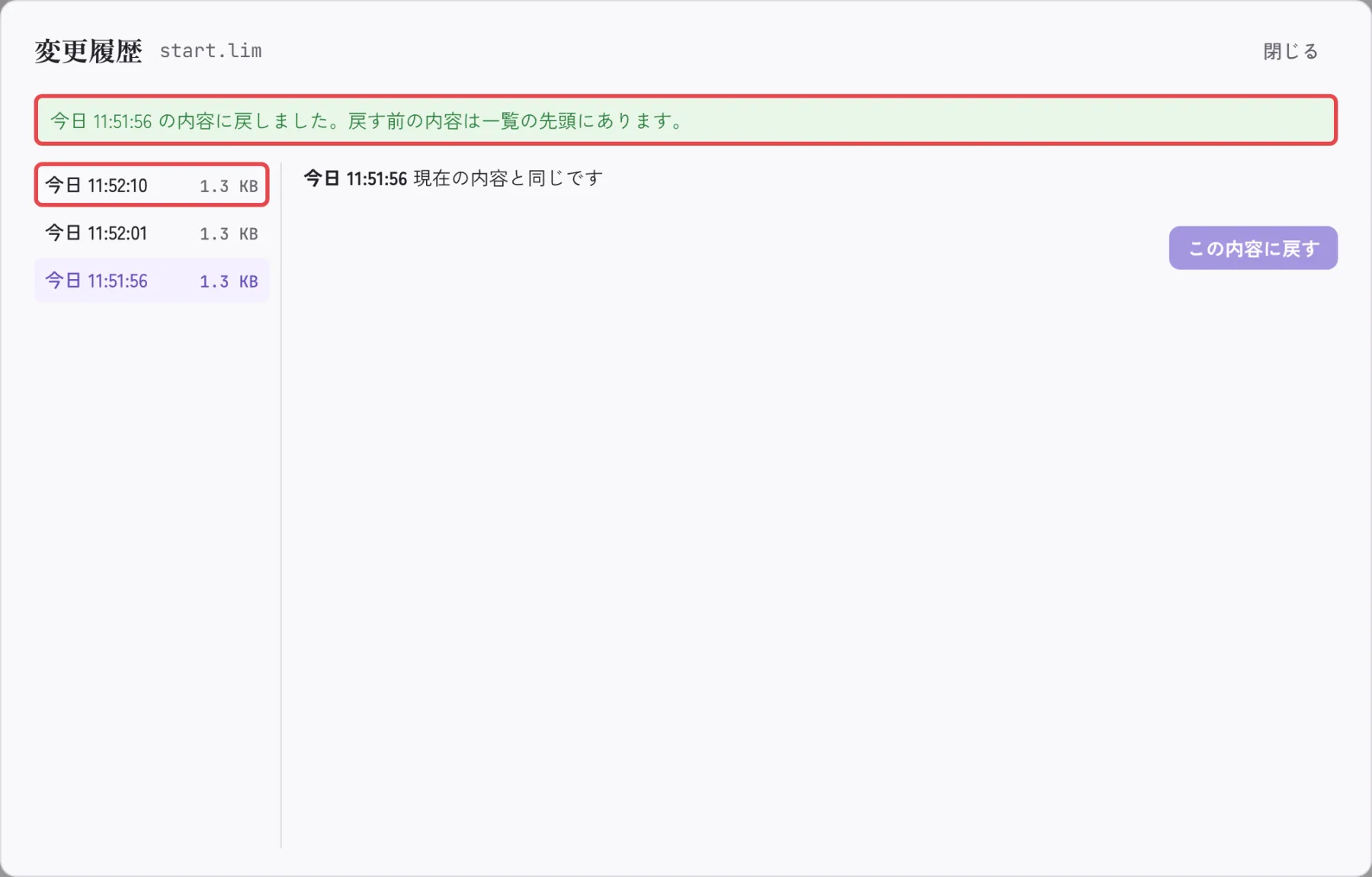
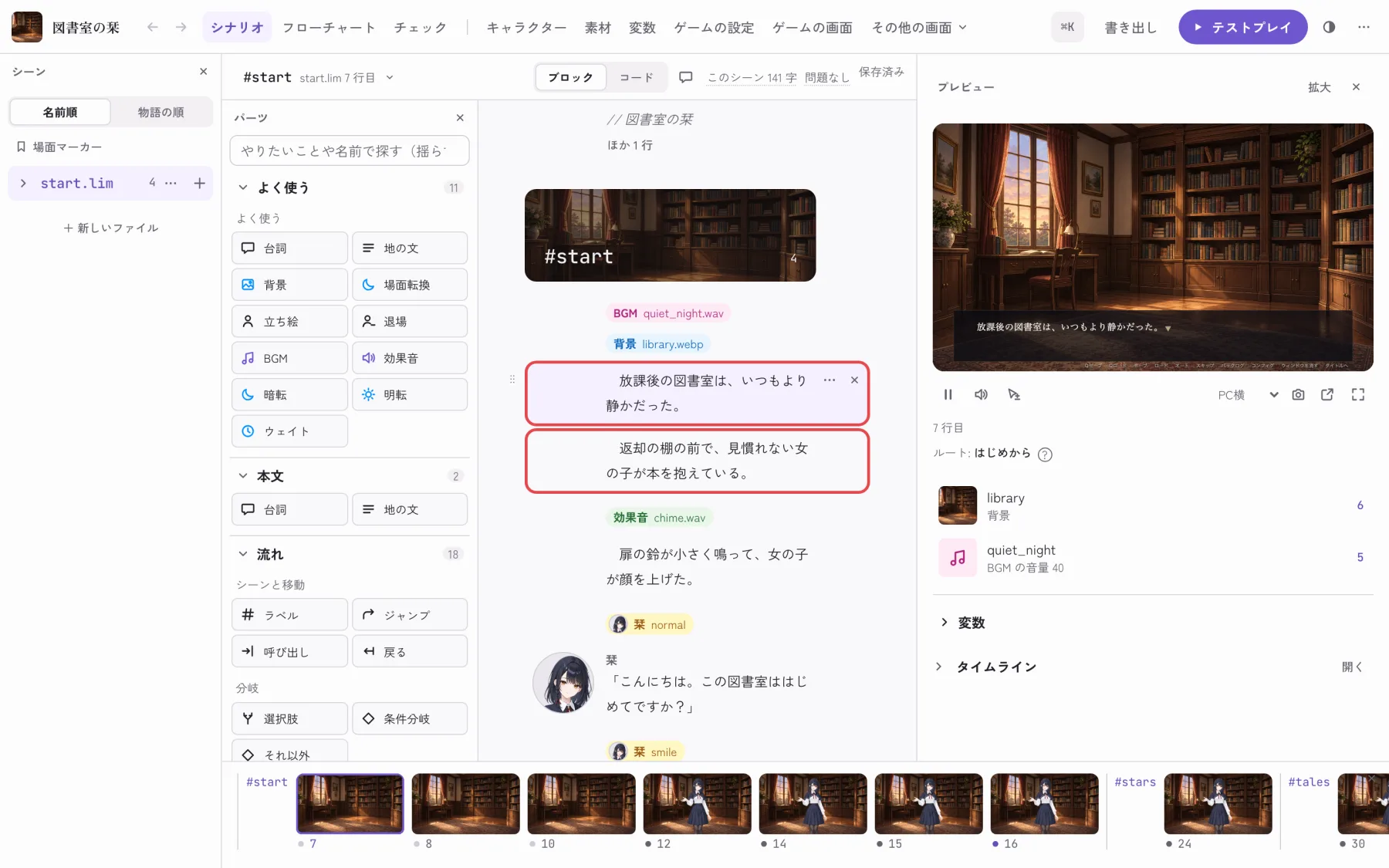
戻す前の
- 「閉じる」を
押して、シナリオに 戻ります。
覚えておくこと
- 変更履歴は
シナリオファイルごとに 残ります。別の ファイルの 変更履歴は、その ファイルを 開いてから 見ます。 - 一つの
ファイルにつき、50 件まで 残ります。 - 変更履歴は
プロジェクトの フォルダの 中( .liminaliaフォルダ)に保存され、書き出した ゲームには 入りません。