ゲーム中にメッセージウィンドウの下に並ぶ、セーブやオートなどのボタンをクイックメニューと呼びます。クイックメニューの位置と並べるボタン、キーボードのキー割り当ては、ゲームの設定の画面でプロジェクト全体で決めます。
このページの例は、チュートリアルで作るプロジェクト「図書室の栞」で書いています。
位置とボタンを決める
- 画面の上の「ゲームの設定」を押し、左の欄を「クイックメニュー」まで下ろします。
- 「位置」で、ボタンを並べる場所を選びます。
- 「ボタン」で、置くボタンにチェックを入れ、置かないボタンのチェックを外します。並びは ↑ と ↓ で変えます。
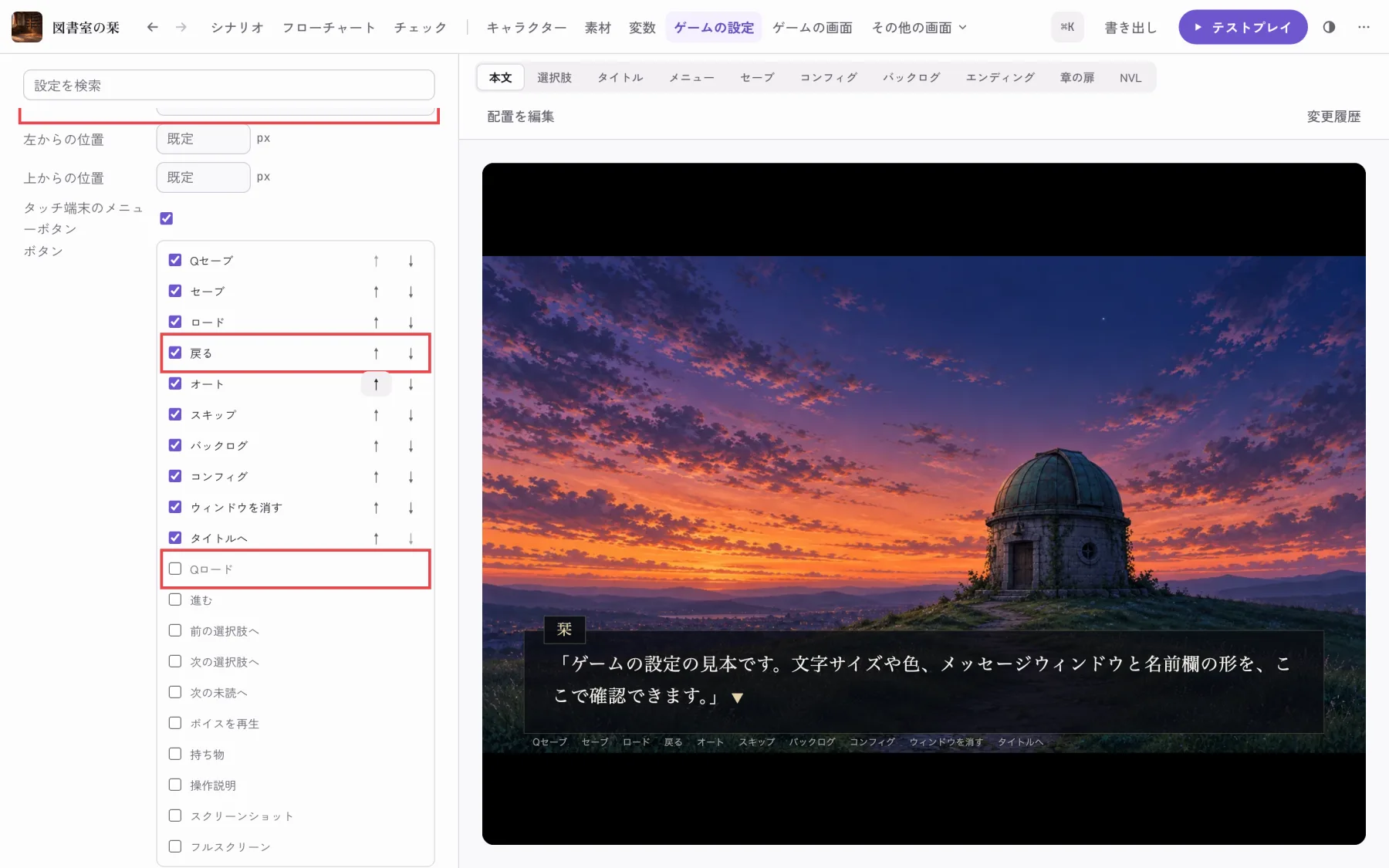 クイックメニューの位置とボタン。左下にし、戻るを追加して、Qロードを外した
ここでは位置を「左下」にし、「戻る」にチェックを入れて「オート」の前に移し、「Qロード」のチェックを外しました。チェックを外したボタンは、一覧の下にまとまります。「進む」「前の選択肢へ」「次の選択肢へ」「次の未読へ」「ボイスを再生」「持ち物」「操作説明」「スクリーンショット」は、はじめは置かれていないので、使うときにチェックを入れます。
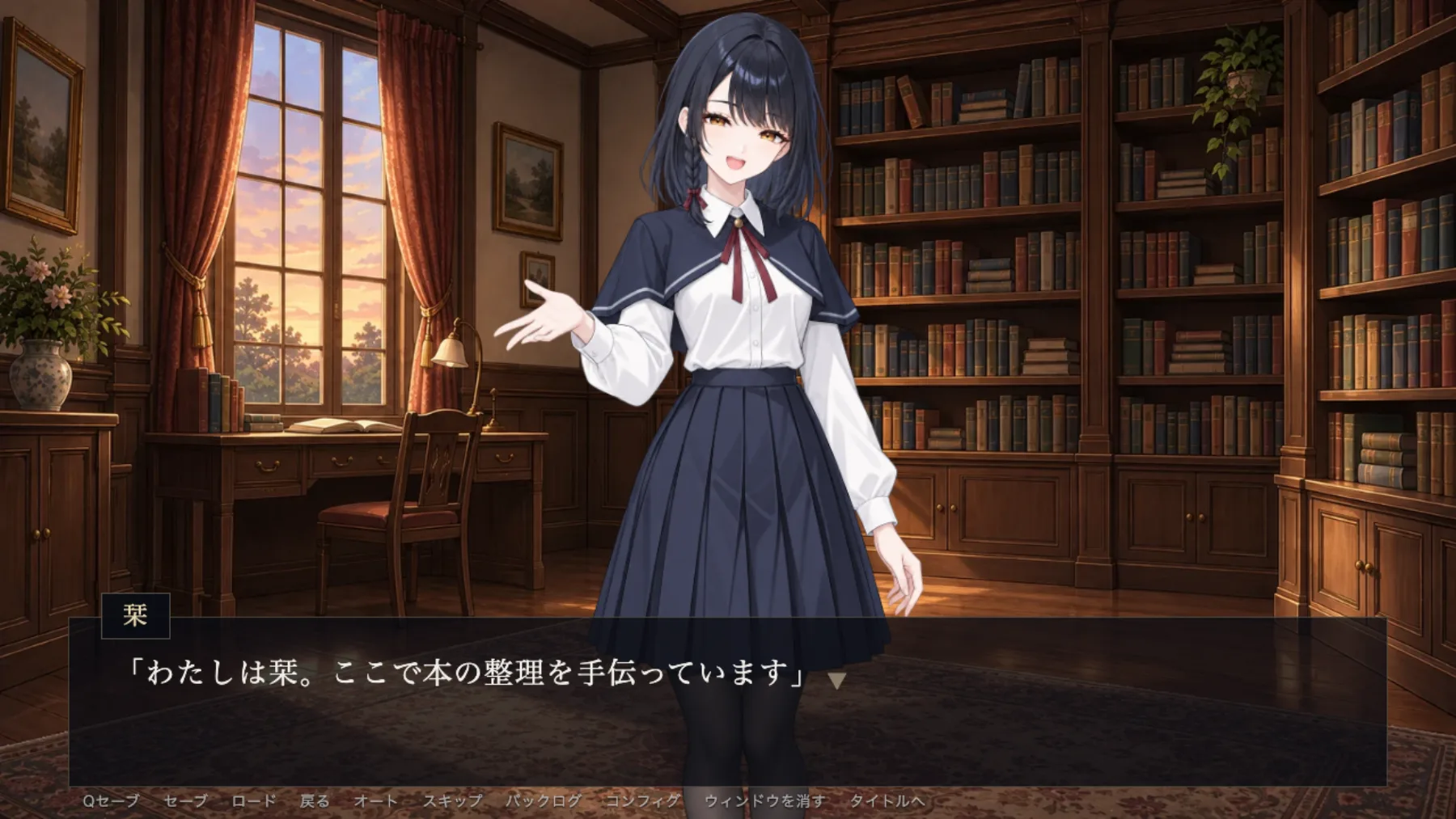 ゲームの画面。左下にクイックメニューが並ぶ
キー割り当て
「キー割り当て」で、操作ごとにキーボードのキーを決めます。
- 操作の右の「+」を押してから、割り当てるキーを押します。
- 外すときは、キーの右の × を押します。
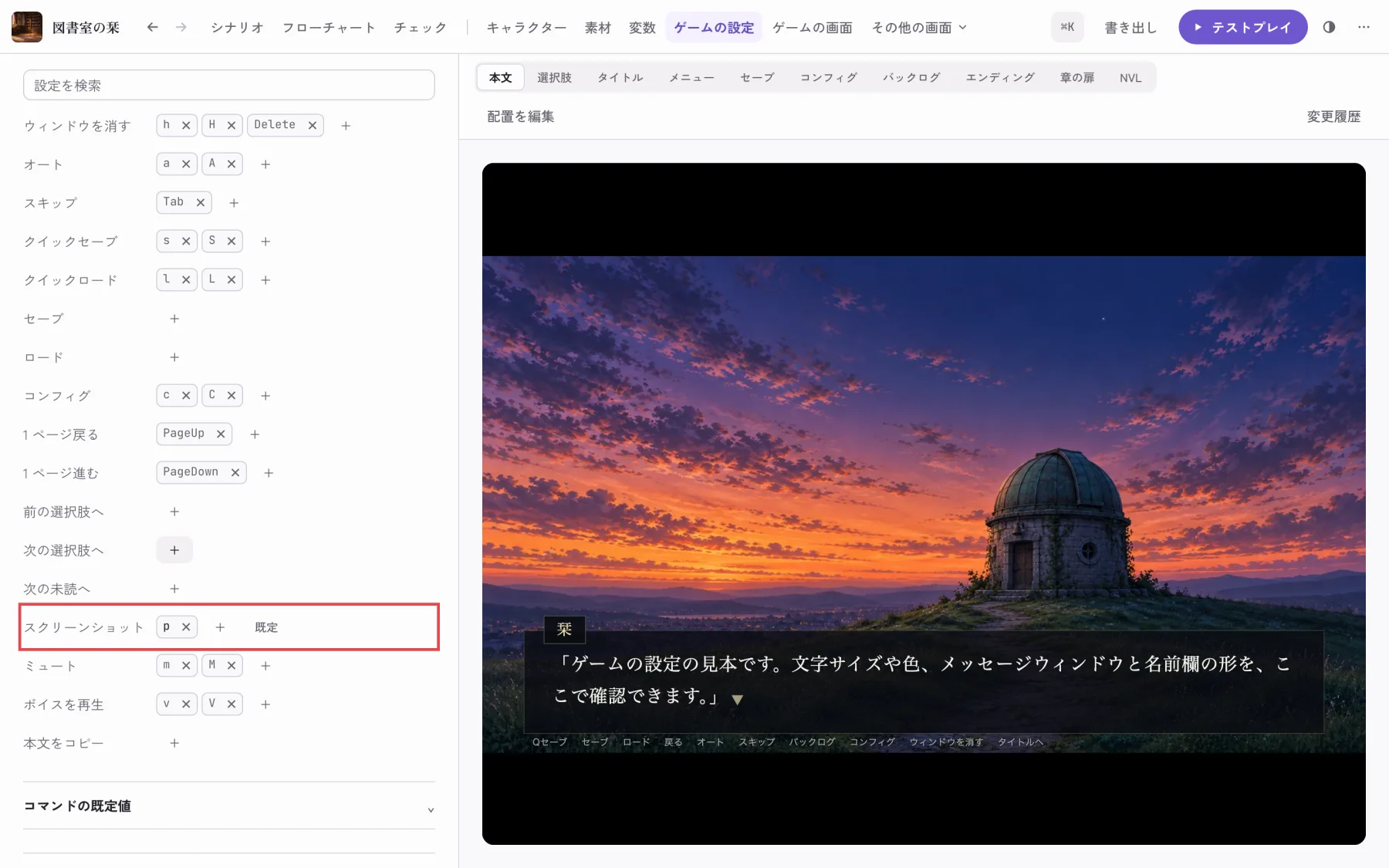 キー割り当て。スクリーンショットに P キーを割り当てた
ここでは、はじめはキーの無い「スクリーンショット」に P キーを割り当てました。ゲーム中に P キーを押すと、スクリーンショットを撮ります。割り当てを変えた操作には「既定」が出て、押すと元の割り当てに戻ります。
はじめから、Tab でスキップ、A でオート、H でウィンドウを消す、B でバックログ、C でコンフィグ、S と L でクイックセーブとクイックロード、V でボイスを再生、M でミュートが割り当てられています。ほかの操作に同じキーを割り当てると、そちらが優先します。
プレイヤーは、コンフィグの「操作」のタブで、自分の割り当てに変えられます。
場面によってクイックメニューを隠す
エンディングの一枚絵やスタッフロールなど、クイックメニューを出したくない場面では、シナリオで隠します。
- 「シナリオ」の画面をブロック表示にし、隠し始める行を選びます。
- パーツの欄の上の検索に「メニュー」と入れ、出てきた「メニューボタン」をダブルクリックします。
- 右の欄で
mode を「hide」にします。
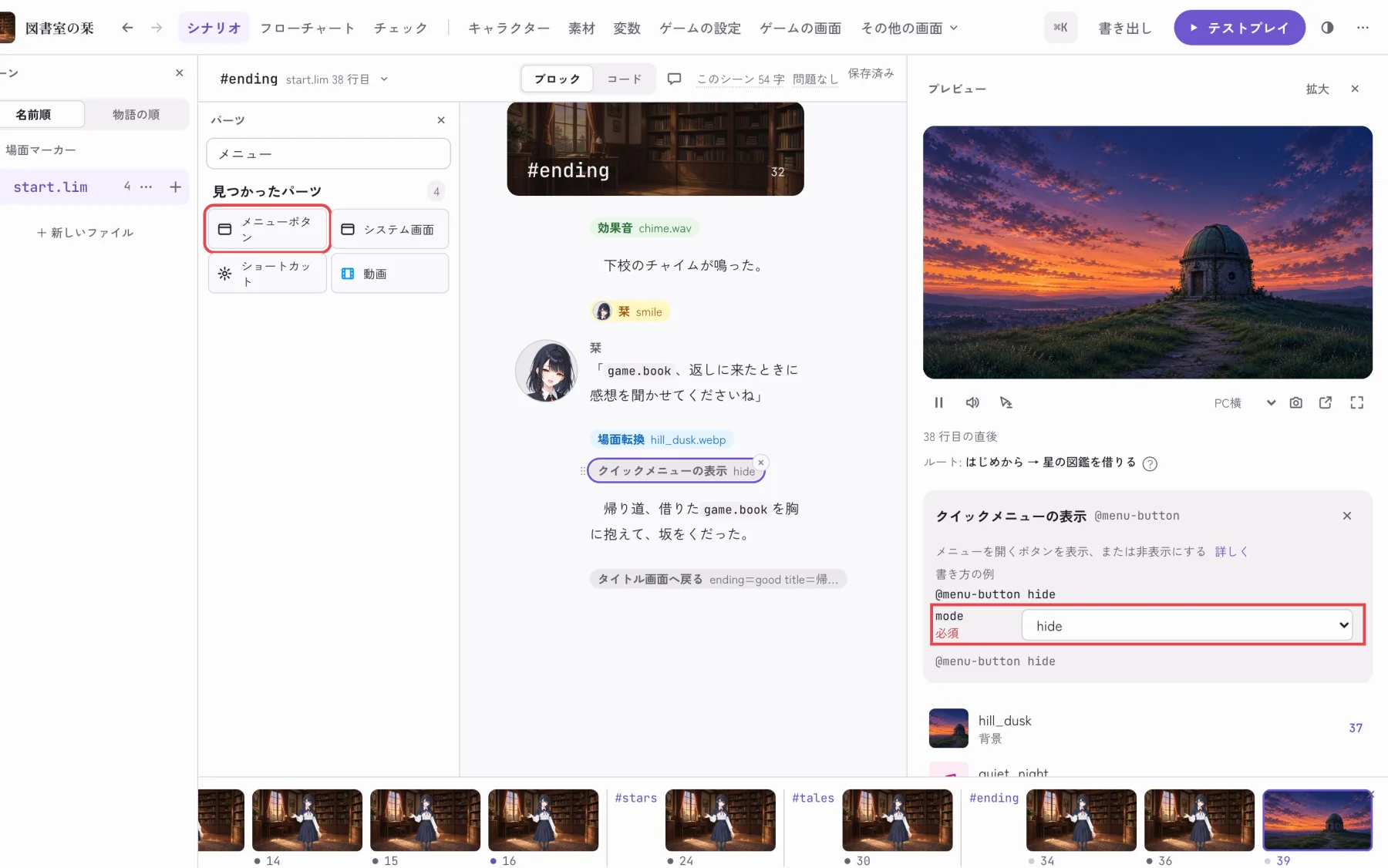 「メニューボタン」のパーツ。mode を hide にする
これ以降、クイックメニューが出なくなります。また出すときは、同じパーツを追加して mode を「show」にします。
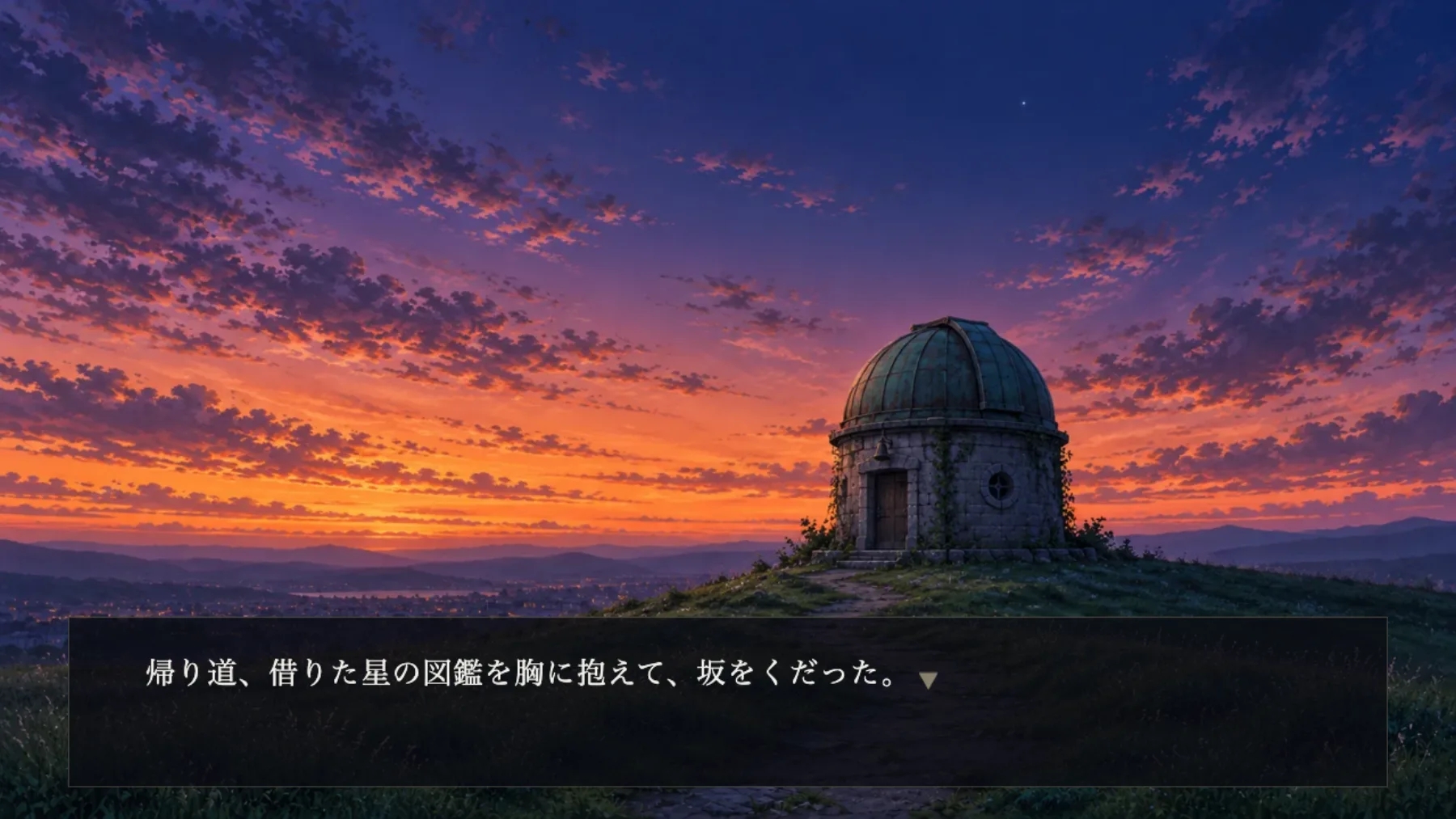 クイックメニューを隠した帰り道の場面
コードで書くと
@scene-change hill_dusk.webp
@menu-button hide
 帰り道、借りた{= game.book}を胸に抱えて、坂をくだった。
詳しくは @menu-button をご覧ください。

