

AI と作る流れの実例
このページの目次
AI アシスタントとlim mcp)を
見本の
物語が 入った プロジェクトを 『星を 待つ丘』という 題で 作って。物語の 最初に、主人公が 朝の ラジオで 流星群の 知らせを 聞く短いシーンを 足して、構文チェックと スクリーンショットで 確認して。
ツールは AI の~ で
呼び出した順
| 順 | ツール | したこと |
|---|---|---|
| 1 | create_project | 見本の |
| 2 | scenario_guide | シナリオの |
| 3 | check_text | 書く前に |
| 4 | list_files | 素材の |
| 5 | write_scenario | 差分を |
| 6 | update_settings | 「はじめから」の |
| 7 | check | プロジェクト全体を |
| 8 | screenshot | 2 枚撮って、画面を |
| 9 | story_map | シーンのつながりを |
つないだときの案内
接続すると、MCP サーバーは initialize の
サーバーが返した案内の全文
Liminalia は
ビジュアルノベルの エンジン。シナリオ(.lim)を 初めて書く前に scenario_guide で 書き方の 手引き(台詞、ラベル、ルビ、選択肢、@if、式の 関数)を 読む。プロジェクトは create_project で 作成し、シナリオは read_scenario で 読んで (hash も 返る)、write_scenario(丸ごと。すでにある シナリオは baseHash に 読んだ hash)か edit_scenario(一部の 行)で 書く。読んだあとで Studio などで 編集されていたら 書かずに 今の 中身を 返すので、合わせ直して 書く。書くと エラーが 増えるなら 書かずに 増えるエラーを 返すので、直して 書き直す(restore_scenario で 前の バージョンに 戻せる)。書く前に check_text、書いたら check で チェックし、trace で 流れ、screenshot で 見た目を 確認する。コマンドの 書き方は command_reference で 調べる(query にやりたいことを 入れる)。人が 手で 直すときは open_studio で Studio を 開く。
続く tools/list では、26 個の
プロジェクトを作る
{
  "name": "create_project",
  "arguments": { "name": "hoshi", "title": "星を待つ丘" }
}
Liminalia/hoshi に「星を待つ丘」(id: hoshi)を作成しました
Studio: lim studio Liminalia/hoshi(Liminalia Studio では「プロジェクトを開く」でこのフォルダを開きます)
テストプレイ: lim dev Liminalia/hoshi
チェック: lim check Liminalia/hoshi
書き出し: lim build Liminalia/hoshi browser
プロジェクトのフォルダ: ~/Liminalia/hoshi--root を~/Liminalia のscenario/start.lim と scenario/epilogue.lim)と、背景、立ち絵、BGM、効果音が
書き方の手引きを読む
scenario_guide は、パラメータなしで
行の
同じ手引きは、この
書く前にチェックする
check_text は、シナリオをsleepy にして
{
  "name": "check_text",
  "arguments": {
    "project": "hoshi",
    "file": "prologue",
    "text": "…(7 行目が @chara アカリ sleepy at=center time=400ms)…"
  }
}
{
"file": "prologue",
"errors": 1,
"warnings": 0,
"diagnostics": [
{
"severity": "error",
"code": "unknown-variant",
"message": "アカリ の default に差分 sleepy はありません",
"file": "prologue",
"line": 7,
"column": 12
}
]
}エラーには、ファイルとlist_files でnormal、smile、surprised の
プロジェクト: ~/Liminalia/hoshi

# シナリオ
scenario/epilogue.lim
scenario/start.lim

# 素材
assets/bgimage/hill_dusk.webp
assets/bgimage/hill_morning.webp
assets/bgimage/hill_night.webp
assets/bgm/quiet_night.wav
assets/fgimage/akari/normal.webp
assets/fgimage/akari/smile.webp
assets/fgimage/akari/surprised.webp
…

# キャスト
アカリ、ソウシナリオを書く
7 行目のnormal にwrite_scenario で scenario/prologue.lim を
// その日の朝。丘の上で流星群の知らせを聞き、夜にまた来ると決める。

# prologue
@bg hill_morning.webp
@window show time=300ms
 丘のふもとの町は、まだ朝の{r 靄|もや}の中にあった。
@chara アカリ normal at=center time=400ms
アカリ「ふあ……。早く起きすぎたかな」
@se radio.wav
 鞄の中で、つけっぱなしのラジオが鳴った。
ラジオ「――今夜は、百年に一度の{r 流星群|りゅうせいぐん}が見られる見込みです」
@chara アカリ surprised
アカリ「百年に一度……?」
 振り向くと、古い天文台の丸い屋根が、朝日を受けて光っていた。
@chara アカリ smile
アカリ「決めた。今夜は、ここで見よう」
@chara-hide アカリ time=300ms
@jump start
scenario/prologue.lim を保存しました(hash: 876eb5763237d787)。
# チェック
3 ファイル、エラー 0 件、警告 0 件write_scenario は、書いたあとにbaseHash はread_scenario でhash を baseHash に
「はじめから」の位置を変える
タイトル画面のupdate_settings で liminalia.json の entry を
{
  "name": "update_settings",
  "arguments": { "project": "hoshi", "settings": { "entry": "prologue" } }
}
設定を書きました(hash: 4e053d4464b321c5)。
Studio を開いていれば、起動し直すと効きます。check で、プロジェクト全体をもう一度チェックしました。
3 ファイル、エラー 0 件、警告 0 件スクリーンショットで確認する
screenshot は、指定したskip は
{
  "name": "screenshot",
  "arguments": { "project": "hoshi", "start": "prologue", "skip": 4 }
}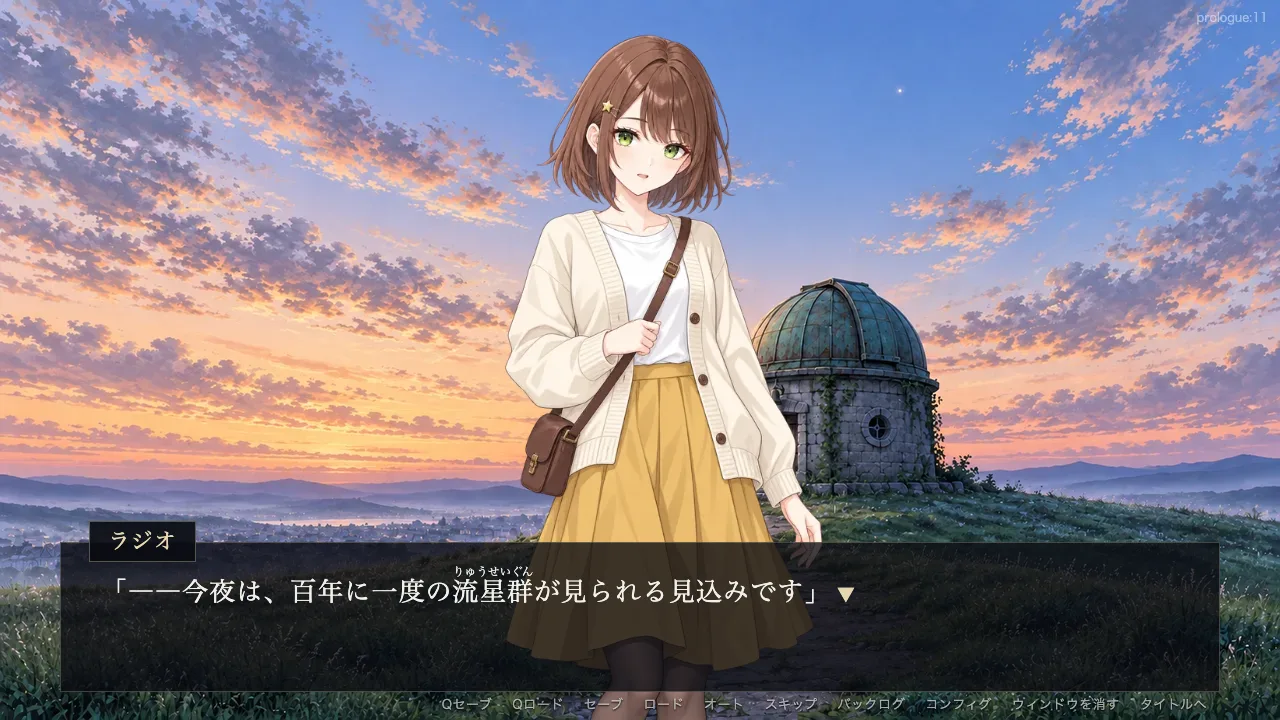
撮影: /var/folders/…/liminalia-mcp-zLlYeV/shot.png(prologue:11)画像とprologue.lim の 11 行目)が
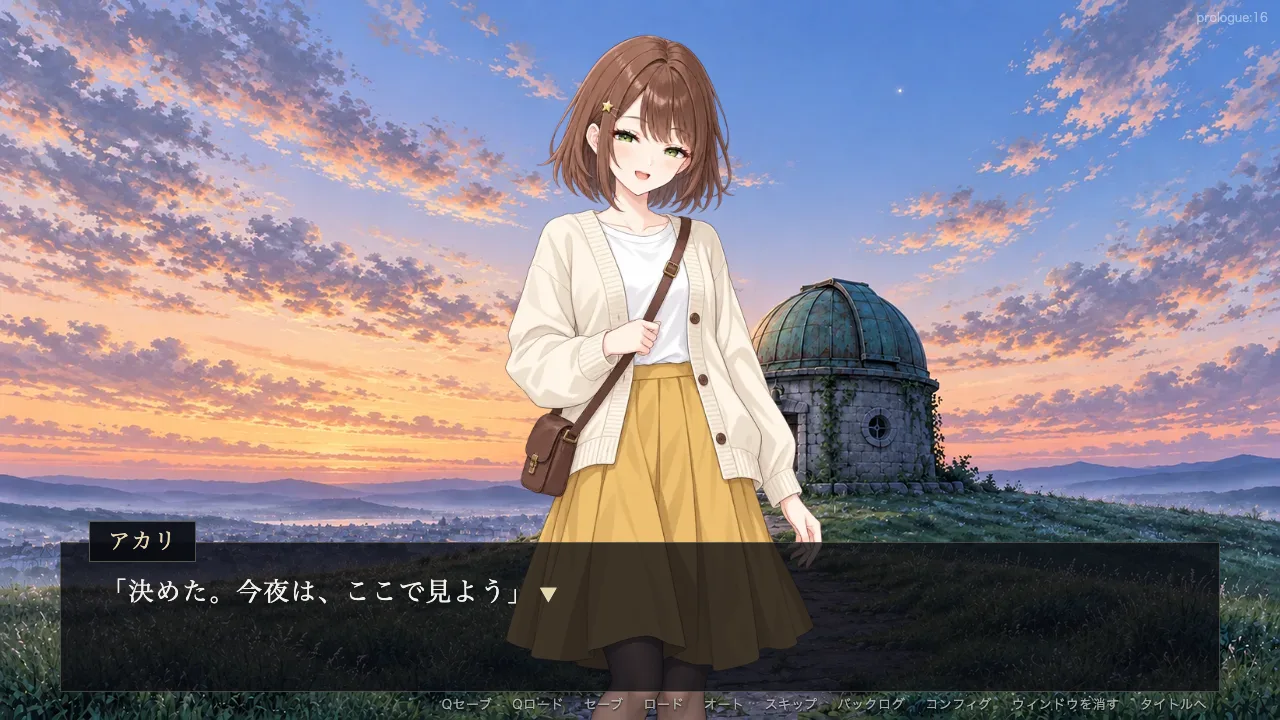
skip を 7 にすると、この@chara アカリ smile で
シーンのつながりを見る
story_map は、Studio の
はじめから: prologue#prologue

# シーン
epilogue#dawn(epilogue.lim 3〜26 行、7 ページ、ファイルの終わり) 気がつくと、空の端が白みはじめていた。
prologue#prologue(prologue.lim 3〜19 行、7 ページ) 丘のふもとの町は、まだ朝の靄の中にあった。
start#start(start.lim 15〜42 行、13 ページ) 坂をのぼりきった先に、小さな天文台がある。
…(start のシーンがあと 10 個)

# つながり
prologue#prologue → start#start(@jump、18 行)
start#start → start#night(次へ、42 行)
…
start#ending → epilogue#dawn(@jump、153 行)
追加した prologue の@jump でstart につながっています。
自分のアシスタントで試す
同じ流れを