LiminaliaLiminalia
やりたいこと別:顔ウィンドウを出す

顔ウィンドウを出す

このページの目次

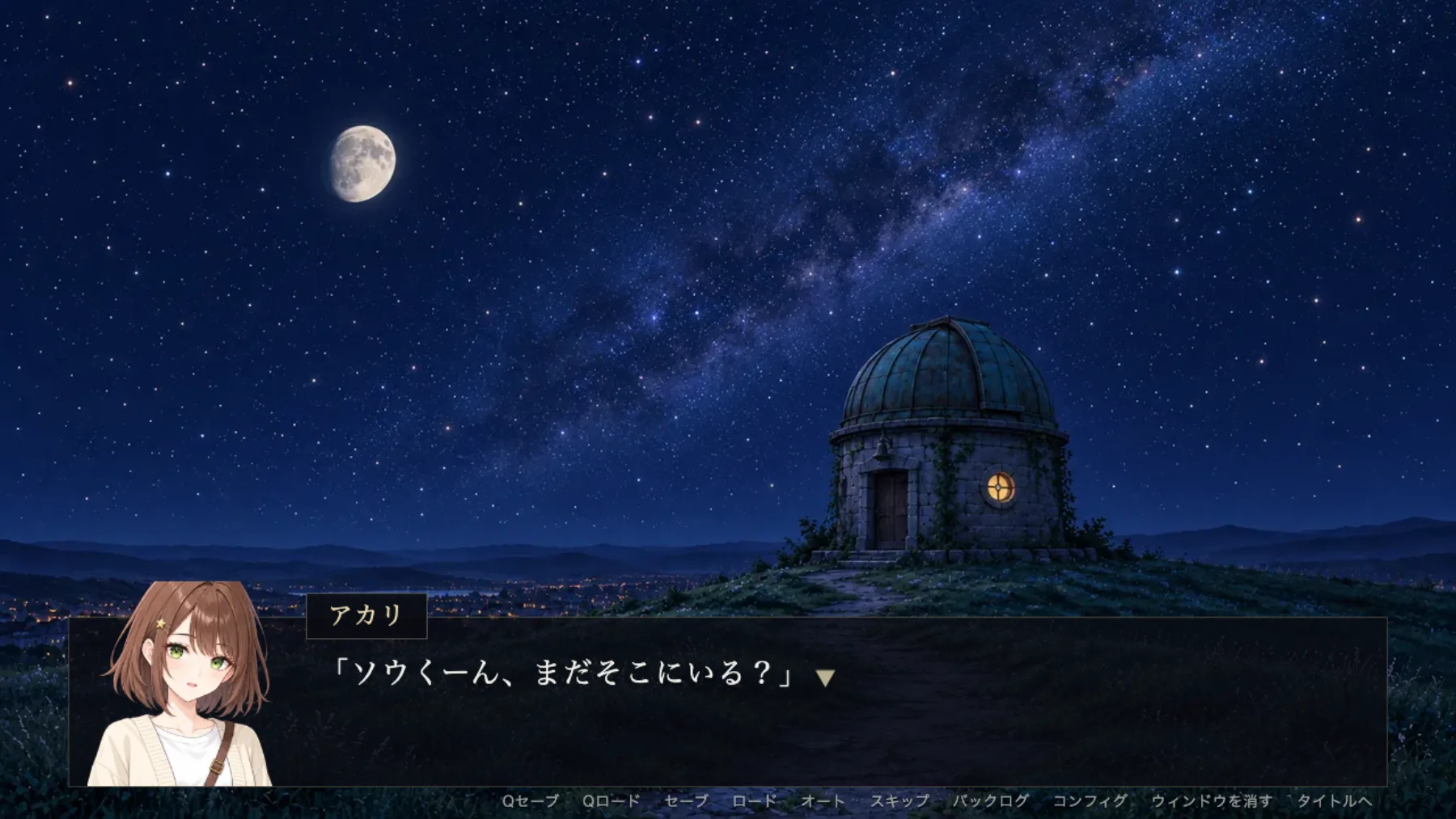
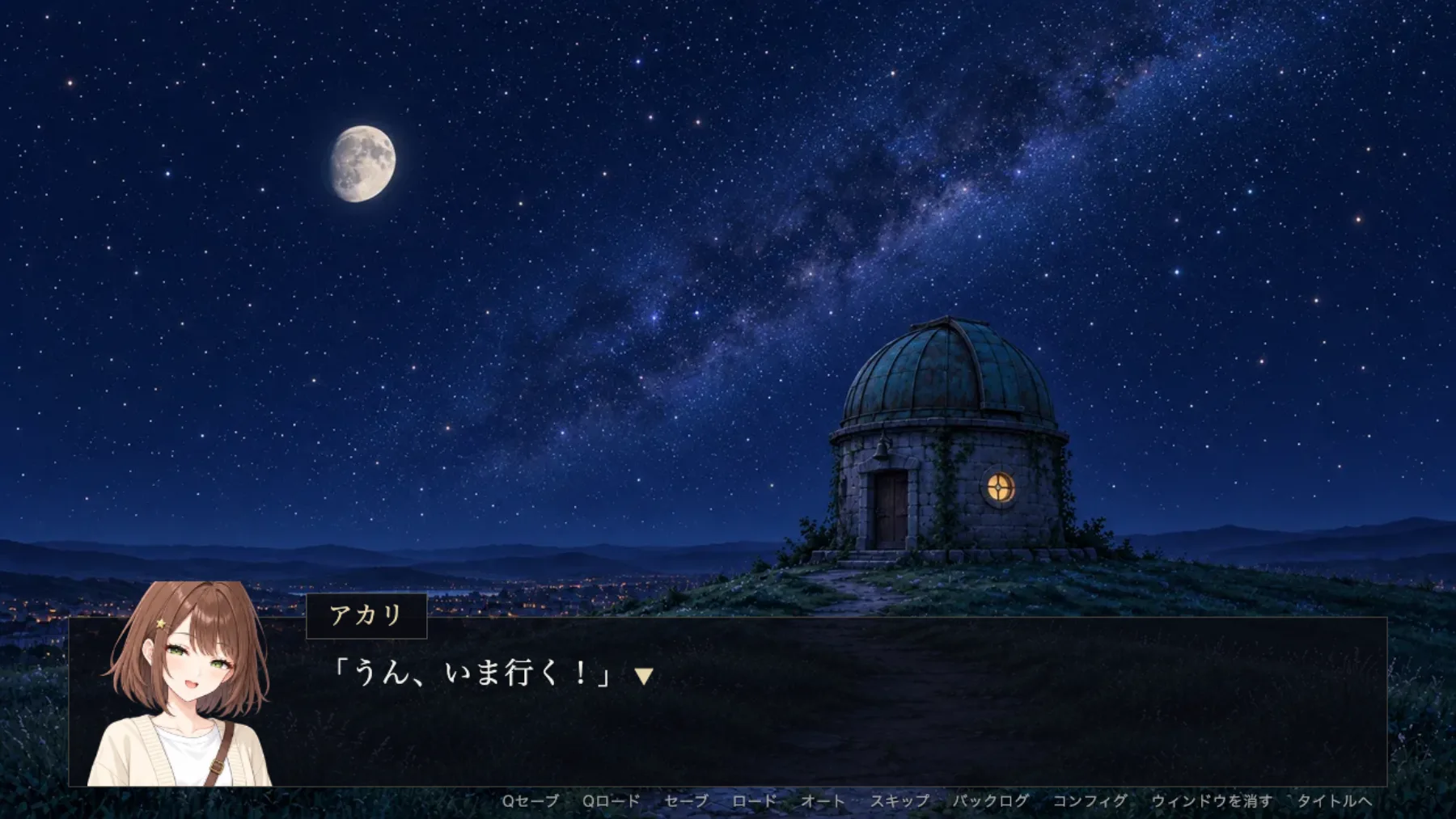
顔ウィンドウは、話しているキャラクターの顔をメッセージウィンドウの横に出すものです。立ち絵を出していない場面でも、だれが話しているかがわかります。

このページの例は、新規作成の「サンプル」で作るプロジェクト「星を待つ丘」(キャラクターはアカリとソウ)で書いています。

顔ウィンドウ。立ち絵のない場面で、話しているアカリの顔が出る

顔ウィンドウを出すには、顔の絵をどこから切り出すかを決め、ゲームの設定で顔ウィンドウを表示する設定にします。

顔の範囲を決める

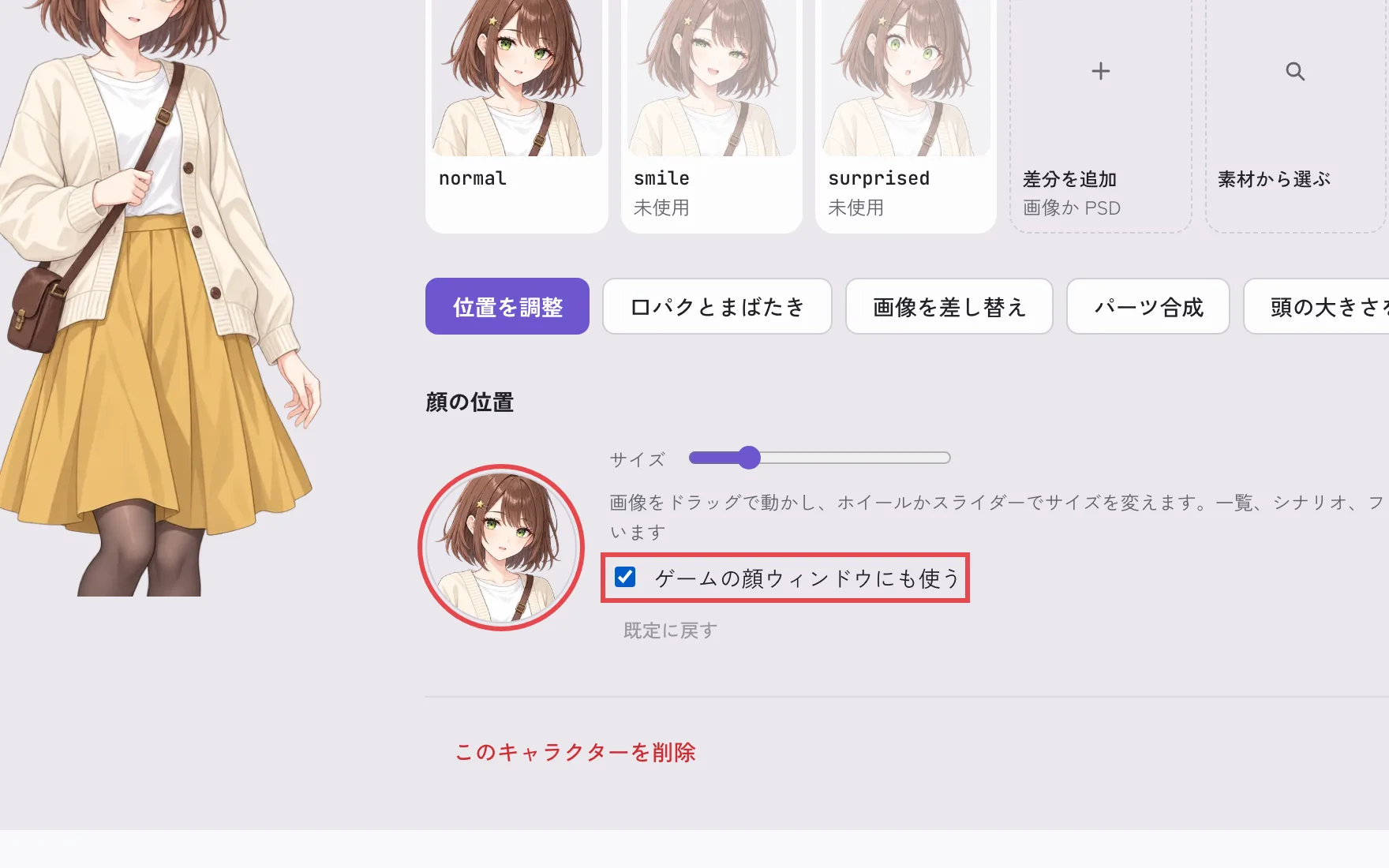
  1. 画面の上の「キャラクター」を押し、左の一覧からキャラクターを選びます。
  2. 「顔の位置」の丸い見本をドラッグして顔が真ん中に来るように動かし、サイズの目盛り(かホイール)で大きさを合わせます。
  3. 「ゲームの顔ウィンドウにも使う」にチェックを入れます。
顔の位置。範囲を合わせて、ゲームの顔ウィンドウにも使う

チェックを入れると、見本の範囲が cast.json の立ち絵セットに face として保存され、ゲームの顔ウィンドウはその範囲を立ち絵から切り出します。チェックを入れたまま見本を動かすと、ゲームの範囲も一緒に変わります。同じ立ち絵セットの差分は、どれもこの範囲から切り出すので、表情を替えると顔ウィンドウの表情も替わります。範囲の決まっていないキャラクターには、顔ウィンドウは出ません。

顔の絵を別の画像で用意したいときは、差分ごとに cast.json の差分の face に画像のパスを書くこともできます。

顔ウィンドウを表示する

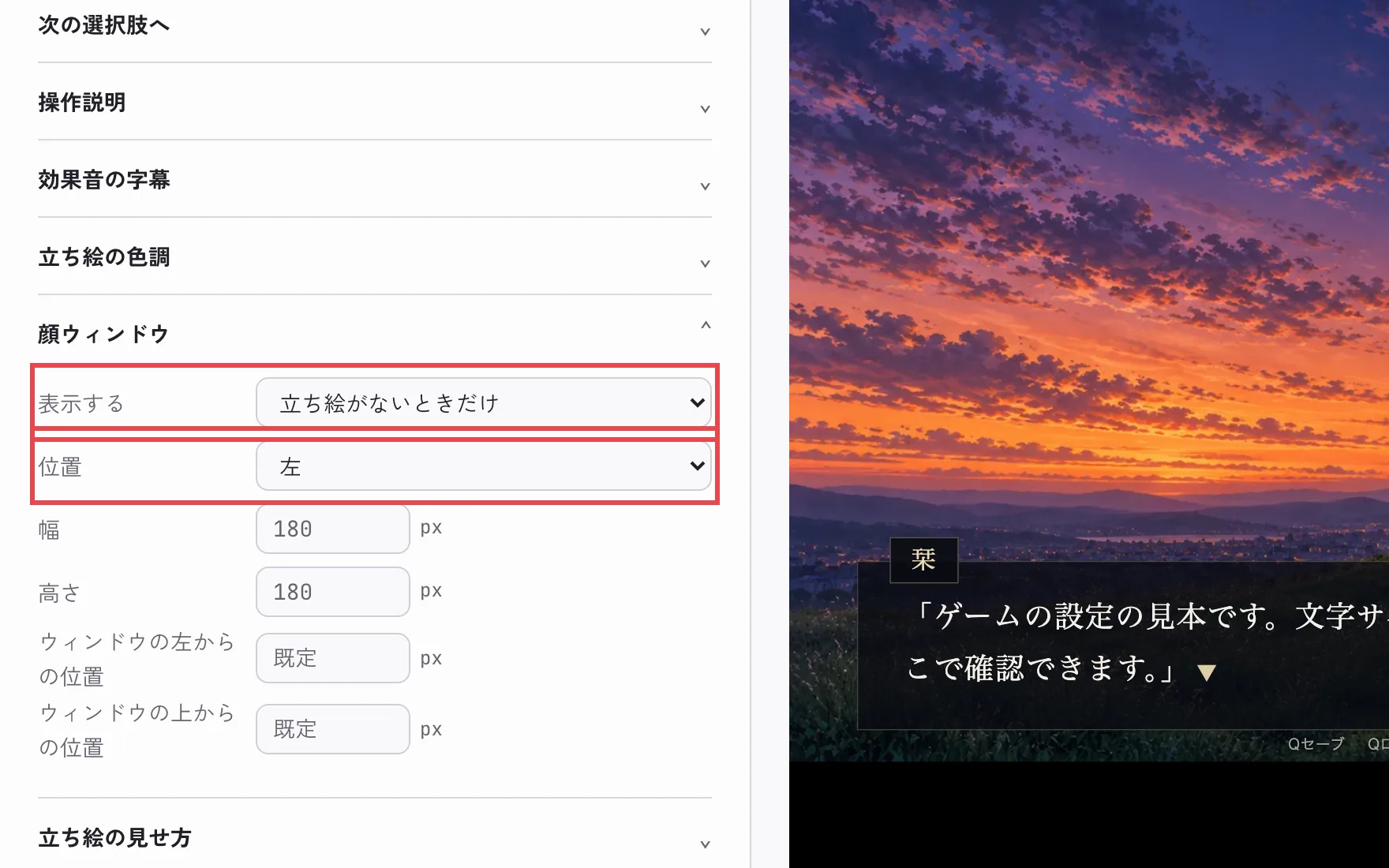
  1. 上の「ゲームの設定」を開き、「顔ウィンドウ」の「表示する」で、顔ウィンドウを出すときを選びます。
  2. 「位置」で、メッセージウィンドウの左に出すか右に出すかを選びます。
ゲームの設定の顔ウィンドウ。表示すると位置を選ぶ
表示する顔ウィンドウを出すとき
常に話しているキャラクターに顔の範囲があれば、いつも
立ち絵がないときだけ話しているキャラクターの立ち絵が出ていないときだけ

「幅」と「高さ」で顔ウィンドウの大きさを変えられます(既定は 180px)。地の文のときと、縦書き、NVL、吹き出しのあいだは出ません。

表情を決める

話しているキャラクターの立ち絵が出ているときは、顔ウィンドウもその立ち絵の表情になります。立ち絵を出していないキャラクターの表情は、パーツで決めます。

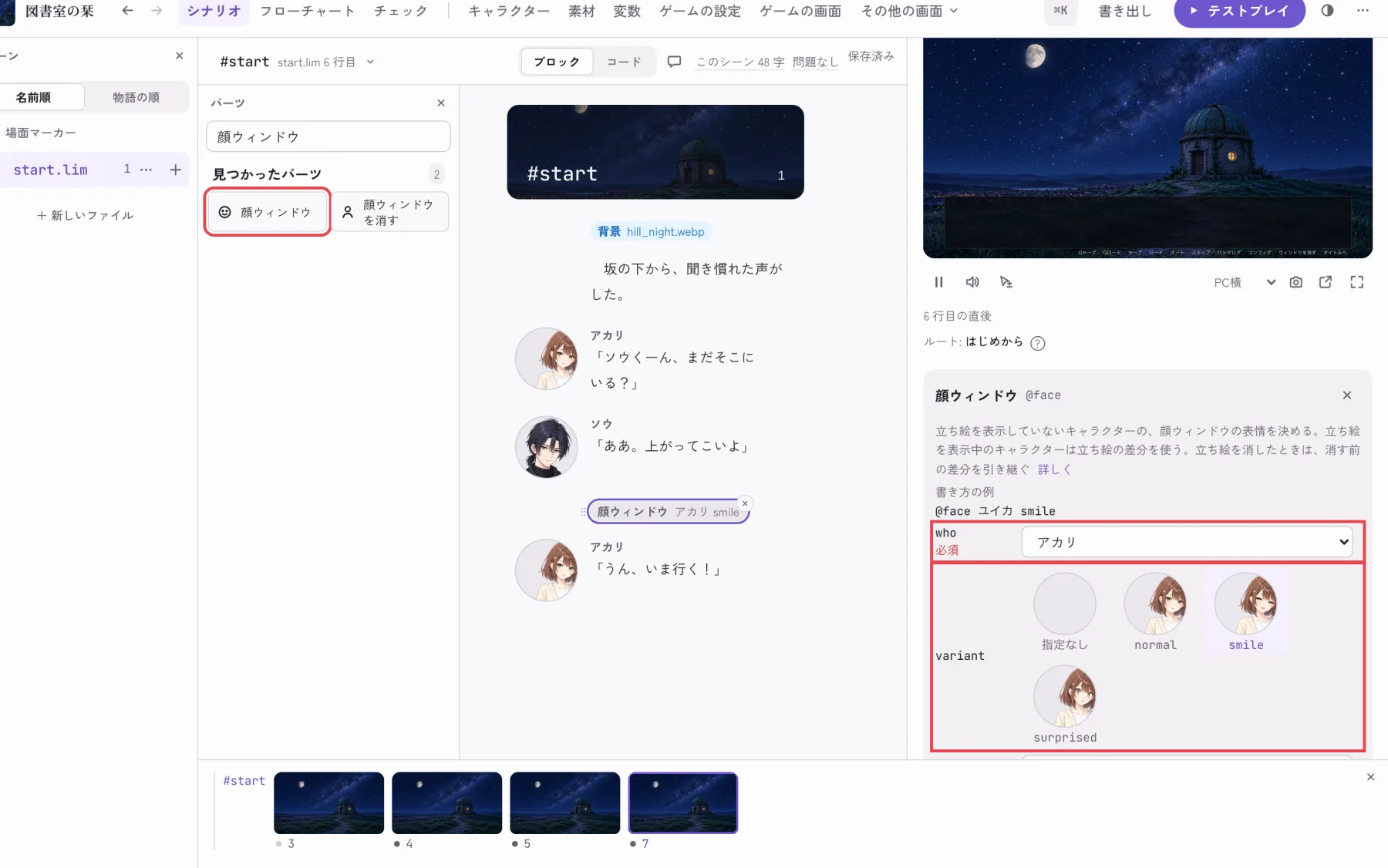
  1. パーツの欄の上の検索に「顔ウィンドウ」と入れます。
  2. 表情を替えたい台詞の一つ前の行を選び、出てきた「顔ウィンドウ」をダブルクリックします。
  3. 右の欄で who を「アカリ」にし、variant の顔の一覧から「smile」を押します。
顔ウィンドウ。who と variant を選ぶ
アカリの顔ウィンドウが笑顔になったところ

決めた表情は、次に替えるまで続きます。一度も決めていなければ標準の差分の顔になり、立ち絵を消したあとは、消す前の立ち絵の表情を引き継ぎます。

コードで書くと

@bg hill_night.webp
 坂の下から、聞き慣れた声がした。
アカリ「ソウくーん、まだそこにいる?」
ソウ「ああ。上がってこいよ」
@face アカリ smile
アカリ「うん、いま行く!」

ゲームの設定の内容は、liminalia.json の ui に "face": { "show": "offstage", "side": "left" } として入ります。パラメータの一覧は @face にあります。

このページで使うコマンド

@bg@face