LiminaliaLiminalia
やりたいこと別:立ち絵の位置と大きさを整える

立ち絵の位置と大きさを整える

このページの目次

立ち絵がどこに、どの大きさで出るかは、キャラクターの画面で差分ごとに決めておきます。シナリオでは立ち位置(at)の名前を選ぶだけなので、ここで調整した結果は、その立ち位置を使うすべての場面に反映されます。

このページの例は、新規作成の「サンプル」で作るプロジェクト「星を待つ丘」(キャラクターはアカリとソウ)で書いています。

立ち位置と大きさを調整する

  1. 「シナリオ」の画面で、調整したい立ち絵が出ている行を選びます。
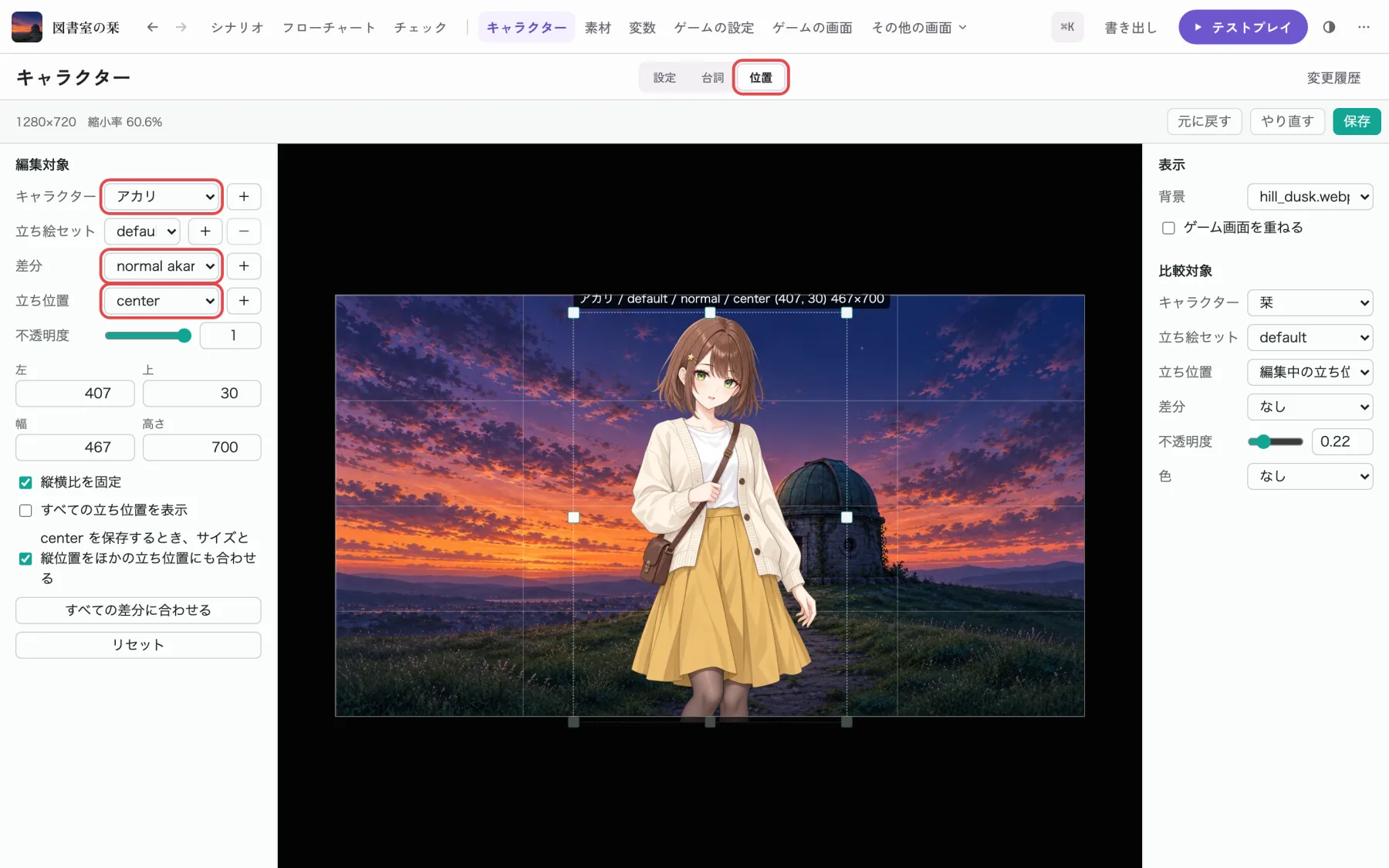
  2. 上の「キャラクター」を開き、見出しの行の「位置」を押します。選んでいた行に出ている立ち絵が選ばれた状態で開きます。
  3. 左の「キャラクター」「差分」「立ち位置」で、調整する立ち絵を確認します。右の「背景」で背景を選ぶと、実際の場面に近い見え方で調整できます。
位置の画面。左で調整する立ち絵と立ち位置を選ぶ
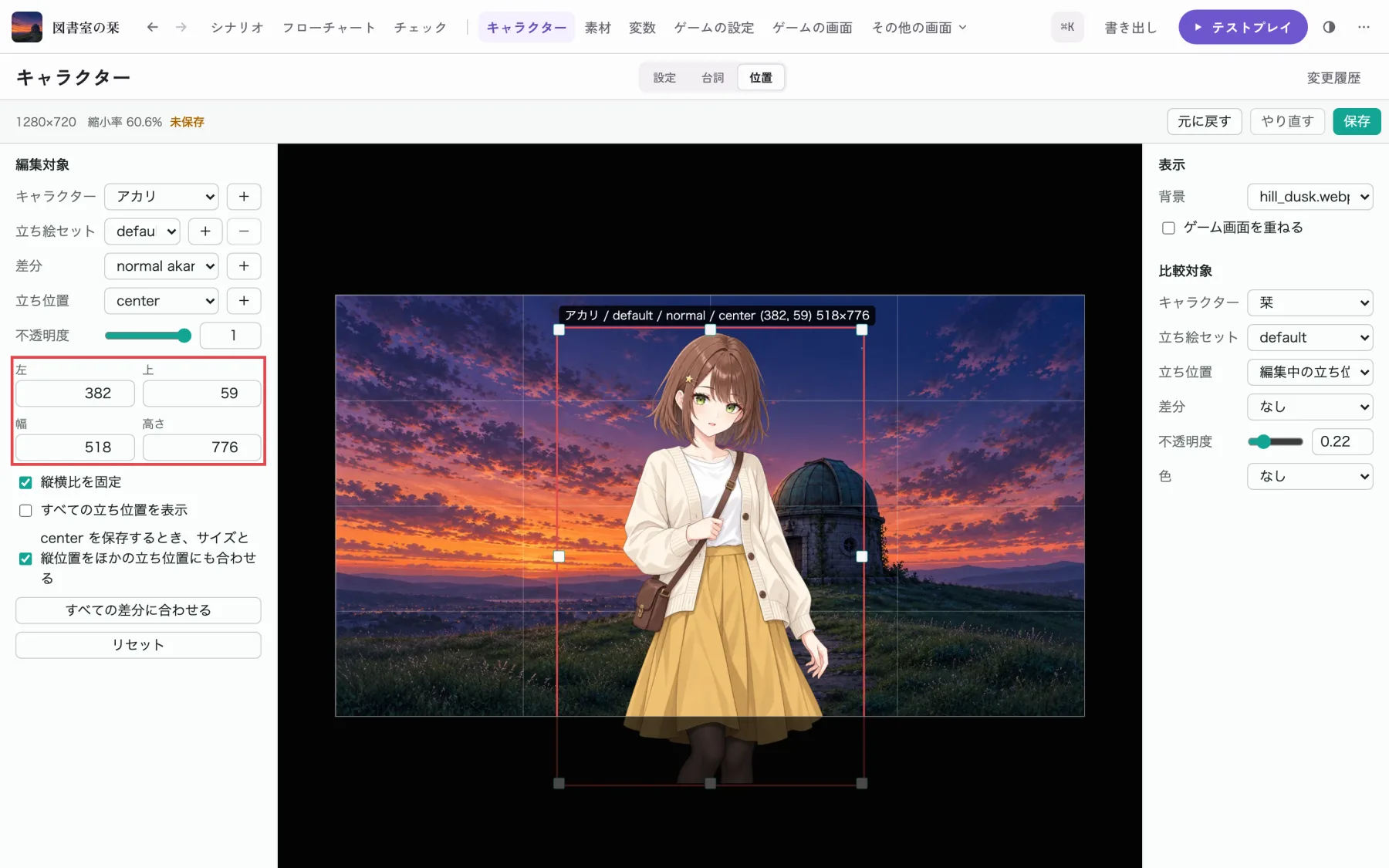
  1. 立ち絵の上でホイールを回すと、中心を保ったまま拡大、縮小します。立ち絵をドラッグすると位置が動きます。
大きくして、少し下へ動かしたところ。左の数値も変わる

左の「左」「上」「幅」「高さ」に数値を入力しても調整できます(ゲーム画面の座標で、単位は px)。矢印キーでは 1px ずつ、Shift を押しながらでは 10px ずつ動きます。「幅」と「高さ」を入力したときとホイールでは、中心を保ったまま大きさが変わります。四隅と四辺のハンドルを引いたときは、反対側の辺が動きません。

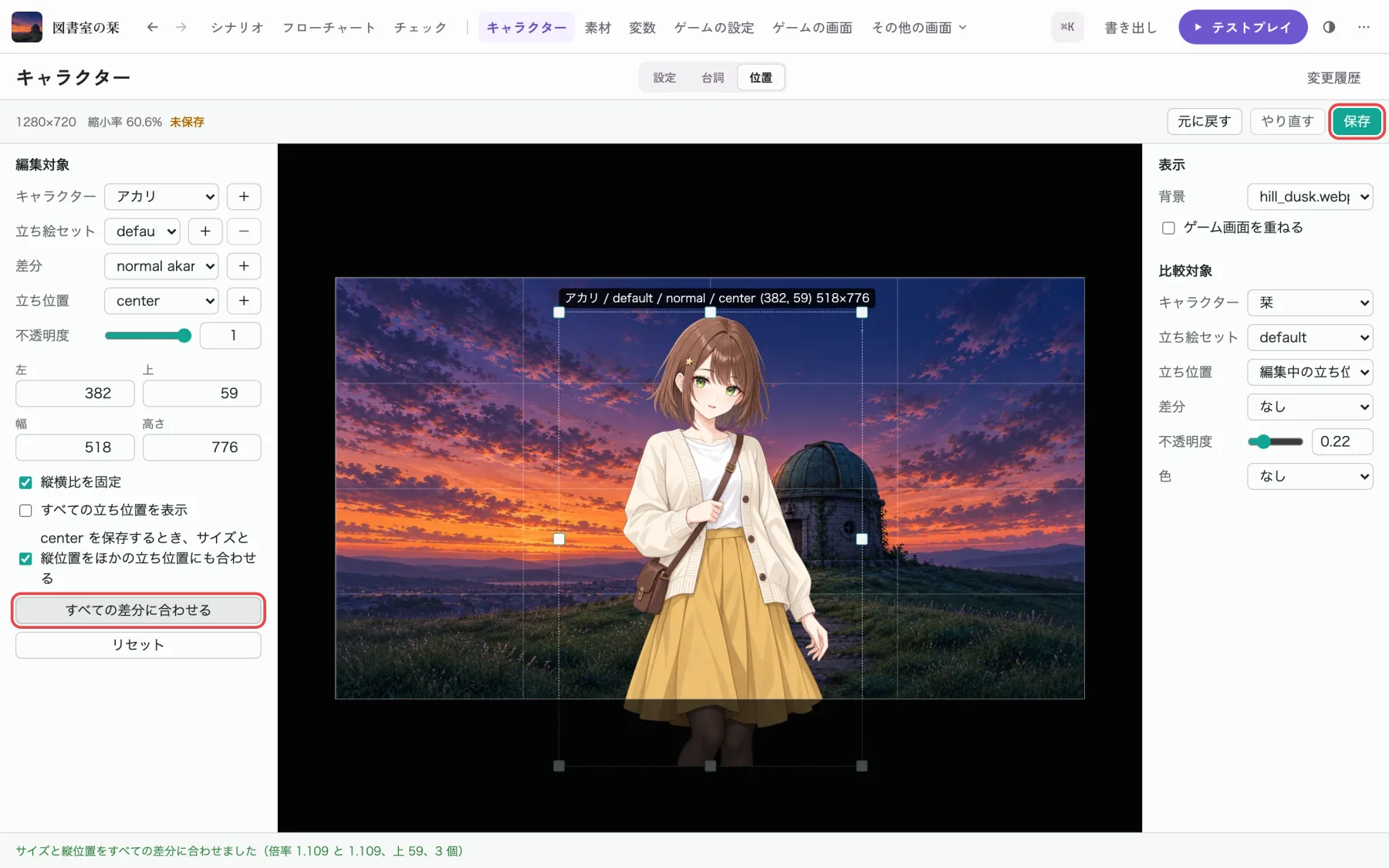
  1. 「すべての差分に合わせる」を押し、確認で OK を押します。今の差分の大きさと縦の位置が、同じ立ち絵セットのほかの差分(smile や surprised など)にも反映されます。これをしないと、表情を替えたときに大きさが変わってしまいます。
  2. 右上の「保存」を押します。
すべての差分に合わせてから保存する

center を調整しているときは、「center を保存するとき、サイズと縦位置をほかの立ち位置にも合わせる」にチェックが入っていれば(既定)、保存のときに left と right の大きさと縦の位置も center にそろいます。横の位置は、それぞれの立ち位置の中心を保ちます。

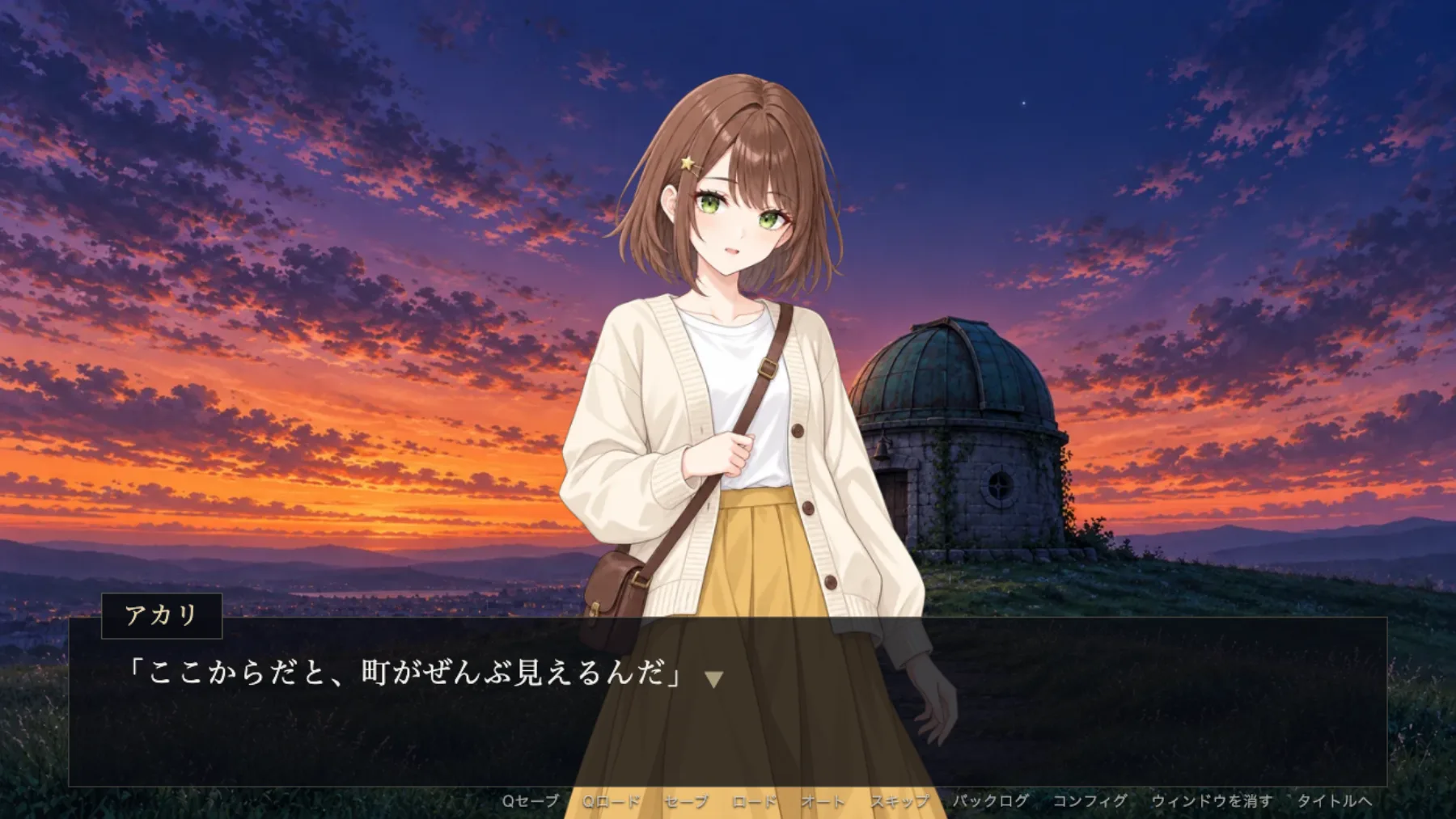
保存した内容は、プレビューとテストプレイにすぐ反映されます。

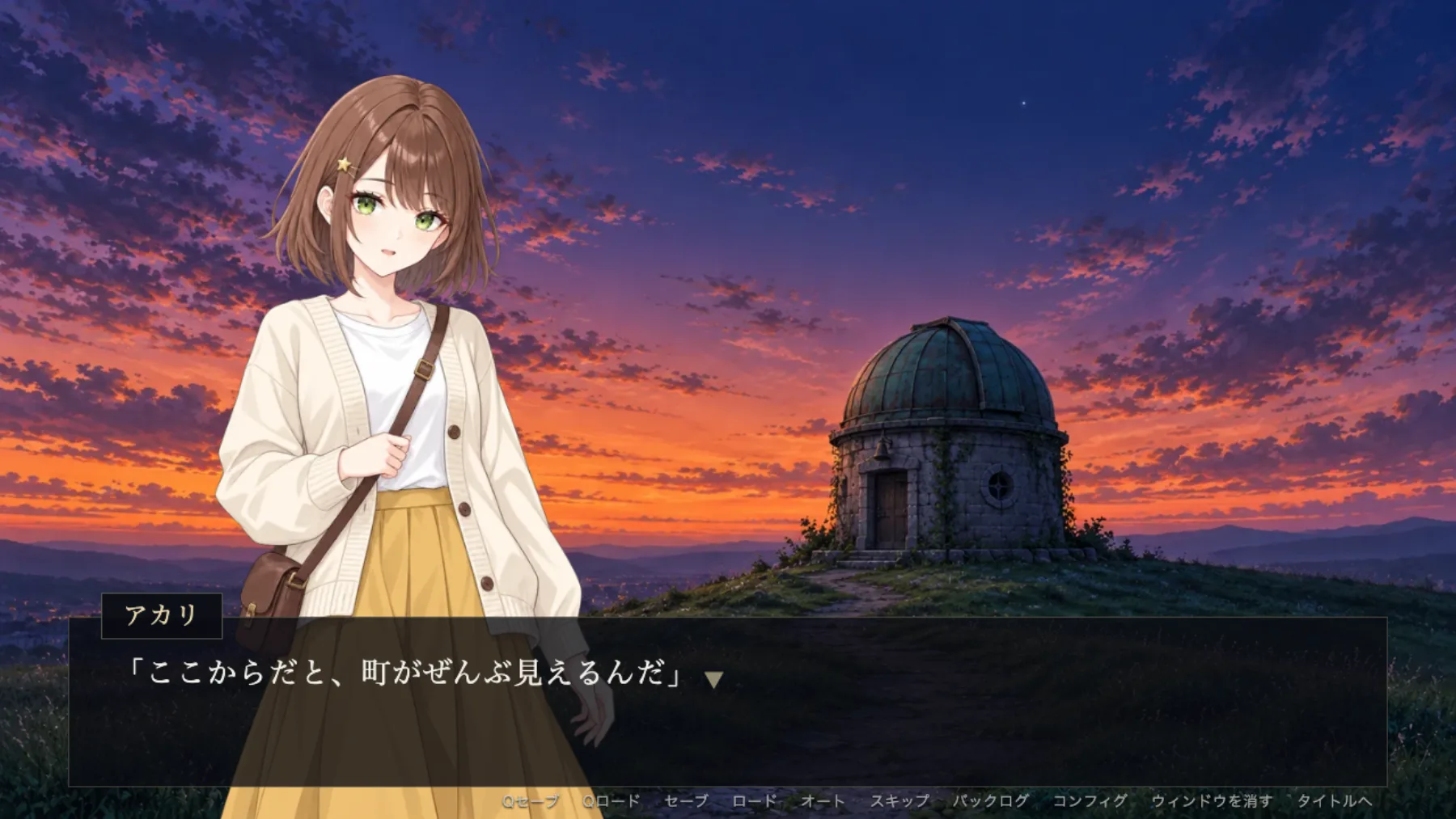
ゲーム画面。アカリが前より大きく出る

座標を決めて置く

立ち位置を使わずに、その場面だけ好きな位置に置くこともできます。

  1. 「シナリオ」の画面で立ち絵のブロックを押して選び、もう一度押して右の欄にパラメータを出します。
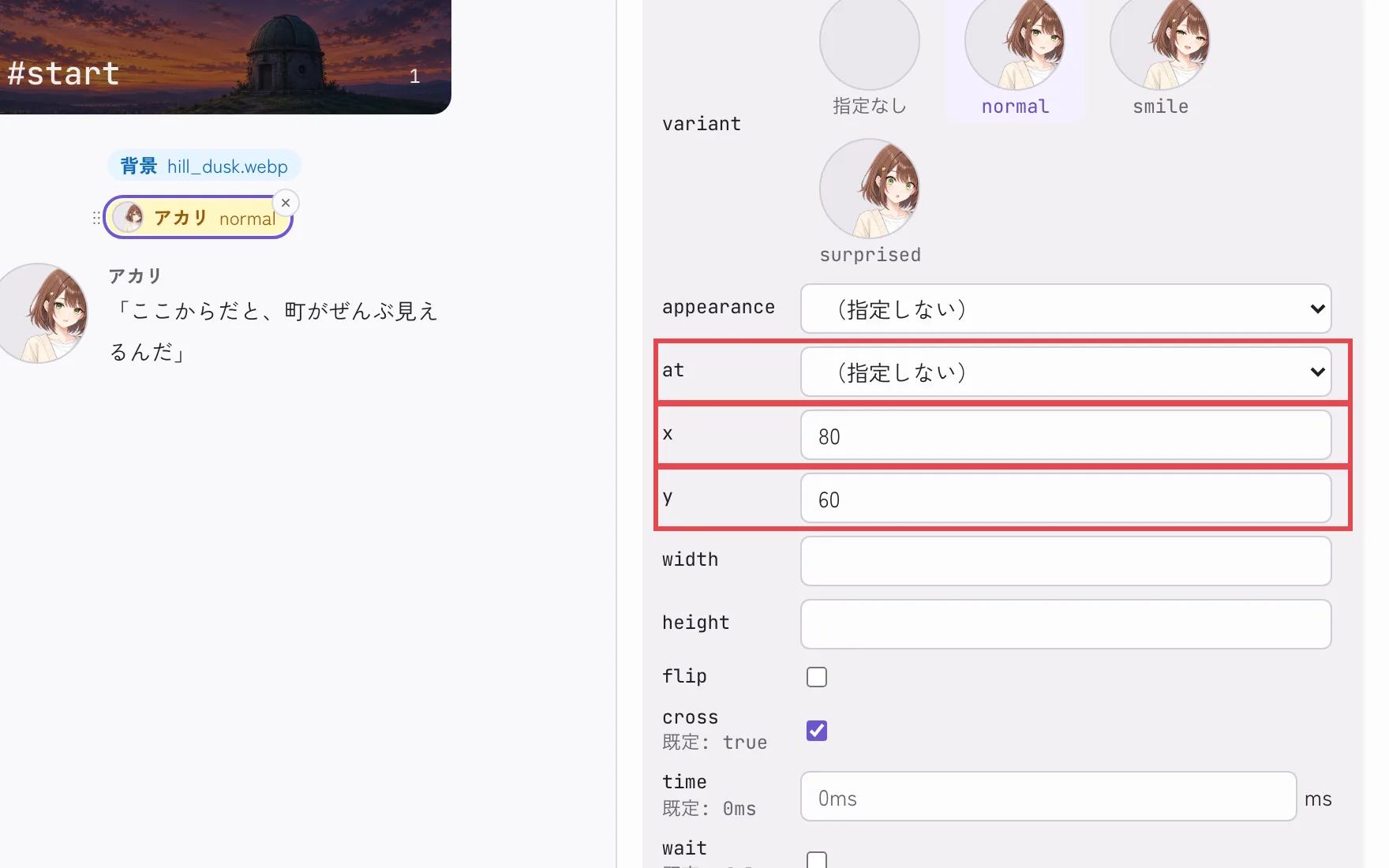
  2. at は「(指定しない)」のままにし、x に左端の位置、y に上端の位置を入力します(ゲーム画面の px)。
立ち絵のパラメータ。x と y に入力する
x を 80、y を 60 にしたところ

大きさは差分の設定のままです。x か y の片方だけを入力すると、入力した方だけが立ち位置より優先されます。x と y の両方を入力するときは、at は指定しません(両方を書くとエラーになります)。

表示したあとで位置や大きさを変えたいときは、立ち絵を動かす、揺らすをご覧ください。

コードで書くと

@chara アカリ normal at=center
アカリ「ここからだと、町がぜんぶ見えるんだ」
@chara アカリ normal x=80 y=60

パラメータの一覧は @chara にあります。

このページで使うコマンド

@chara