配る前に書き出しを小さくしたいときは、何が大きいのかを lim size で、もう使っていない素材を lim unused で調べます。どちらもファイルを書き換えたり削除したりはしません。
書き出しの大きさの内訳を見る
書き出したあとに、プロジェクトのフォルダで次のコマンドを実行します。
lim size
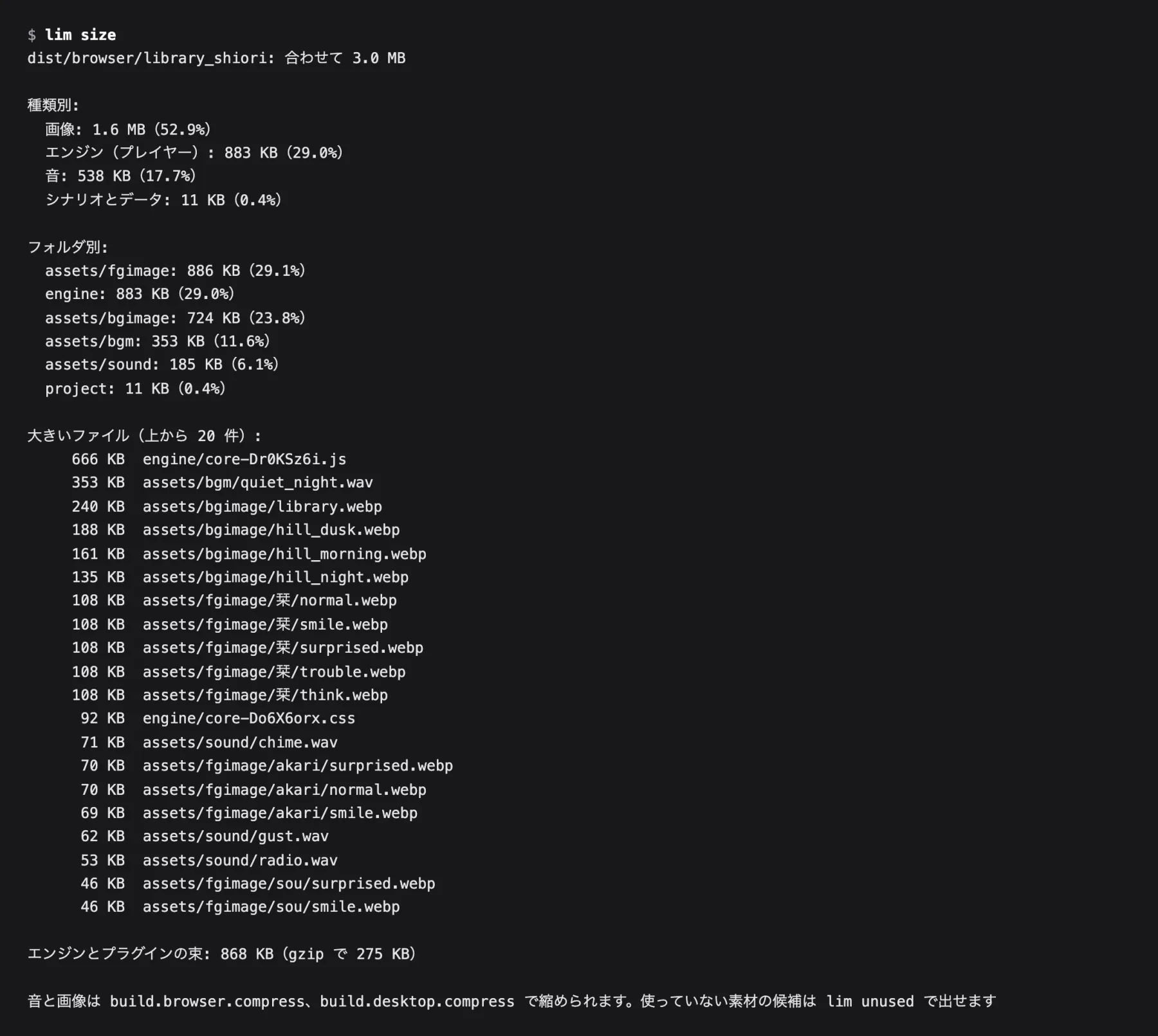 lim size の出力。種類別、フォルダ別の大きさと、大きいファイルが並ぶ
いちばん新しい書き出しの大きさを、種類別(画像、音、動画、エンジンなど)とフォルダ別に分け、大きいファイルを並べます。別の書き出しを調べるときは、そのフォルダを後ろに書きます(lim size . dist/browser/library_shiori_…)。
大きい音や画像は、書き出しの設定で縮められます(スマホ版の音と画像の圧縮など)。
使っていない素材を探す
lim unused
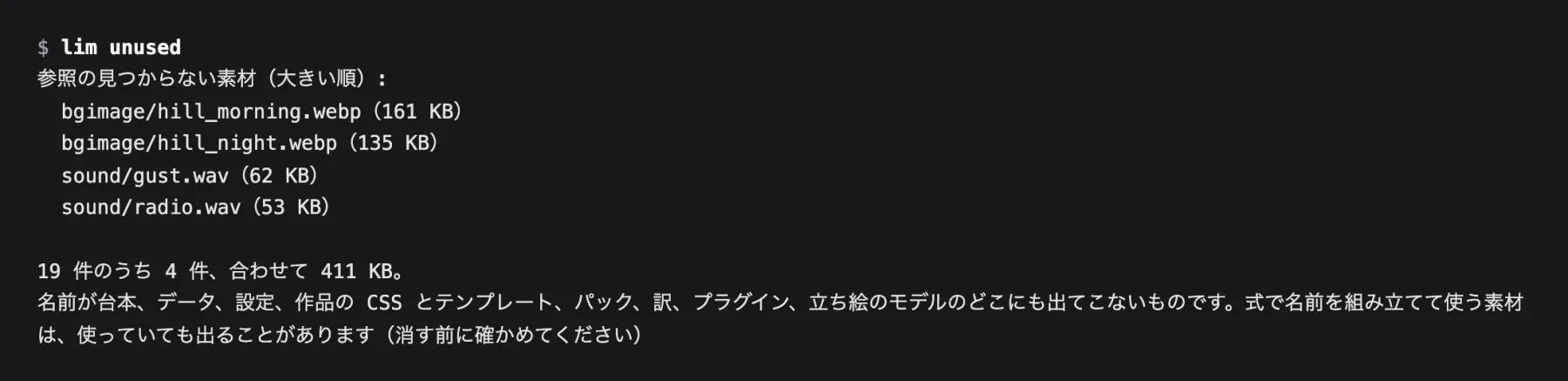 lim unused の出力。どこからも参照されていない背景と効果音の候補が並ぶ
シナリオ(本文の中の命令も)、キャラクター、ゲームの設定、データ、作品の CSS と画面のテンプレート、パック、訳、プラグイン、立ち絵のモデルのどこからも参照されていない素材を、候補として並べます。名前の大文字と小文字、濁点などの合成の違いは問いません。@flipbook の連番の型(slash_{nn}.png)に当たる素材と、式でつなぐ名前の一部("radio_" + n)が出てくる素材も、候補に出しません。ボイスも見るときは --all を付けます。
出るのはあくまで候補です。プラグインの中で名前を組み立てて使う素材のように、見つけられない使い方もあります。削除するかどうかは、中身を確認してから決めます。Studio の「素材」の画面でも、一覧の上の「未使用だけ」を押すと、lim unused と同じ数え方で、使っていない素材だけに絞れます(「重いものだけ」で、大きすぎる素材だけにも絞れます)。

