

画像のボタンの選択肢を作る
このページの目次
image=(ボタンのhover= でx= と y= で
この
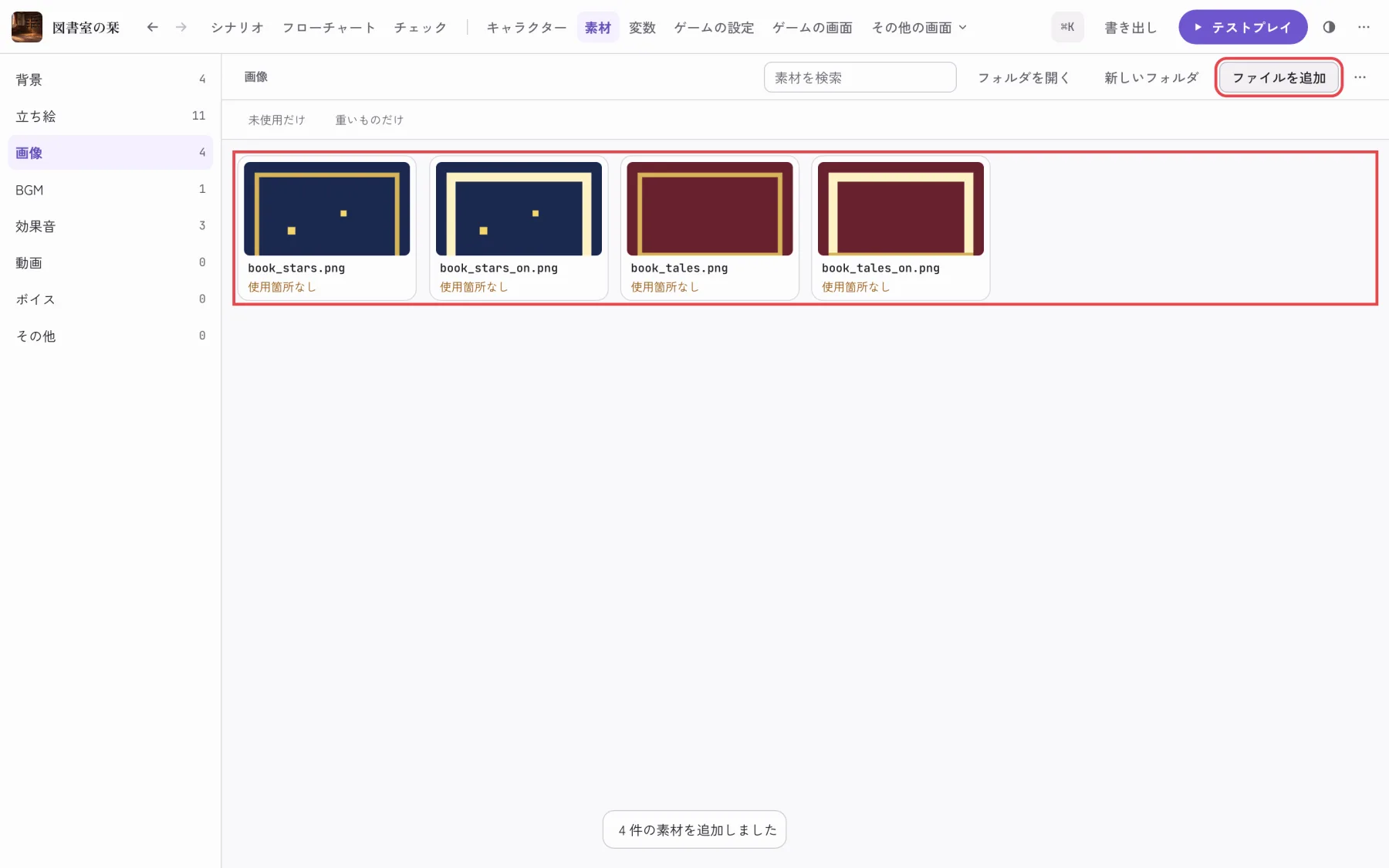
ボタンの画像を追加する
ボタンのbook_stars.png、book_tales.png)と、マウスオーバー時のbook_stars_on.png、book_tales_on.png)の
- 画面の
上の「素材」を 押し、左の 「画像」を 選びます。 - 「ファイルを
追加」を 押して、四枚の 画像を 選びます (画面に ドラッグ&ドロップしても 追加できます)。
選択肢の行に画像と位置を書く
- 「シナリオ」の
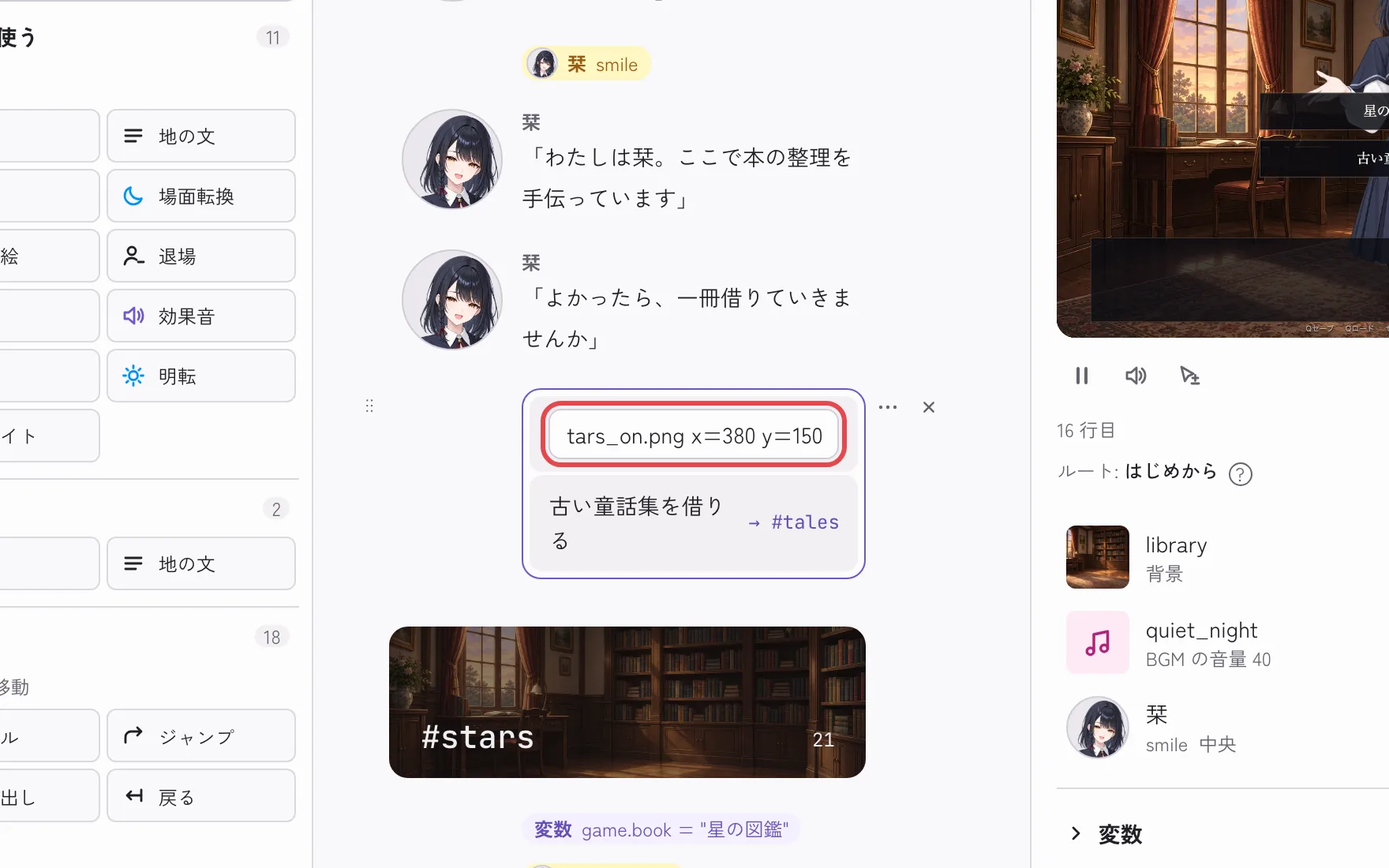
画面の ブロック表示で、選択肢の カードの 「星の 図鑑を 借りる」の 行を 押して選びます。 - もう一度押すと、その
行の 入力欄が 開きます。カーソルは 行の 終わりにあります。 - 半角スペースに
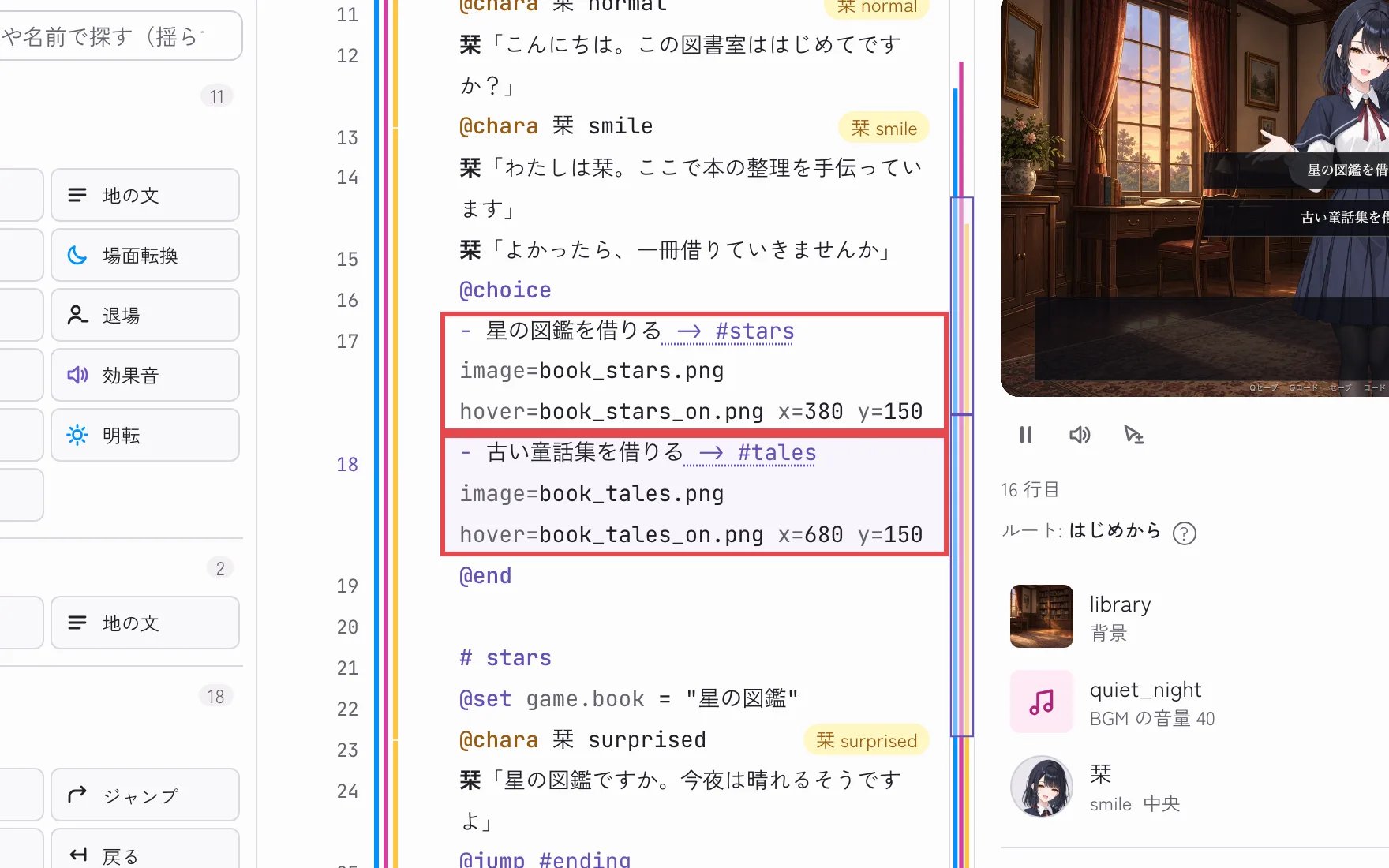
続けて image=book_stars.png hover=book_stars_on.png x=380 y=150と書き足し、Enter を 押します。
- 「古い童話集を
借りる」の 行にも、同じように image=book_tales.png hover=book_tales_on.png x=680 y=150と書き足します。
| パラメータ | 意味 |
|---|---|
image | ボタンの |
hover | マウスオーバー時の |
x、y | ボタンの |
width、height | ボタンの |
画像を button などのimage=button/book_stars.png のように
遊んで確認する
選択肢が、書いた
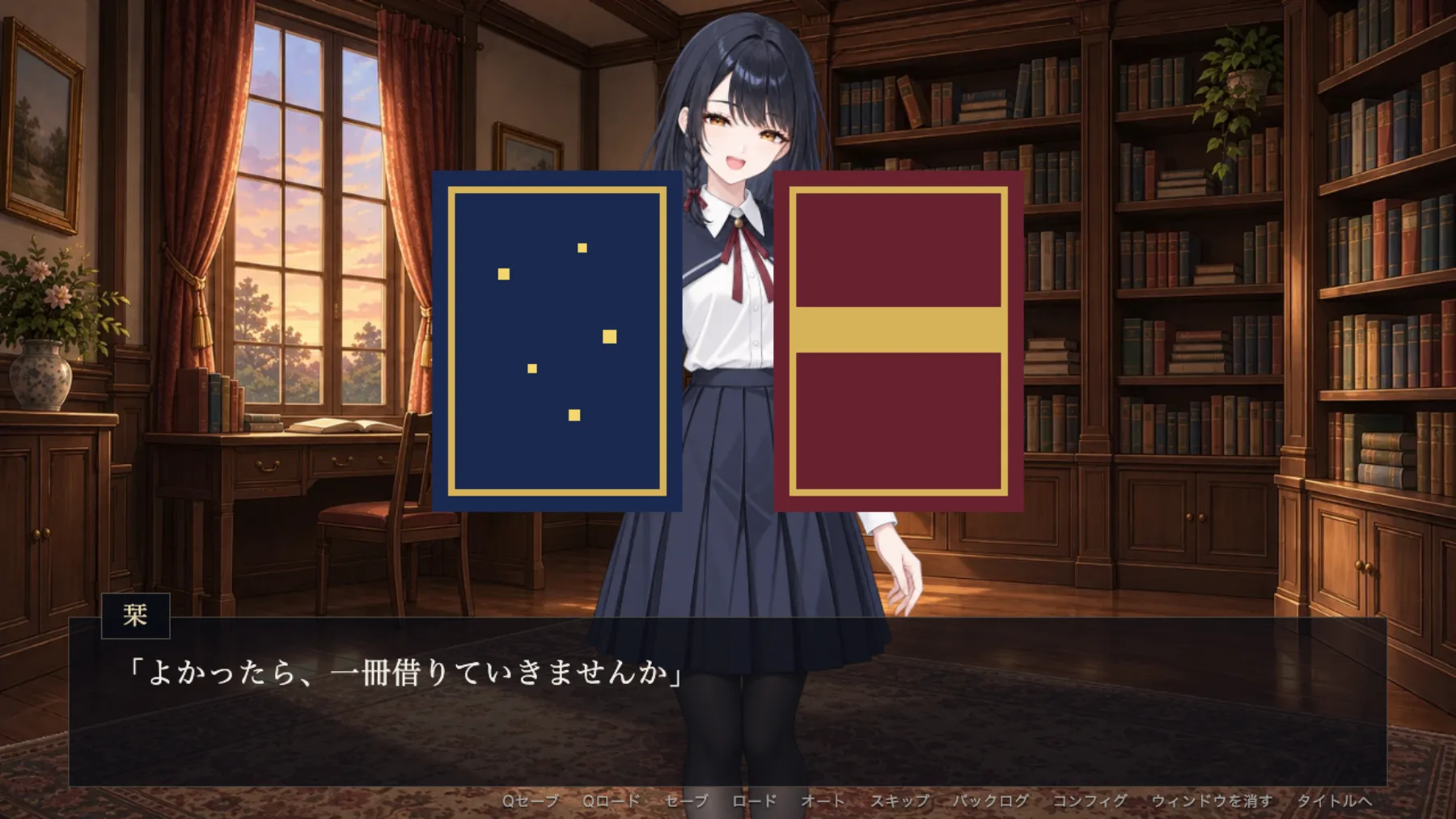
マウスをhover の
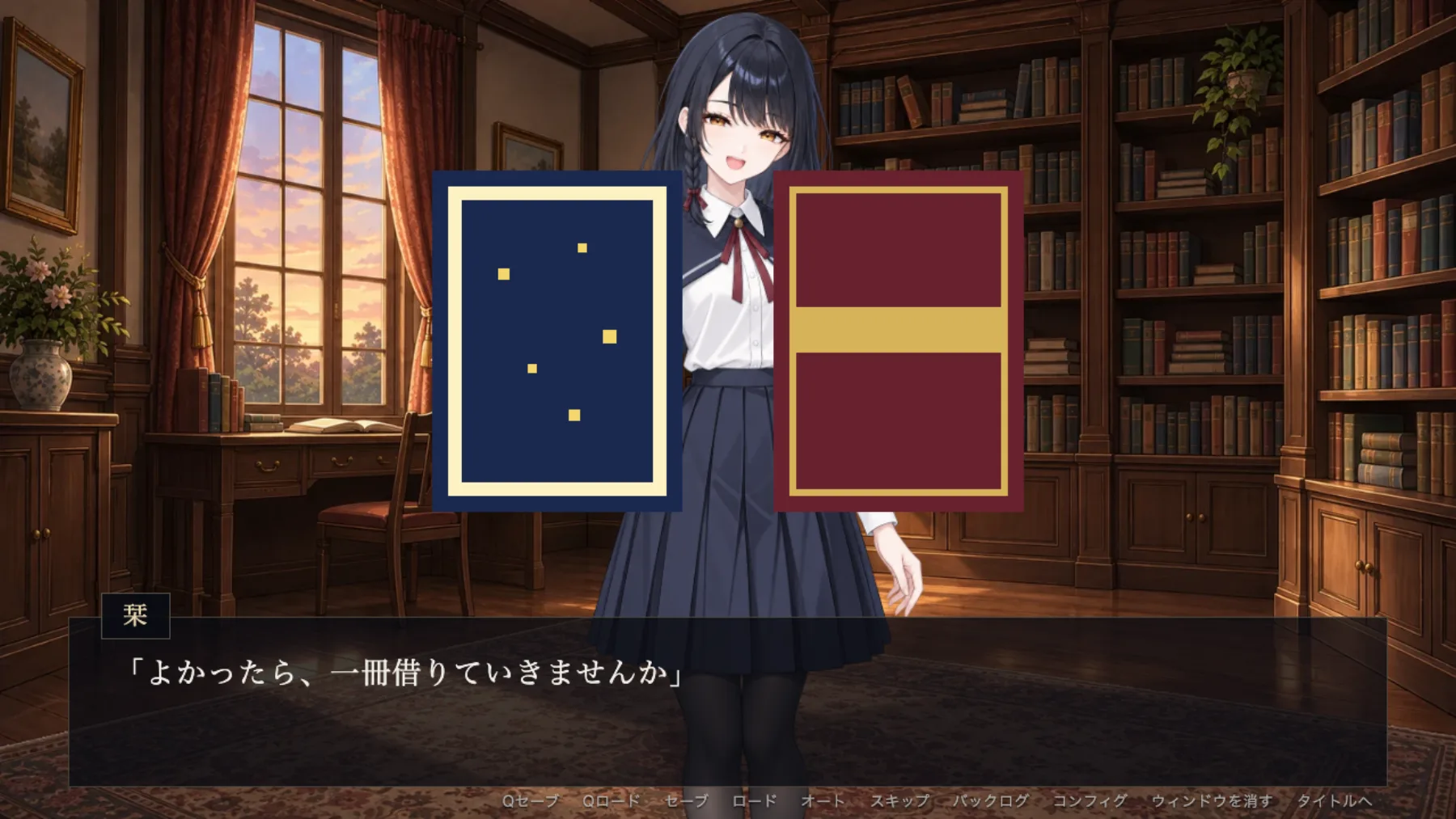
押すと、文字の
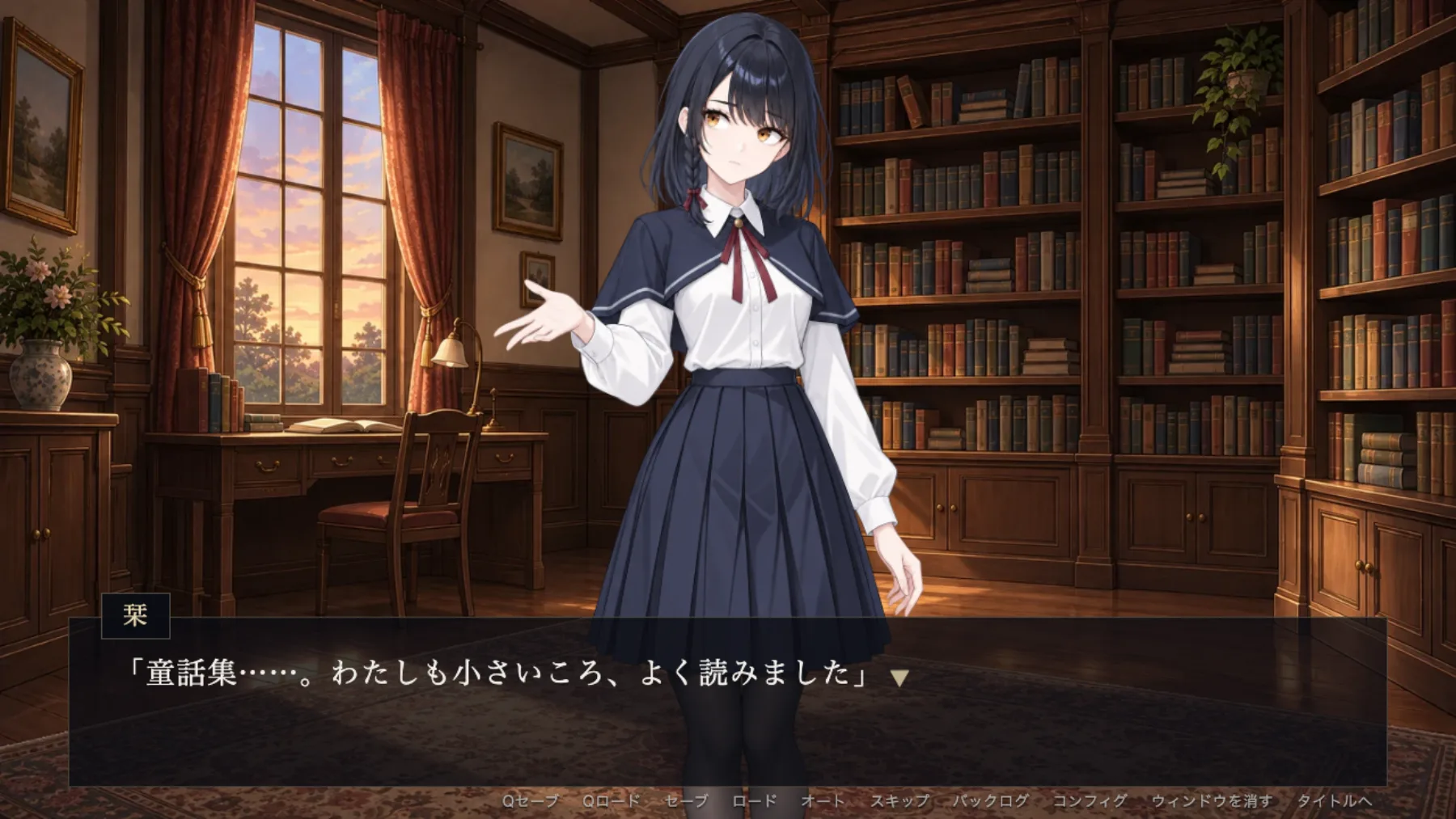
image= をwidth= と height= を
コードで書くと
@choice
- 星の図鑑を借りる -> #stars image=book_stars.png hover=book_stars_on.png x=380 y=150
- 古い童話集を借りる -> #tales image=book_tales.png hover=book_tales_on.png x=680 y=150
@end