

シナリオを複数のファイルに分ける
このページの目次
start.lim の
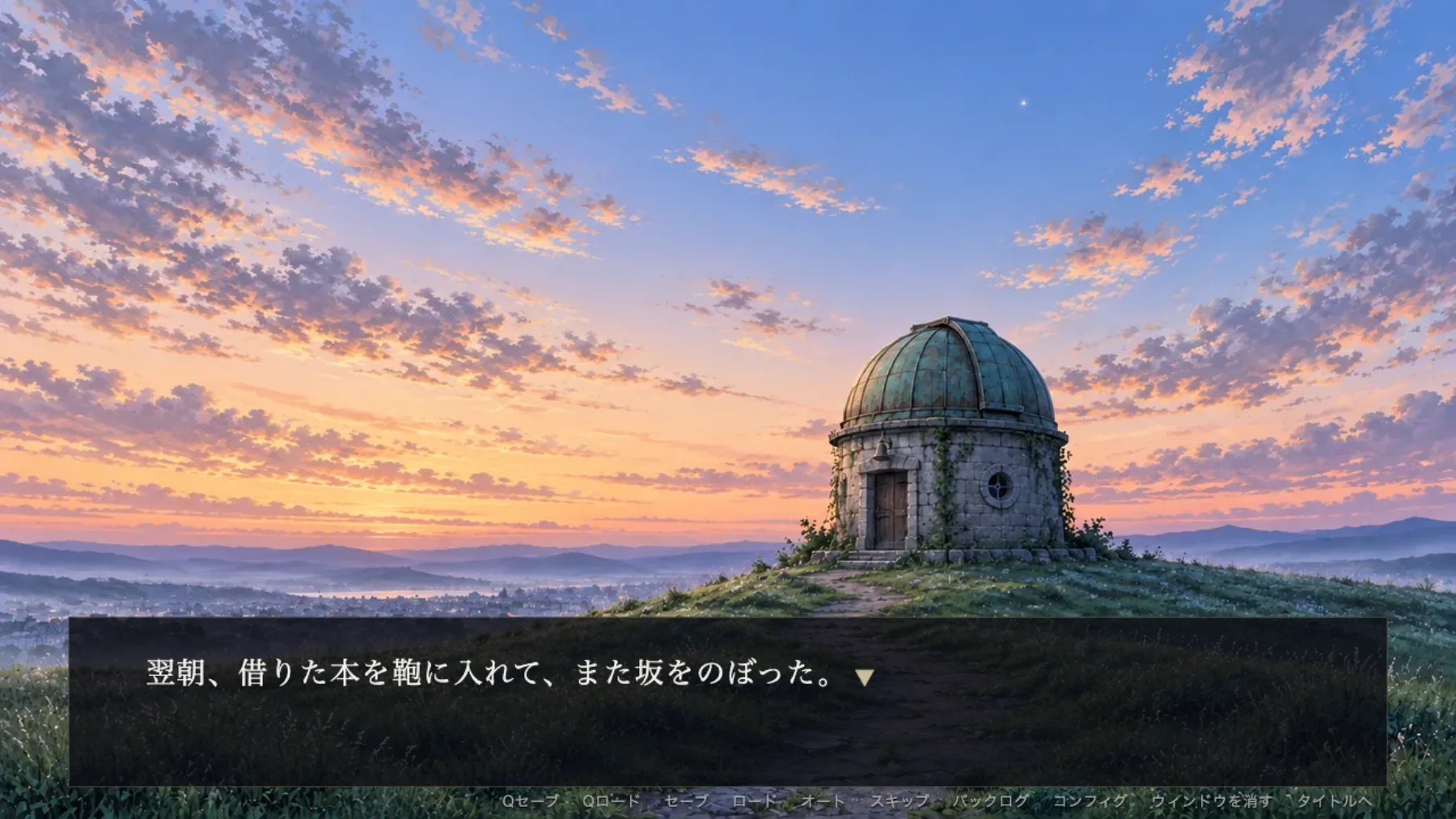
このhill_morning.webp は、サンプル素材のものです
新しいファイルを作る
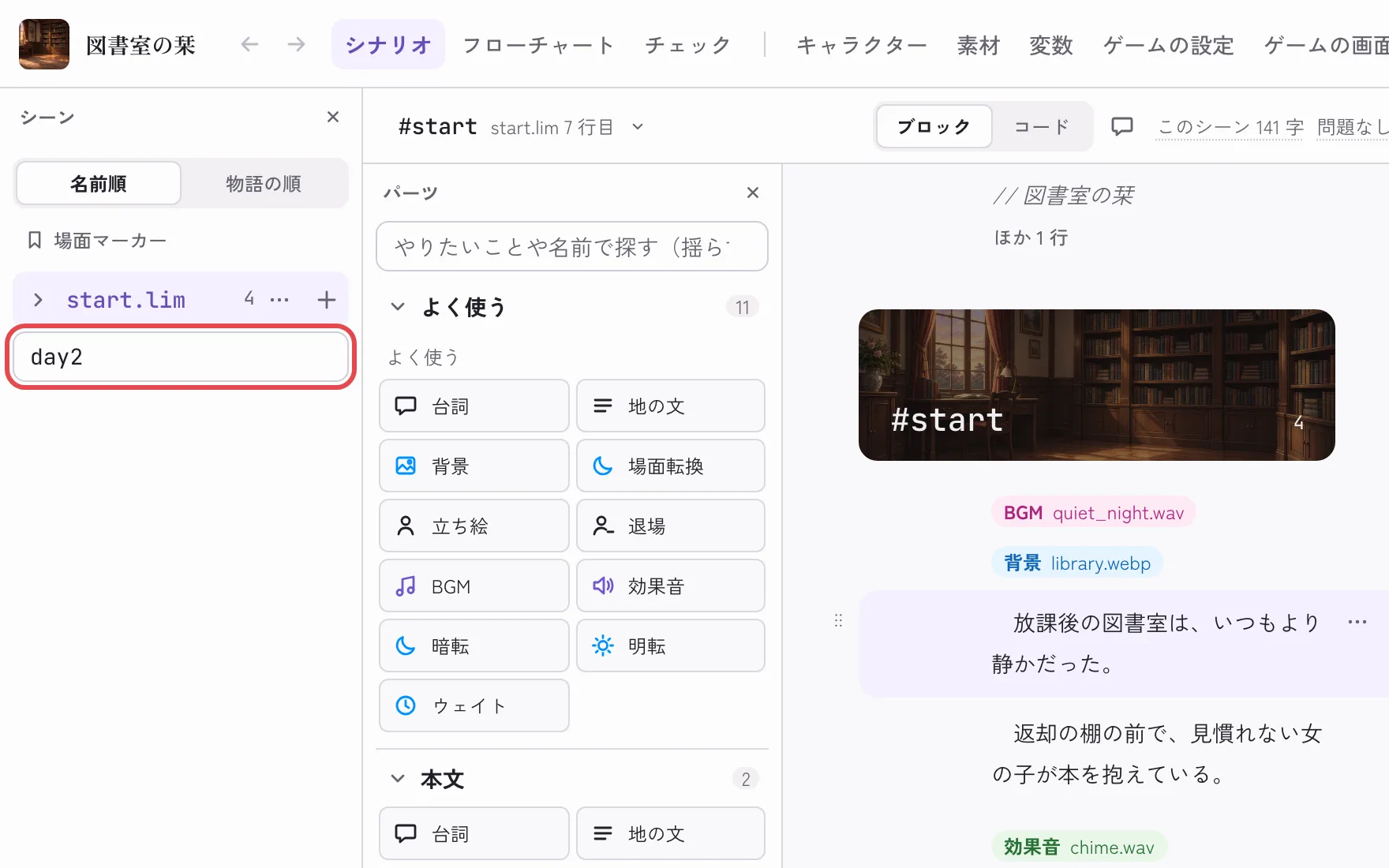
- シーン一覧の
下の 「新しいファイル」を 押します。 - 名前の
欄に ファイル名(ここでは day2)を入れて Enter を 押します。拡張子の .limは書きません。
ファイル名に_、- です。/ でchapter1/day2 など)。
作った# day2)が
シーンを追加する
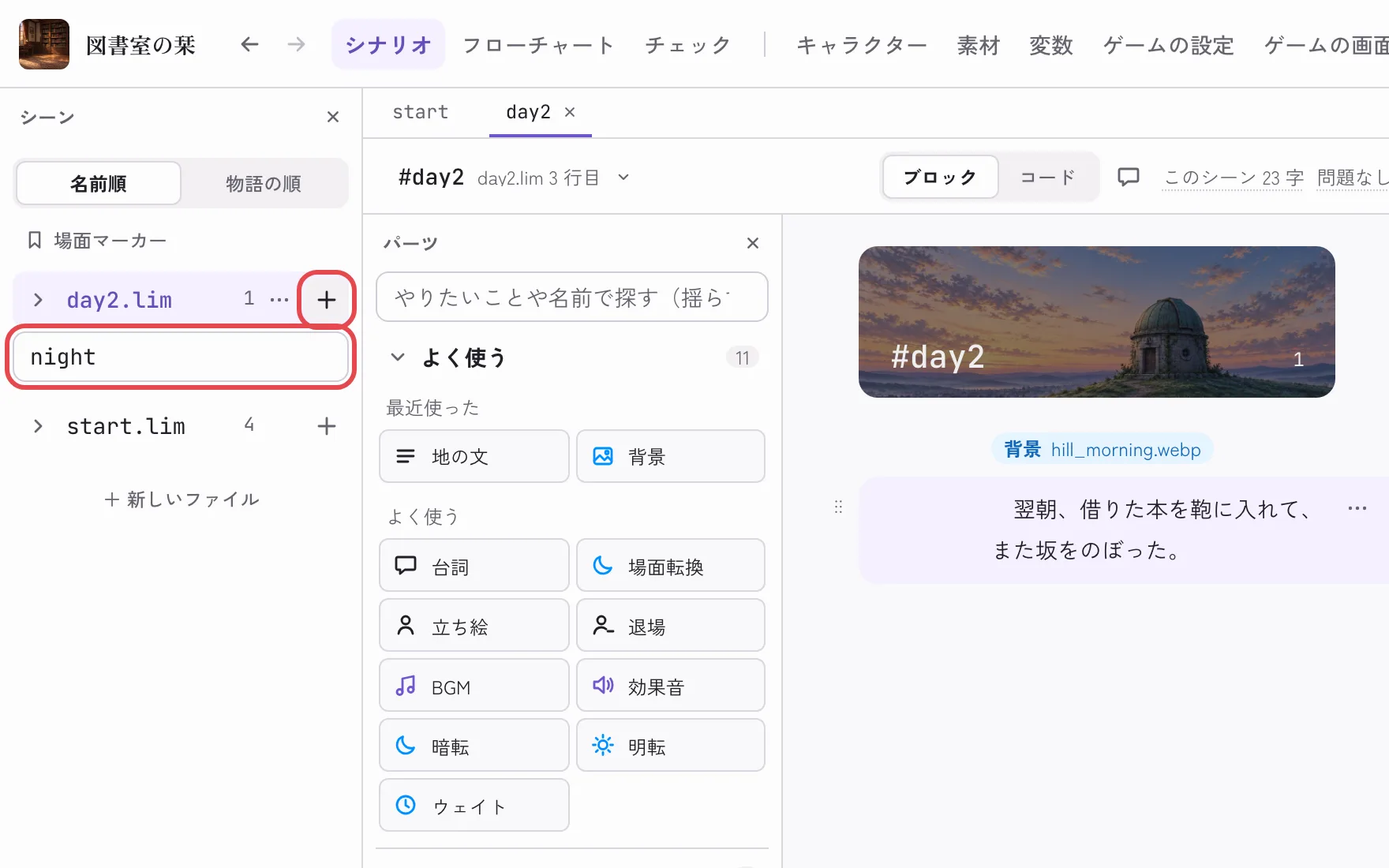
- シーン一覧で、ファイルの
行の 右の 「+」を 押します (右クリックの メニューの 「シーンを 追加」でも 同じです)。 - シーン名(ここでは
night)を入れて Enter を 押します。
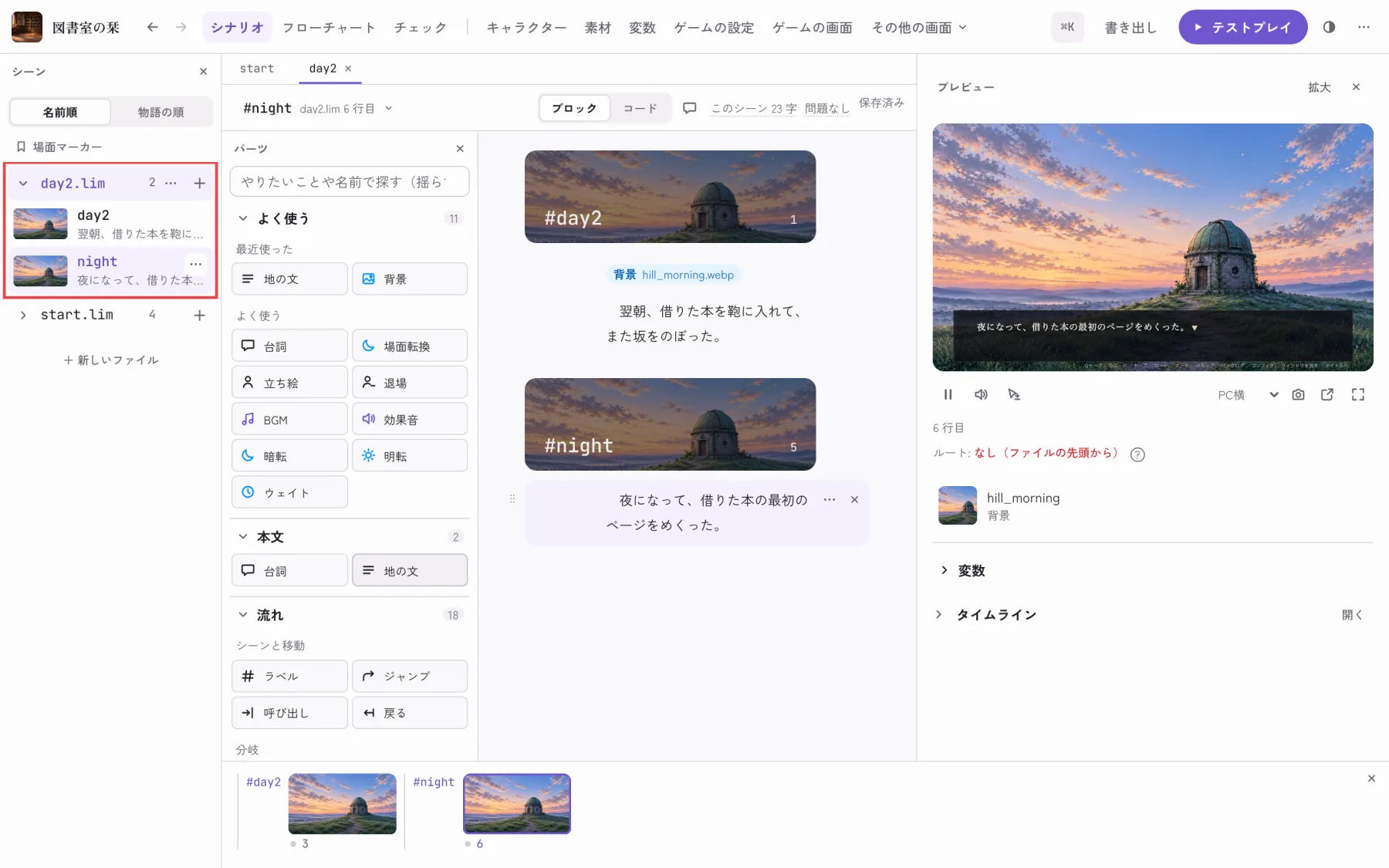
ファイルの# night の
別のファイルへジャンプする
- シーン一覧で
start.limを押して開き、最後の 地の 文「帰り道、借りた…」を 選びます。 - パーツの
欄の 「流れ」にある 「ジャンプ」を ダブルクリックし、入力欄を @jump day2にして Enter を押します。
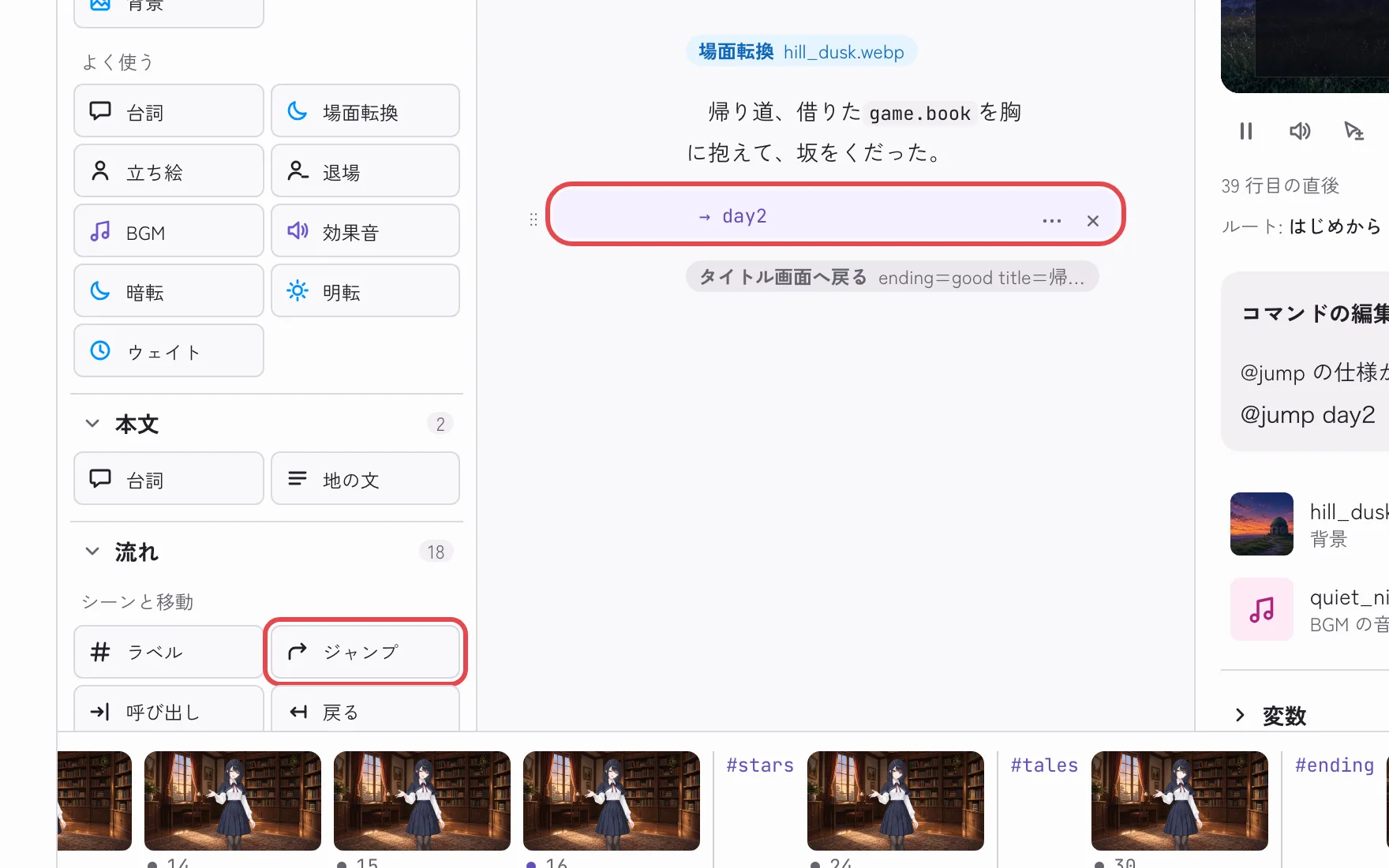
ジャンプ先の
| 書き方 | ジャンプ先 |
|---|---|
#night | 同じファイルの |
day2 | その |
day2#night | その |
遊ぶと、start.lim のday2.lim の
ジャンプの@title-screen の
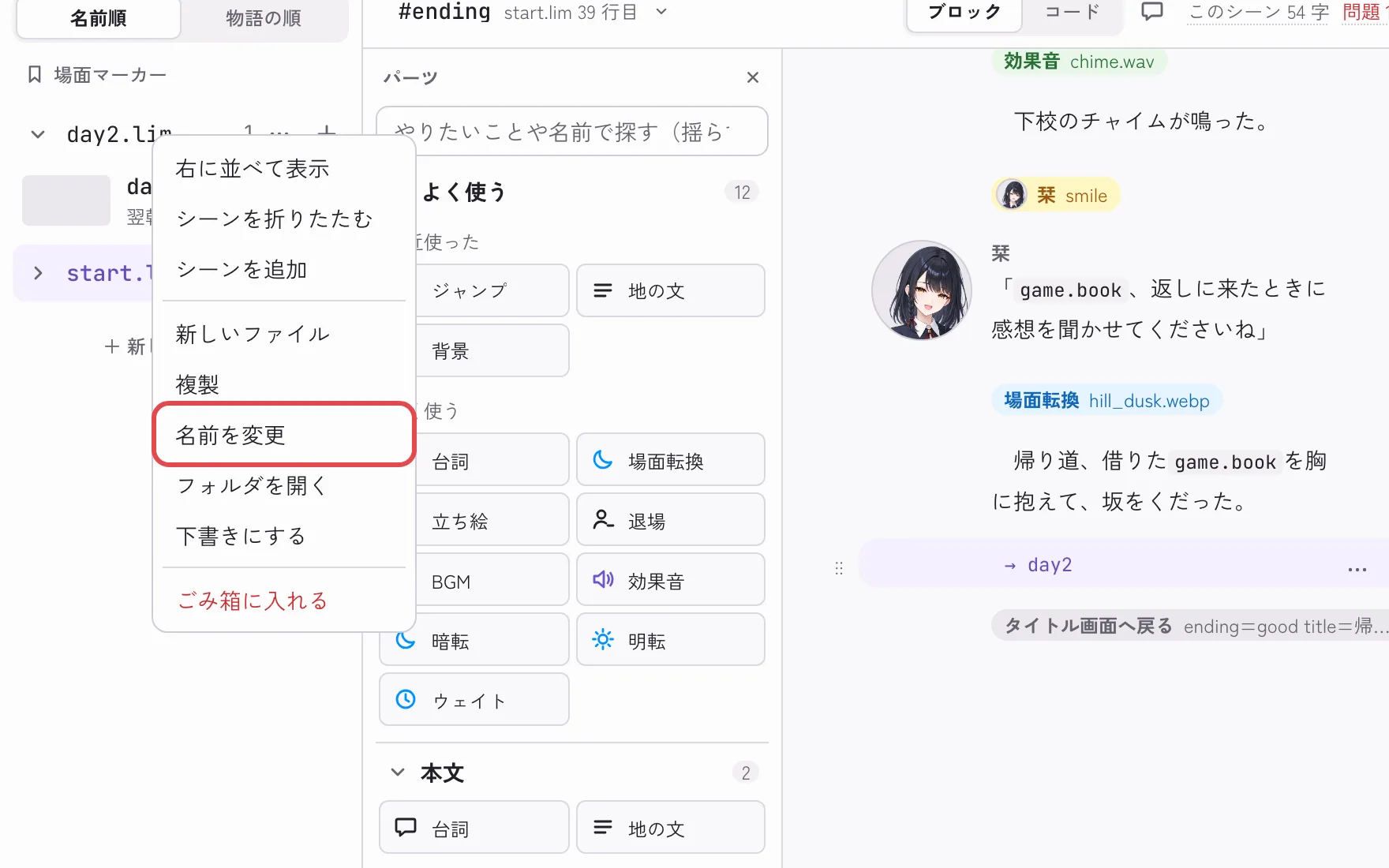
ファイルの名前を変更する
- シーン一覧で
ファイルの 行を 右クリックし、「名前を 変更」を 押します。 - 新しい名前(ここでは
chapter2)を入れて Enter を 押します。
名前を# day2)は
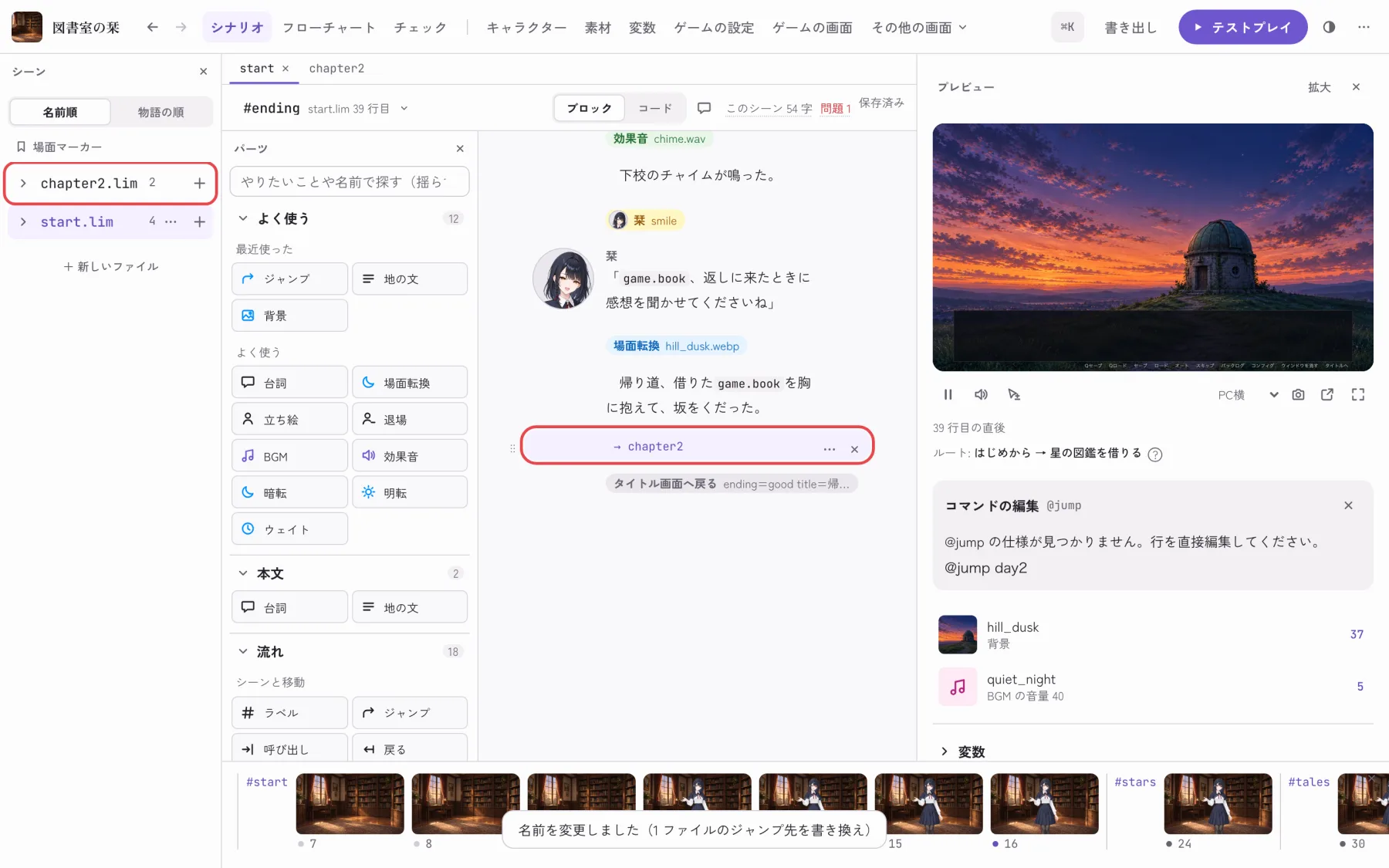
開いていた
同じメニューには、ファイルのstart.lim)は、ごみ箱に
シーンを別のファイルへ移す
シーン一覧の
- 別の
ファイルへ : 移す先の移動 ファイル名を 入れると、その シーンをその ファイルの 最後へ 移します。まだ 無い名前なら、新しいファイルを 作ります。 - ここから
ファイルを : その分ける シーンから ファイルの 最後までを、新しいファイルへ 移します。
どちらも、その@jump、@call、選択肢など)を、移した
コードで書くと
// start.lim の最後
 帰り道、借りた{= game.book}を胸に抱えて、坂をくだった。
@jump chapter2
// chapter2.lim
# day2
@bg hill_morning.webp
翌朝、借りた本を鞄に入れて、また坂をのぼった。
# night
夜になって、借りた本の最初のページをめくった。