

条件で選択肢を出す、選べなくする
このページの目次
if=)と、押せなくするlocked=)をgame.card)で、棚の@set game.card = true を
この
@choice
- 星の図鑑の棚 -> #stars
- 童話の棚 -> #tales
- 書庫の奥の棚 -> #archive
- 新しく入った本の棚 -> #new
@end押せない状態で表示する
- ブロック表示で、選択肢の
カードの 「書庫の 奥の 棚」の 行を 押して選びます。 - もう一度押すと、その
行の 入力欄が 開きます。カーソルは 行の 終わりにあります。 - 半角スペースに
続けて locked=(!game.card)と書き足し、Enter を 押します。
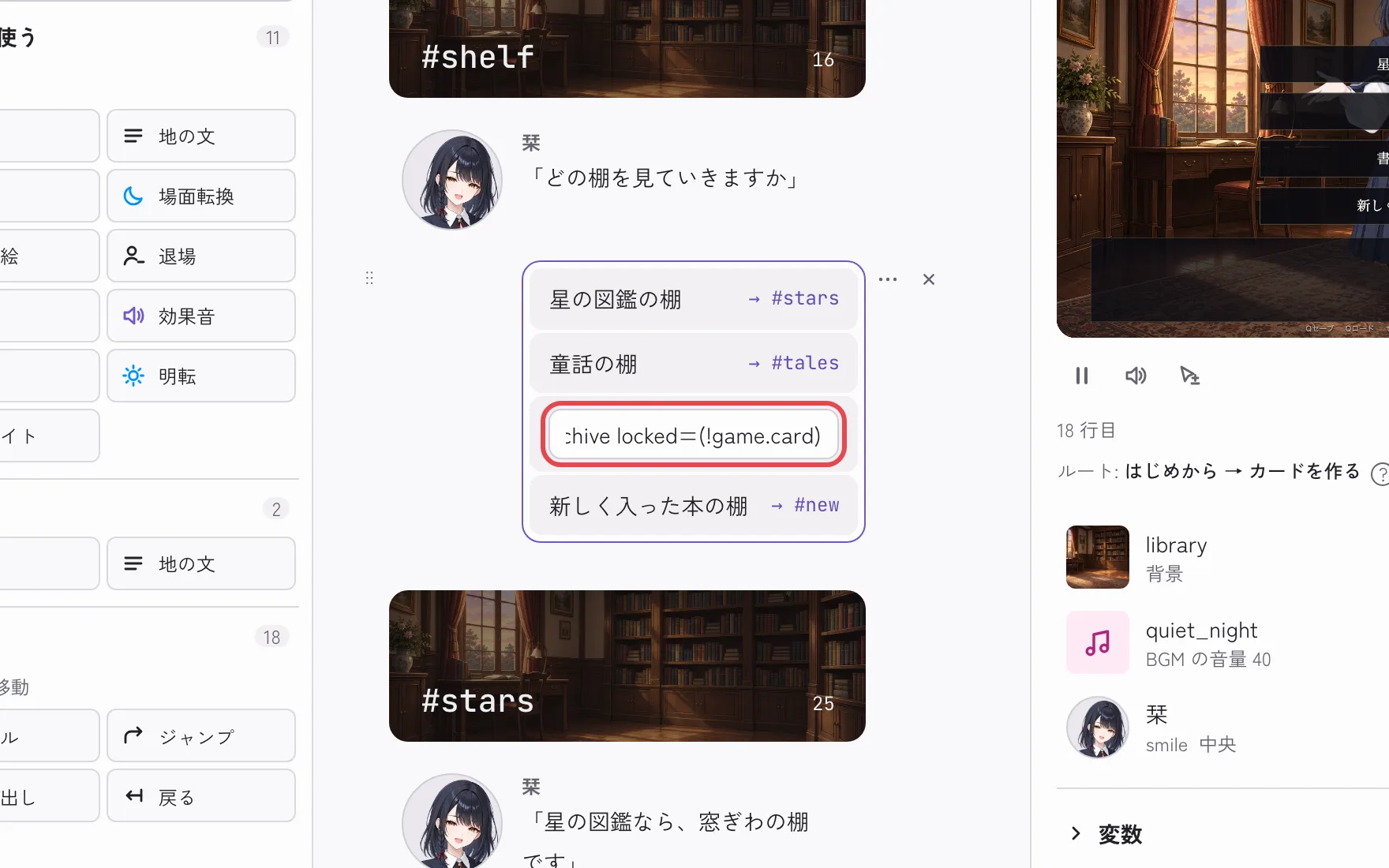
locked=(式) は、式が!game.card はgame.card が
条件を満たすときだけ表示する
- 同じように
「新しく 入った 本の 棚」の 行を 押して選び、もう一度押して入力欄を 開きます。 - 行の
終わりに if=(game.card)と書き足し、Enter を 押します。
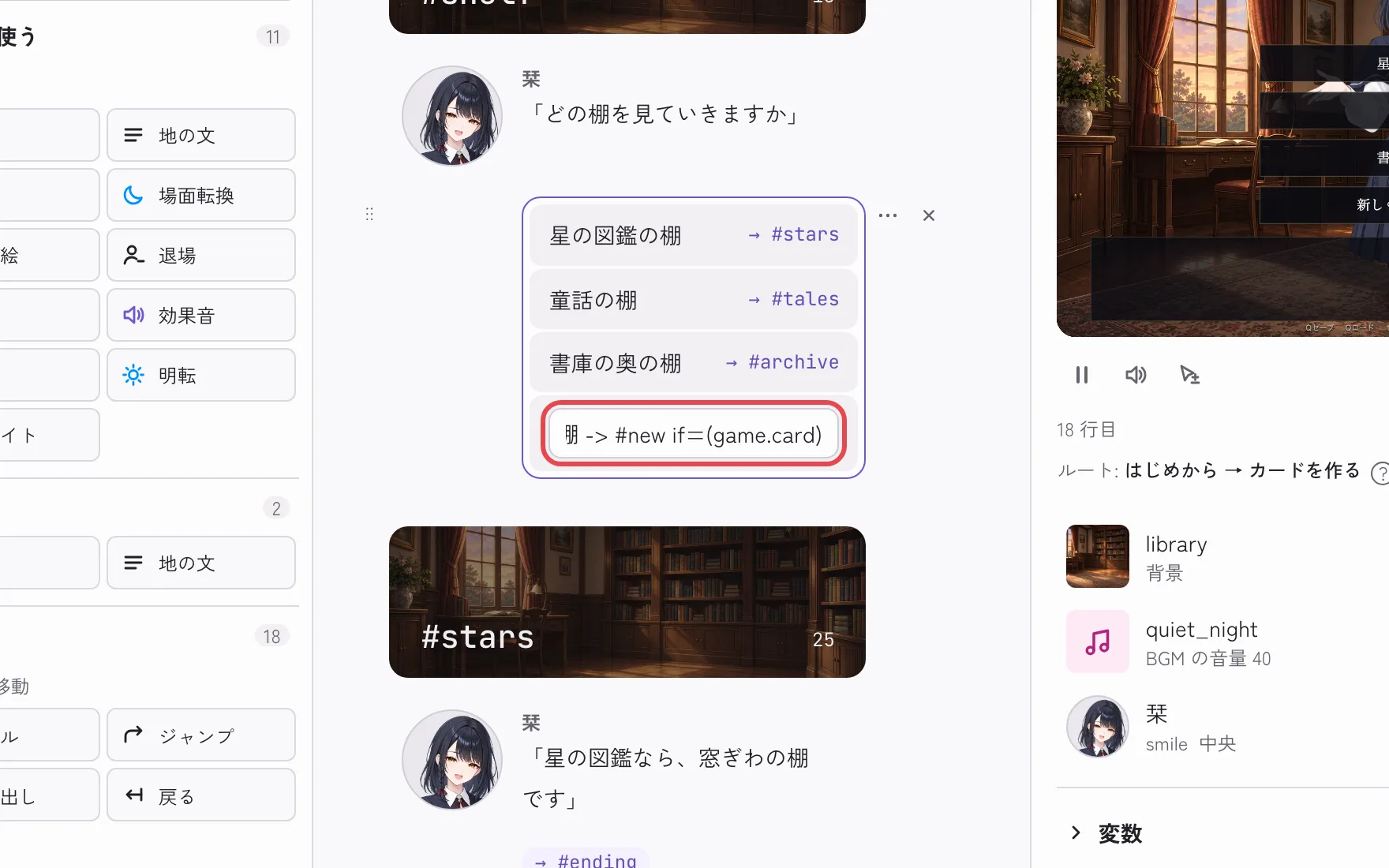
if=(式) は、式が
ブロック表示のif= の
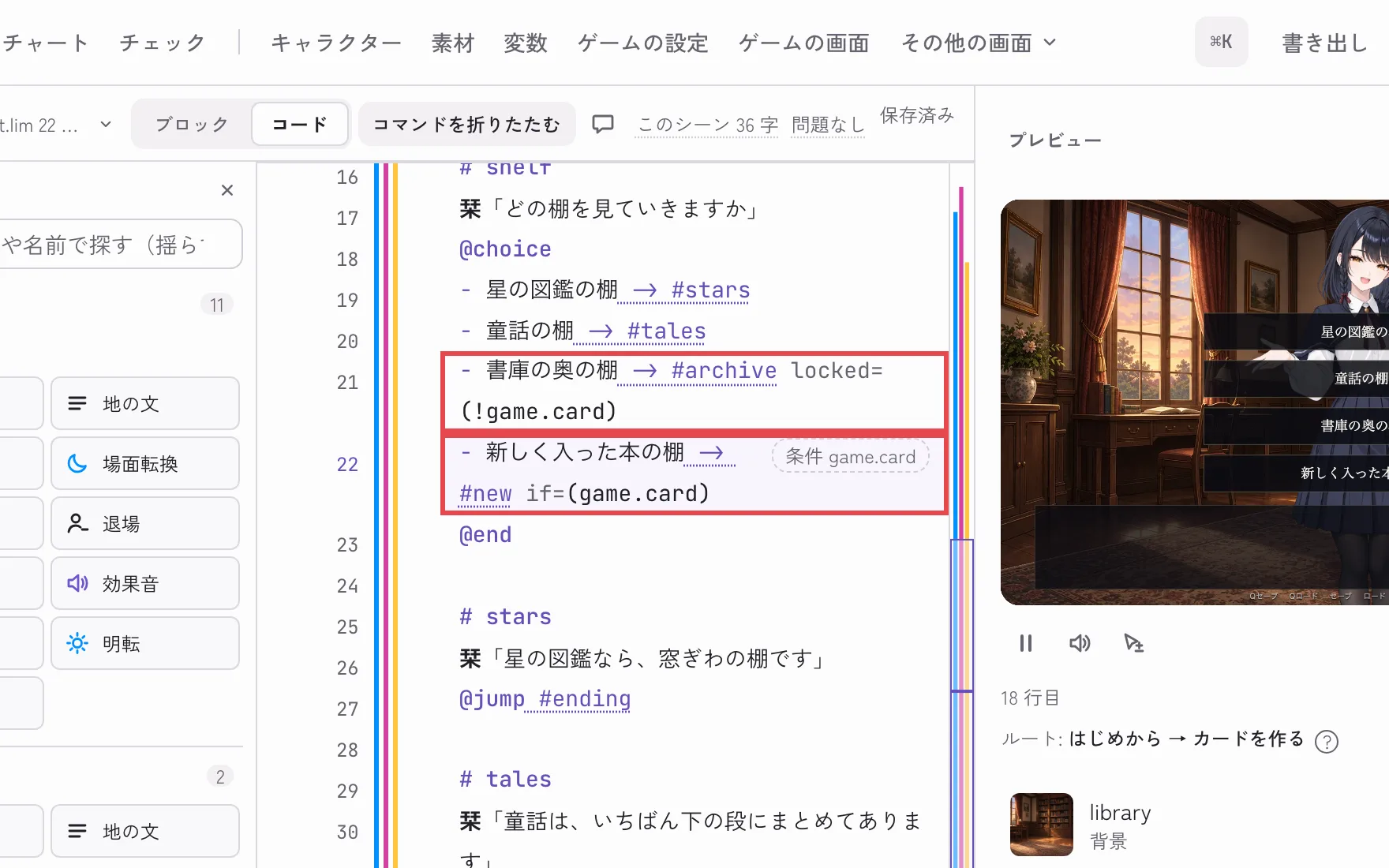
遊んで確認する
カードを
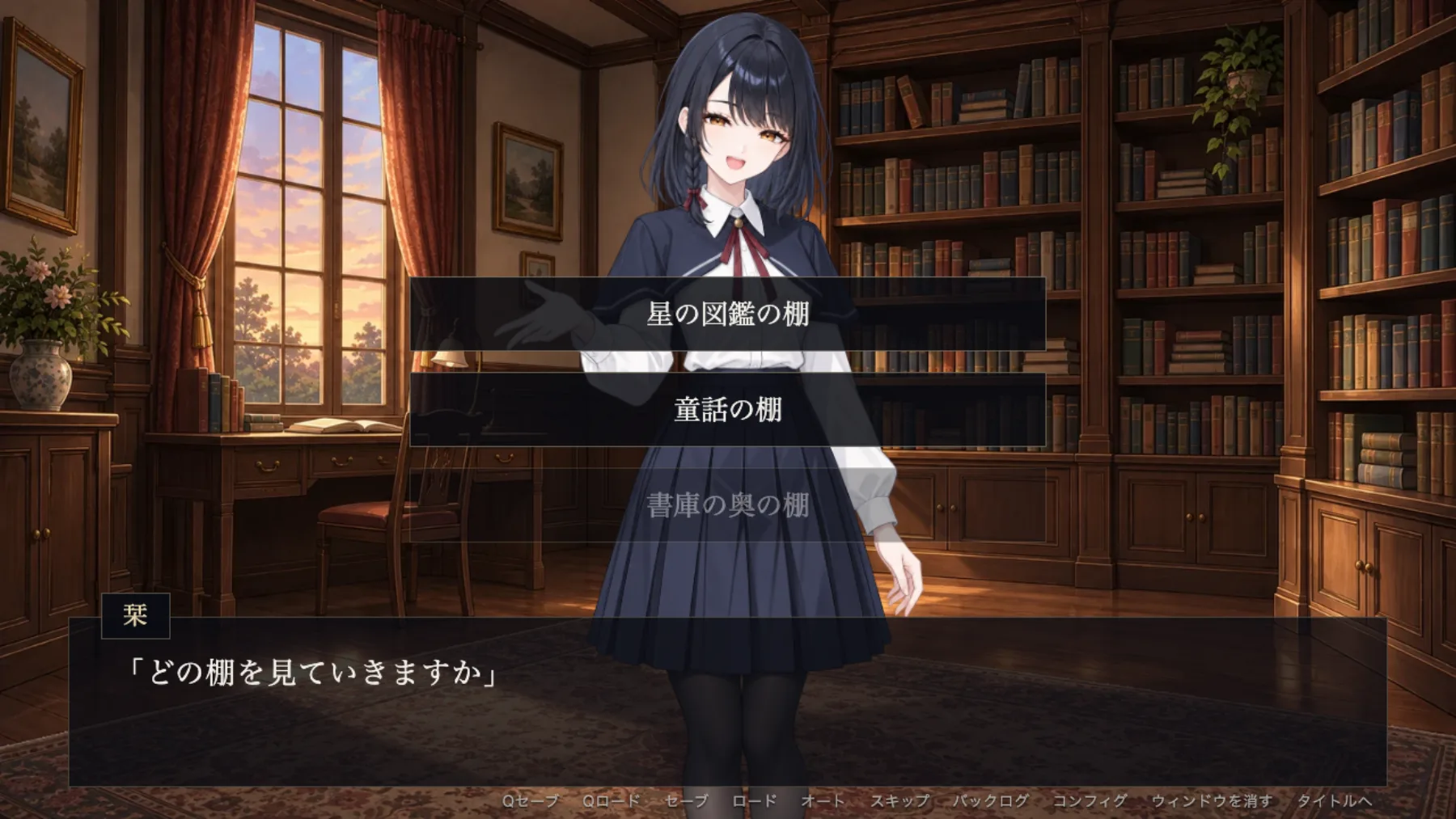
カードを
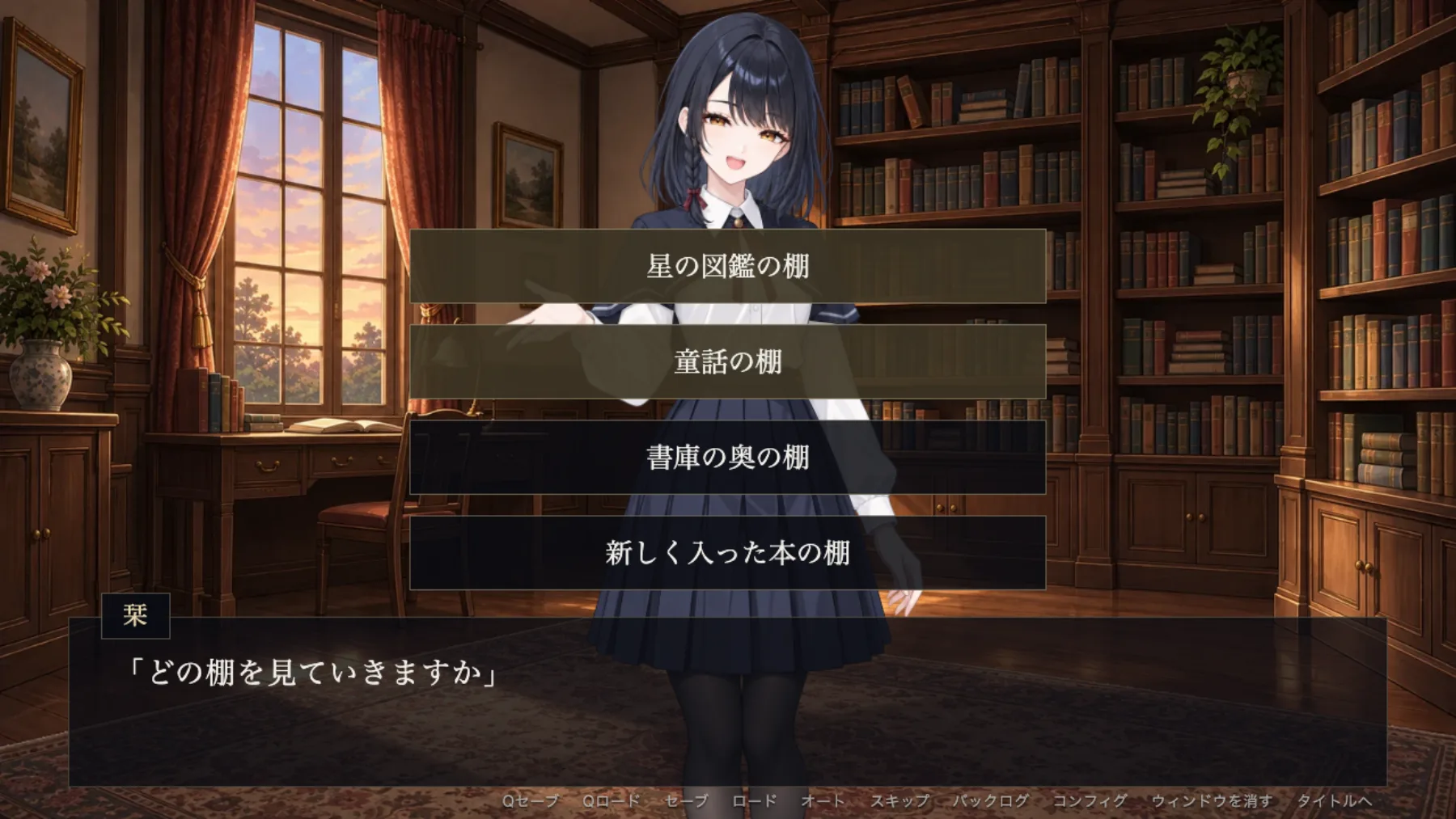
気をつけること
- 式は
必ず ( )で囲みます。 if=とlocked=は同じ行に 一緒に 書けます。 - すべての
選択肢に if=を付けると、チェックで 警告が 出ます。すべての 条件が 偽になると、選択肢が 一つも 表示されずに 止まるためです。条件を 付けない 選択肢を 一つ残しておくと 安心です。
選択肢の
コードで書くと
@choice
- 星の図鑑の棚 -> #stars
- 童話の棚 -> #tales
- 書庫の奥の棚 -> #archive locked=(!game.card)
- 新しく入った本の棚 -> #new if=(game.card)
@end