LiminaliaLiminalia
やりたいこと別:実績を付ける

実績を付ける

このページの目次

実績は、プレイヤーが決まった場面を見たときなどに解除される記録です。一覧はプロジェクトの画面で作り、解除するところをシナリオに書きます。解除した実績は、タイトル画面の「おまけ」の「実績」で見られます。

このページの例は、チュートリアルで作るプロジェクト「図書室の栞」で書いています。

実績の一覧を作る

  1. 画面の左上のプロジェクトボタンを押し、右上の「おまけ」を押します。
  2. 下にある「実績」の「+ 追加」を押します。
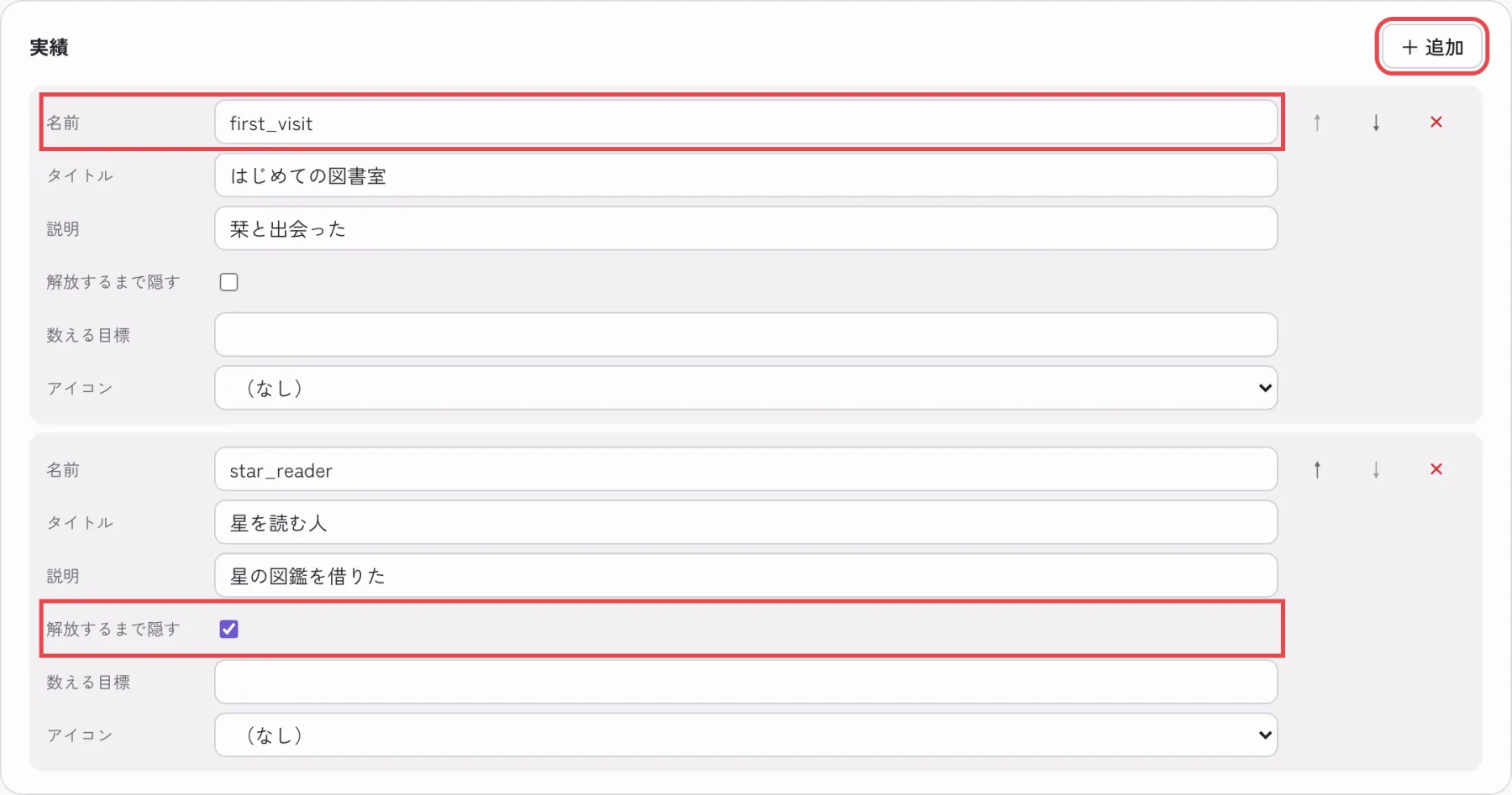
  3. 「名前」にシナリオで使う名前を、「タイトル」と「説明」にプレイヤーに見せる文を入れます。
実績の一覧。二つ目は解放するまで隠す

「解放するまで隠す」にチェックを入れると、解除するまでタイトルと説明を伏せます。「アイコン」では、素材の「画像」から実績の絵を選べます。

シナリオで解除する

  1. 「シナリオ」の画面をブロック表示にし、実績を解除したいところの行を選びます。
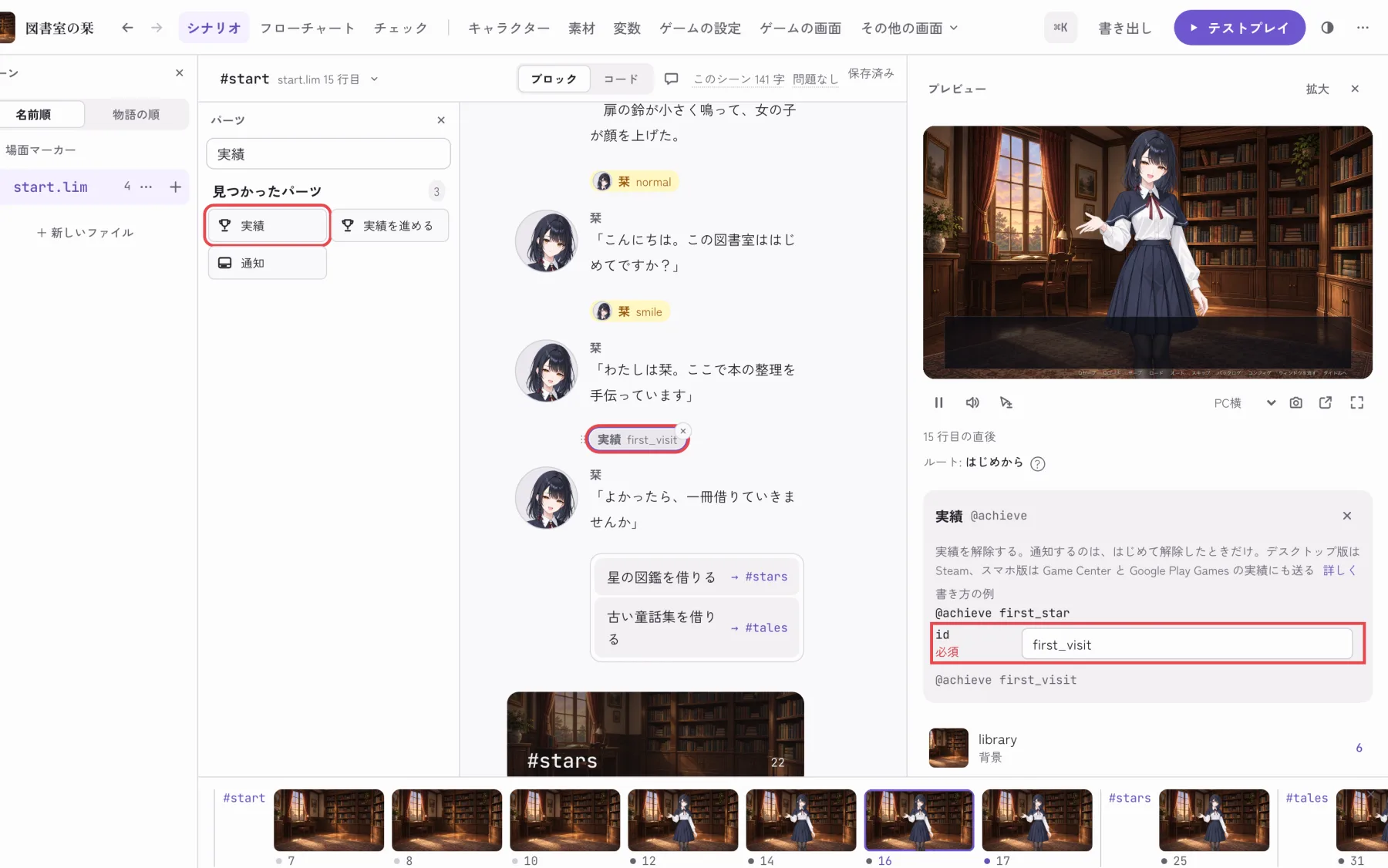
  2. パーツの欄の上の検索に「実績」と入れ、出てきた「実績」をダブルクリックします。
  3. 右の欄の id に、実績の名前(ここでは first_visit)を入れます。
実績のパーツ。id に実績の名前を入れる

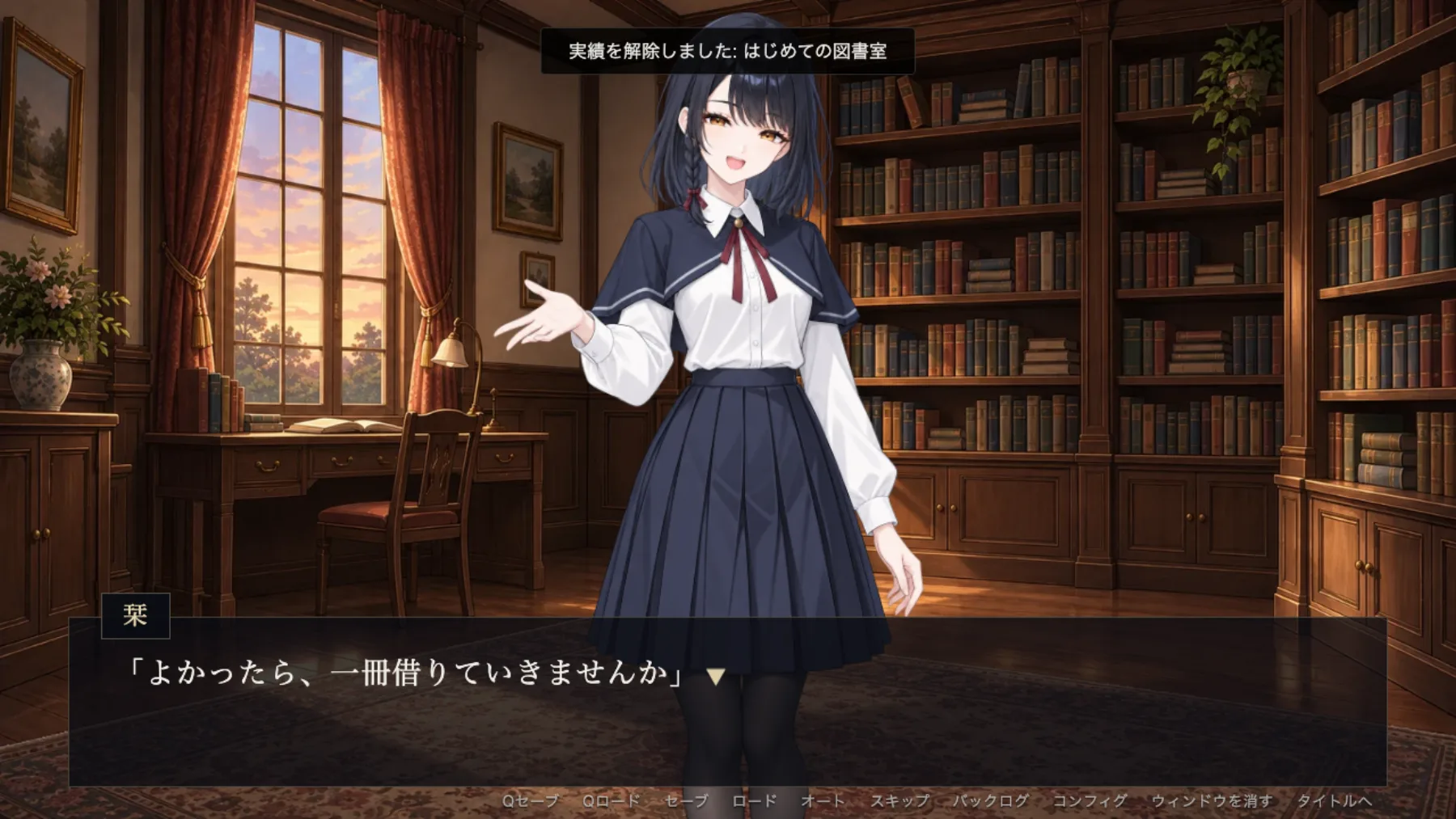
ゲームがその行まで進むと、画面の上に通知が出ます。通知が出るのは、はじめて解除したときだけです。

実績を解除したときの通知

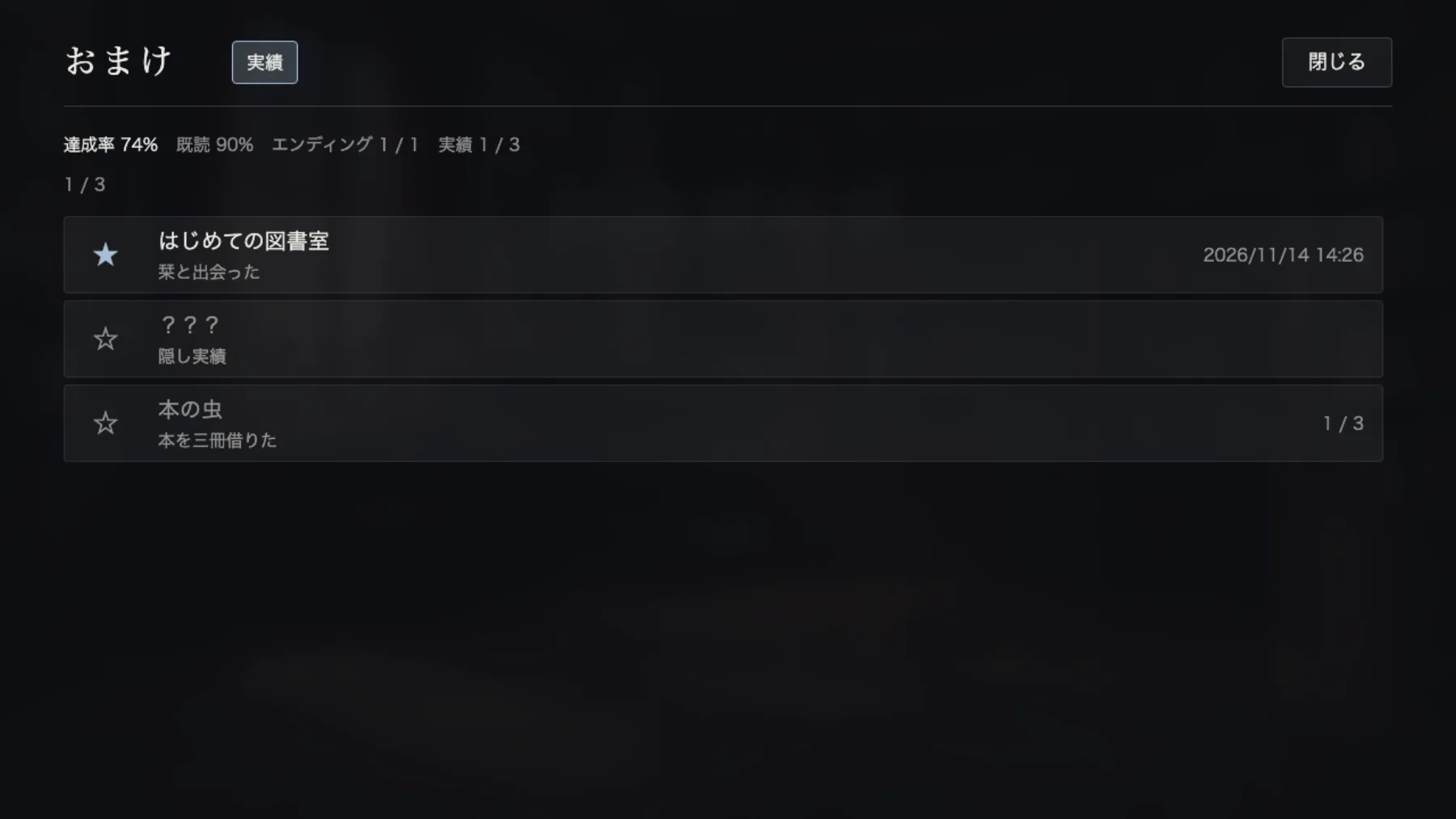
おまけの「実績」には、解除した数と、実績ごとに解除した日時が並びます。

おまけの実績。見出しの下に達成率と既読、エンディング、実績の数が並び、星を読む人はまだ解除していないので伏せてある

数を数える実績

「本を 3 冊借りた」のように、回数を数えて解除する実績も作れます。

  1. プロジェクトの画面の「おまけ」の実績で、「数える目標」に数(ここでは 3)を入れます。
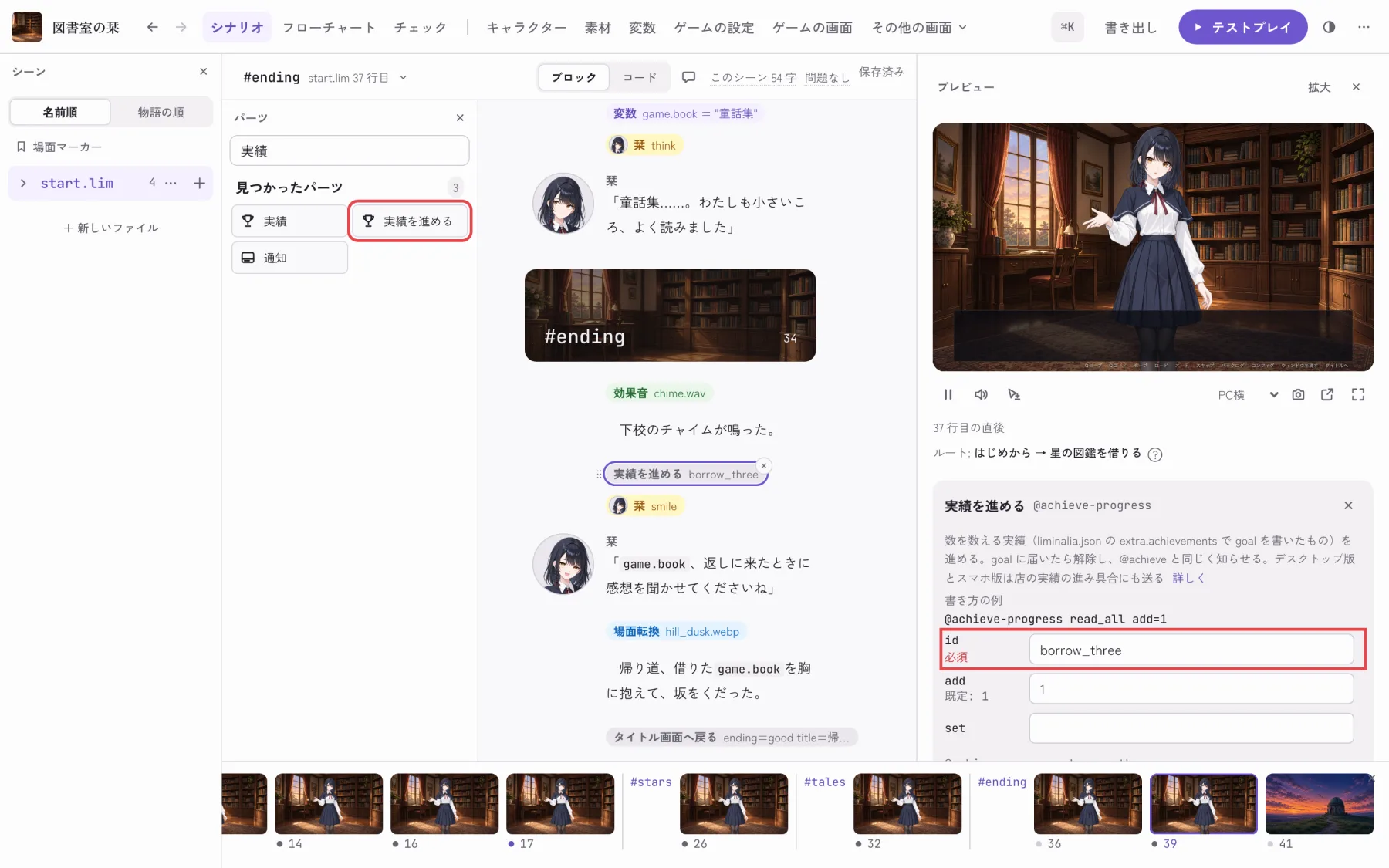
  2. シナリオで数を進めたいところの行を選び、パーツの欄の上の検索に「実績」と入れて、出てきた「実績を進める」をダブルクリックします。右の欄の id に実績の名前(ここでは borrow_three)を、add に増やす数(空のときは 1)を入れます。
「実績を進める」のパーツ。id に borrow_three を入れた

その行まで進むたびに数が add の分だけ増え、目標に達したところで解除して通知を出します。数はすべてのセーブで共通です。おまけの「実績」では、まだ解除していない実績に「今の数 / 目標」が出ます。

見たエンディングの数で解除する

「バッドエンドを 3 つ見た」のように、見たエンディングの数で解除する実績は、liminalia.json の実績に endings(エンディングの種類)と goal を書きます。

{ "id": "all_bad", "title": "眠りの果て", "endings": "bad", "goal": 3 }

@title-screen ending=bad でプレイを終えるたびに、見た bad のエンディングの数(同じエンディングは何度見ても一つ)が今の数になり、3 に届いたら解除します。シナリオに「実績を進める」を書く必要はありません。"endings": "*" なら、どの種類も数えます。

同じ数は式の endings("bad") でも読めます(全部の数は endings())。たとえばタイトル画面の分岐で @if endings() >= 5 と書けます。

コンプリート率

おまけの画面の見出しの下には、コンプリート率が出ます(上の「おまけの実績」の写真の「達成率」の行)。既読、CG、回想、エンディング、実績のそれぞれの数と、全体の達成率です。プロジェクトの側で何かを書く必要はありません。既読とエンディングの数は、シナリオから作ったフローチャートで数えます。

Steam の実績と結びつける

デスクトップ版を Steam で配るときは、解除した実績を Steam の実績にも送ります。実績の名前が Steamworks で決めた実績の API 名と違うときは、対応をプロジェクトの画面で書きます。

  1. プロジェクトの画面の右上の「書き出し」を押し、「Steam」まで下ろします。
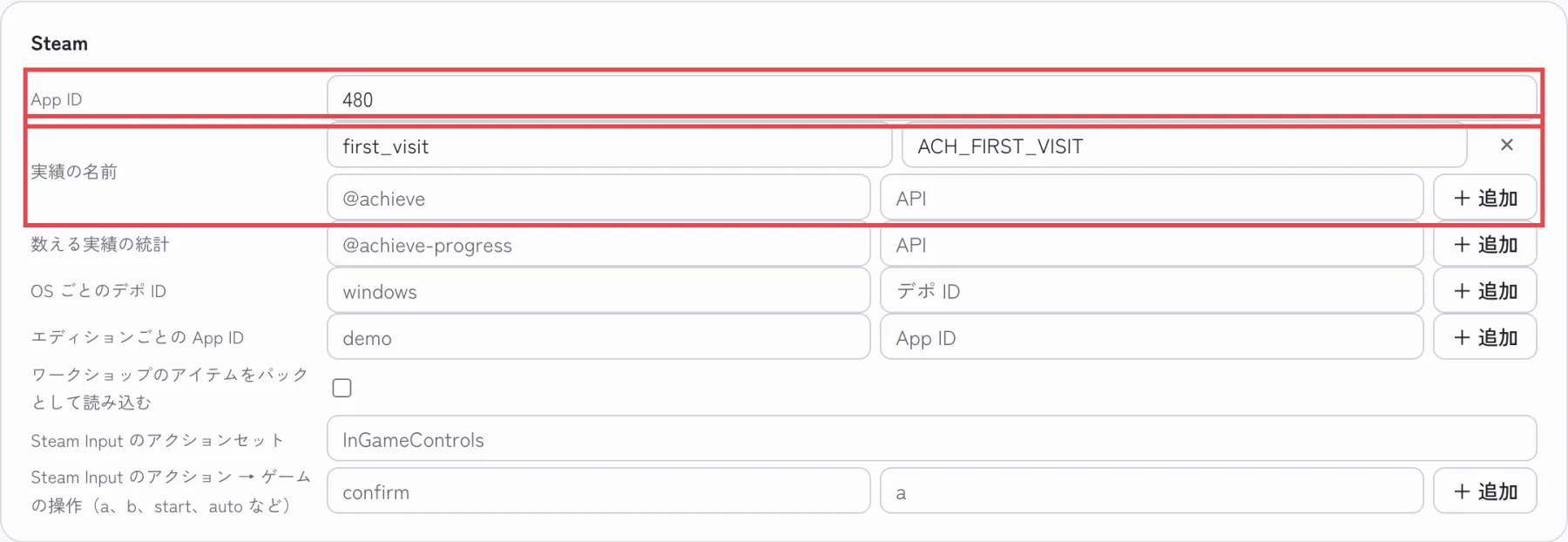
  2. 「App ID」に Steam のアプリの ID を入れます。
  3. 出てきた「実績の名前」の左の欄に実績の名前、右の欄に API 名を入れて、「+ 追加」を押します。
書き出しの Steam。実績の名前と API 名の組を追加した

名前と API 名が同じ実績は、書かなくてかまいません。数を数える実績は、「数える実績の統計」に Steamworks の統計の API 名を書くと、進み具合も送ります。

スマホ版の Game Center と Google Play Games に送るときは、スマホのストアに出すをご覧ください。

コードで書くと

栞「わたしは栞。ここで本の整理を手伝っています」
@achieve first_visit
栞「よかったら、一冊借りていきませんか」

詳しくは @achieve と @achieve-progress をご覧ください。

このページで使うコマンド

@title-screen@achieve@achieve-progress