長いシナリオを書いていると、直した場面だけをすぐに確認したくなります。テストプレイで最初から進めなくても、「シナリオ」の画面の右のプレビューで、好きな行から動かせます。
選んだ行から動かす
- シナリオで、確認したい行を選びます。プレビューに、その行の時点の画面(背景、立ち絵、BGM)が出ます。
- プレビューを押すと、その行からゲームと同じように一ページずつ進みます。選択肢が出たら、プレビューの中で選べます。
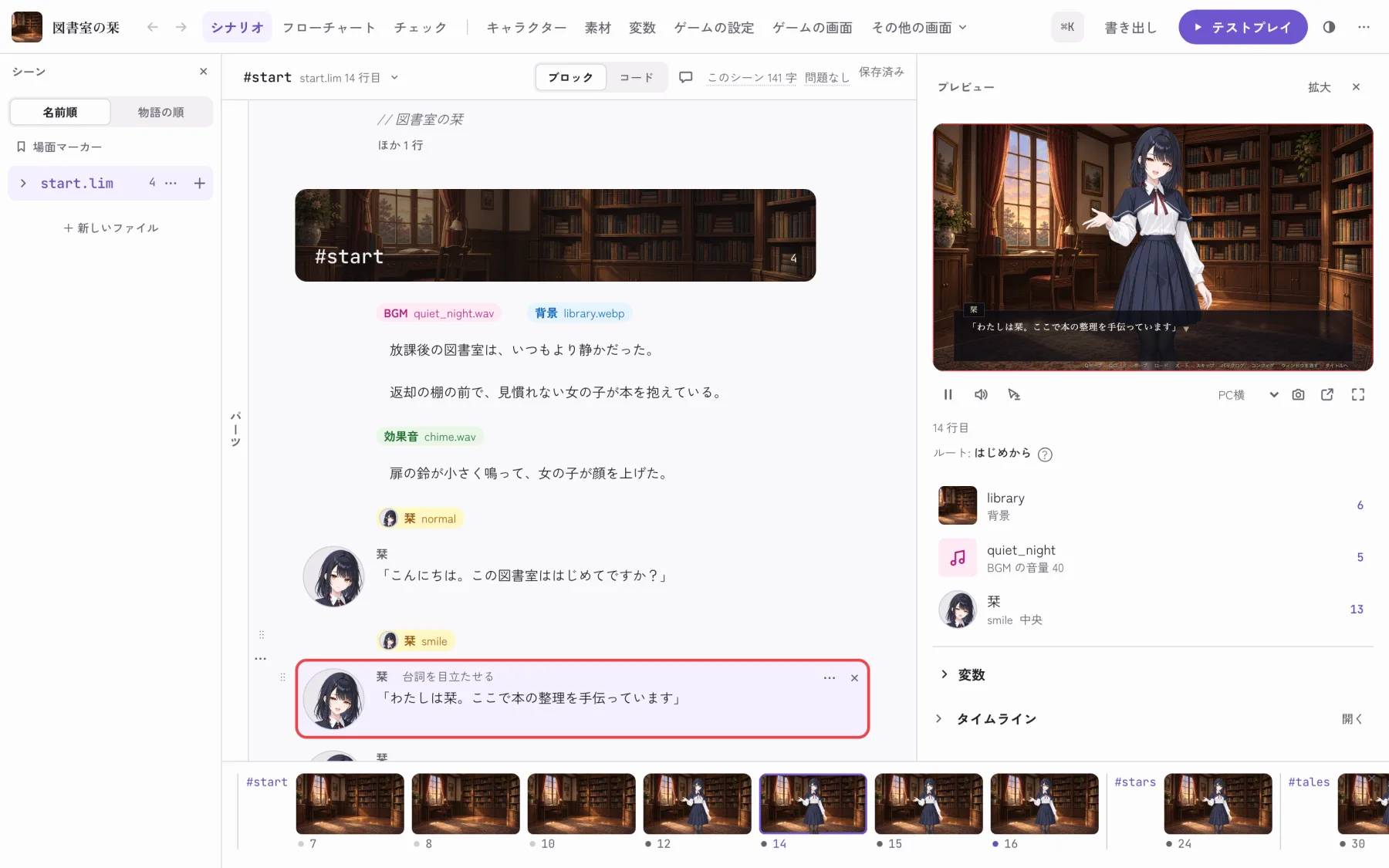 行を選ぶと、右のプレビューにその行の時点の画面が出る
選択肢の後の行を選んだときは、その行に着く選び方が自動で決まり、プレビューの下の「ルート」に出ます。
進んだ先をシナリオで追う
「カーソル連動」を入れておくと、プレビューを押して進めたときに、シナリオのカーソルが今出ている行へ移ります。別のファイルへ進んだときは、そのファイルを開きます。
- プレビューの下の「カーソル連動」を押して入れます(⌘⇧J)。
- プレビューを押して進めます。
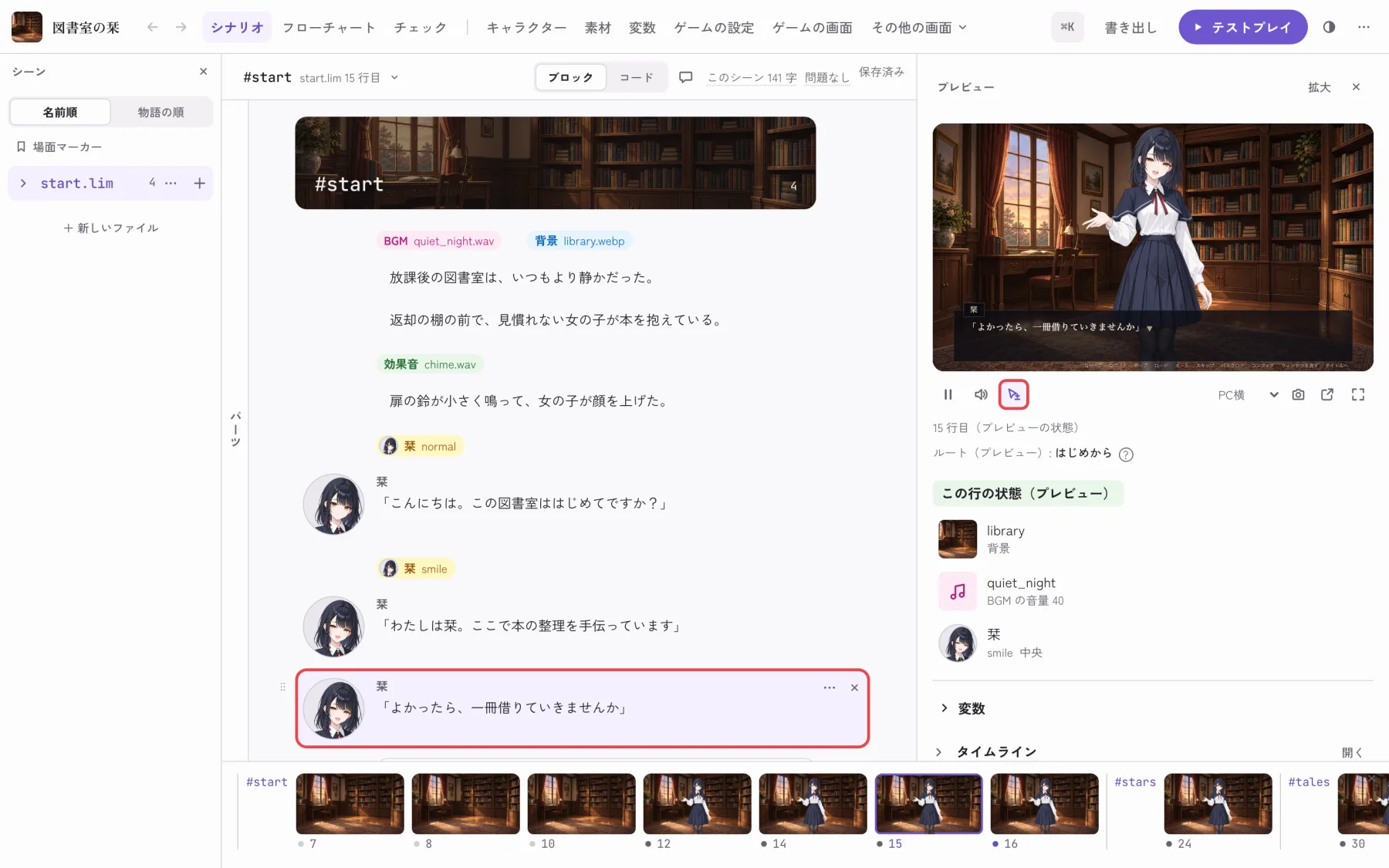 カーソル連動。プレビューで進めた先の行が選ばれている
カーソル連動で着いた行では、プレビューの下の表示が「16 行目(プレビューの状態)」のようになり、背景や変数の欄にはプレビューで実際に遊んで着いた状態が出ます。シナリオでほかの行を選ぶと、いつもどおりその行の画面に戻ります。もう一度「カーソル連動」を押すとオフになります。
一時停止する
プレビューの下の「一時停止」(⌘⇧P)を押すと、プレビューが今の画面のまま止まります。音や動いている演出も止まり、プレビューを押しても進みません。プレビューの右上に「一時停止中」と出ます。
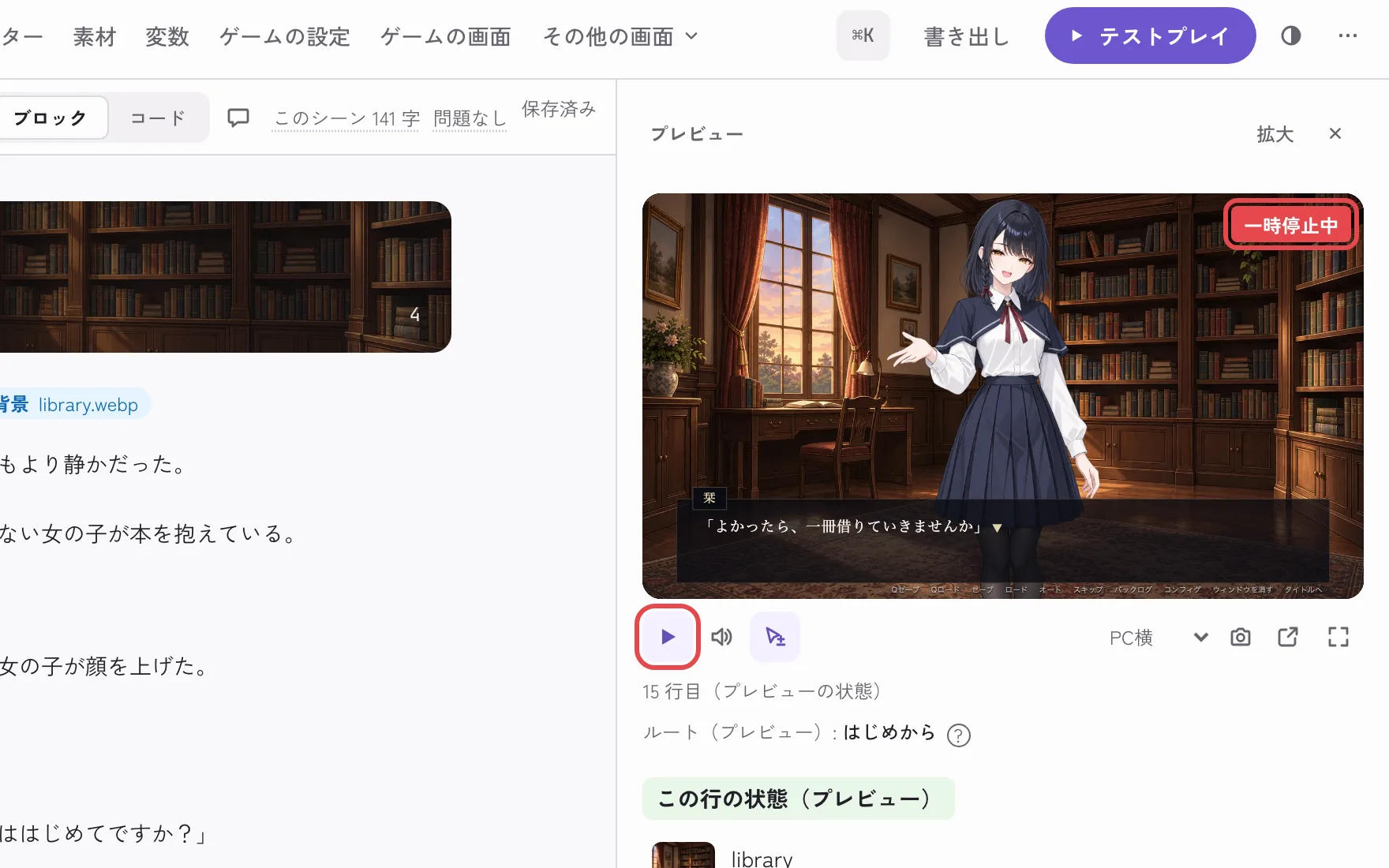 一時停止。プレビューの右上に「一時停止中」と出る
止めている間は、シナリオでカーソルを動かしてもプレビューは変わりません。もう一度「一時停止」を押すと、そのときカーソルのある行から動き出します。打つたびにプレビューが動いて重いときにも使えます。
サムネイルから移る
画面の下のサムネイルには、開いているファイルのページが、その時点の背景と立ち絵の小さな絵で並びます。絵の下の数字は行番号です。押すと、シナリオとプレビューがその行へ移ります。
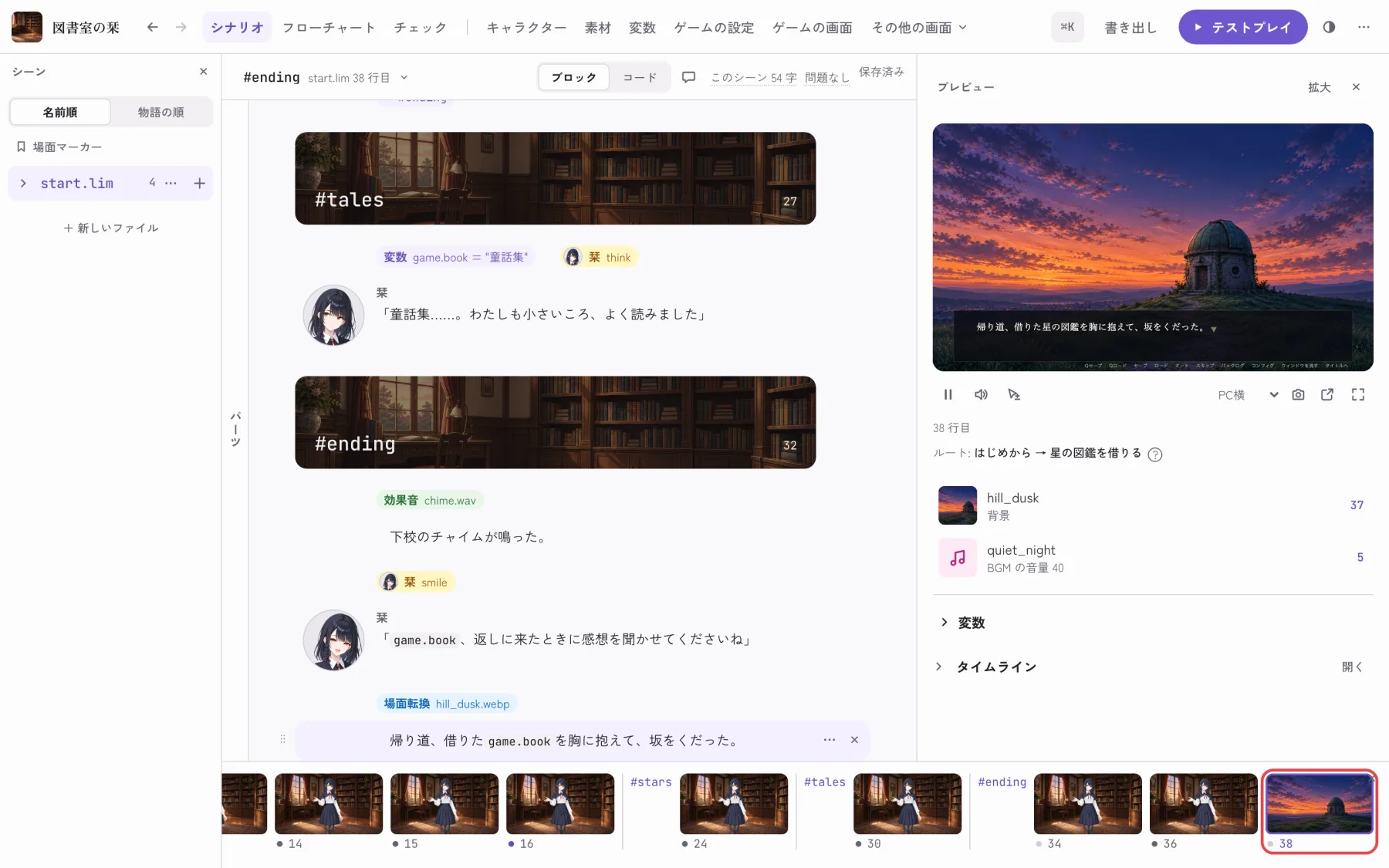 サムネイルを押して、その行へ移る
その行からテストプレイを始める
行を右クリックして「ここからテストプレイ」を選ぶと(⌘⌥P)、その行の状態からテストプレイが始まります。シーンの見出しやシーン一覧の右クリックでも選べ、そのシーンの頭から始まります。
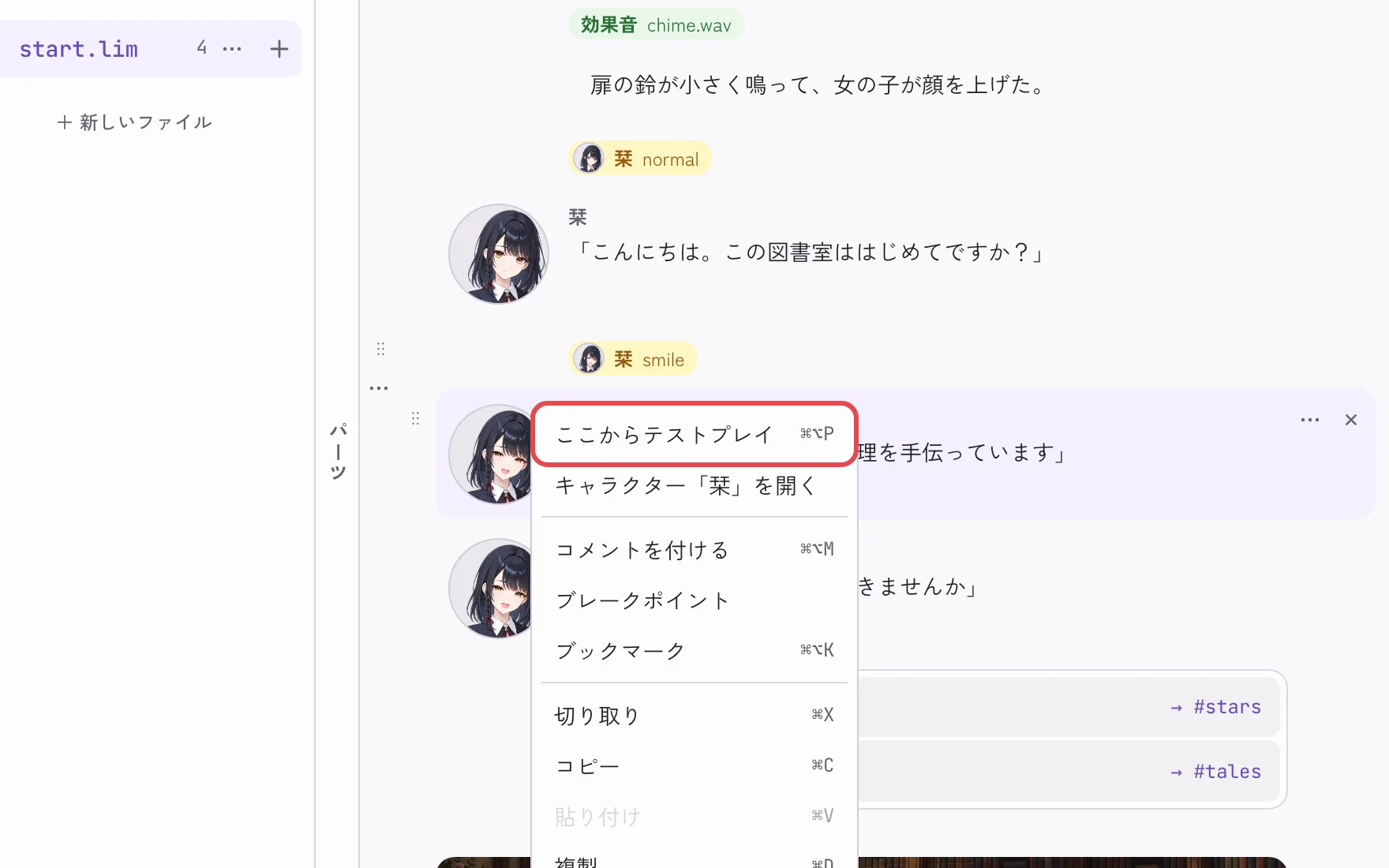 行の右クリックのメニュー。「ここからテストプレイ」がある
今のルートでは到達しない行を選んだときは、その行に着く選び方を探してから始めます。
別ウィンドウで大きく見る
プレビューの下の、四角から矢印が出たアイコン(別ウィンドウ)を押すと、プレビューが別のウィンドウに出ます。ウィンドウの大きさに合わせて広がるので、二つ目の画面に置いて大きく見られます。
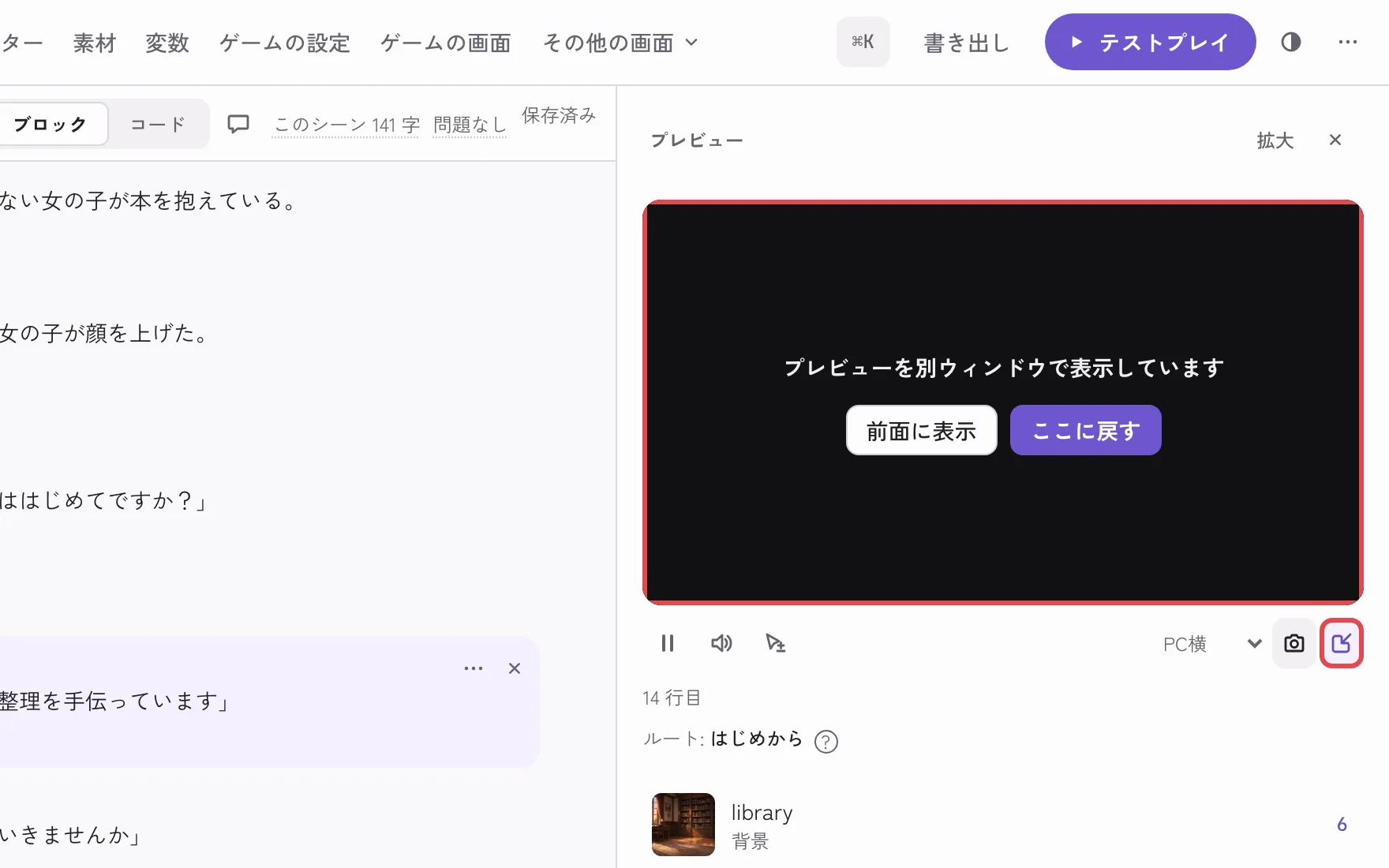 別ウィンドウに出している間の欄。アイコンは矢印が四角に入る形に変わる
別ウィンドウでも、行を選ぶと画面が変わり、一時停止、ミュート、カーソル連動もそのまま使えます。欄に戻すときは「ここに戻す」かアイコンをもう一度押すか、ウィンドウを閉じます。別ウィンドウが後ろに隠れたときは「前面に表示」で前に出せます。

