「チェック」の画面の問題の一覧の下に、シナリオの文字数と表記ゆれが出ます。チェックの画面を開いたときと、構文チェックのたびに集計し直します。
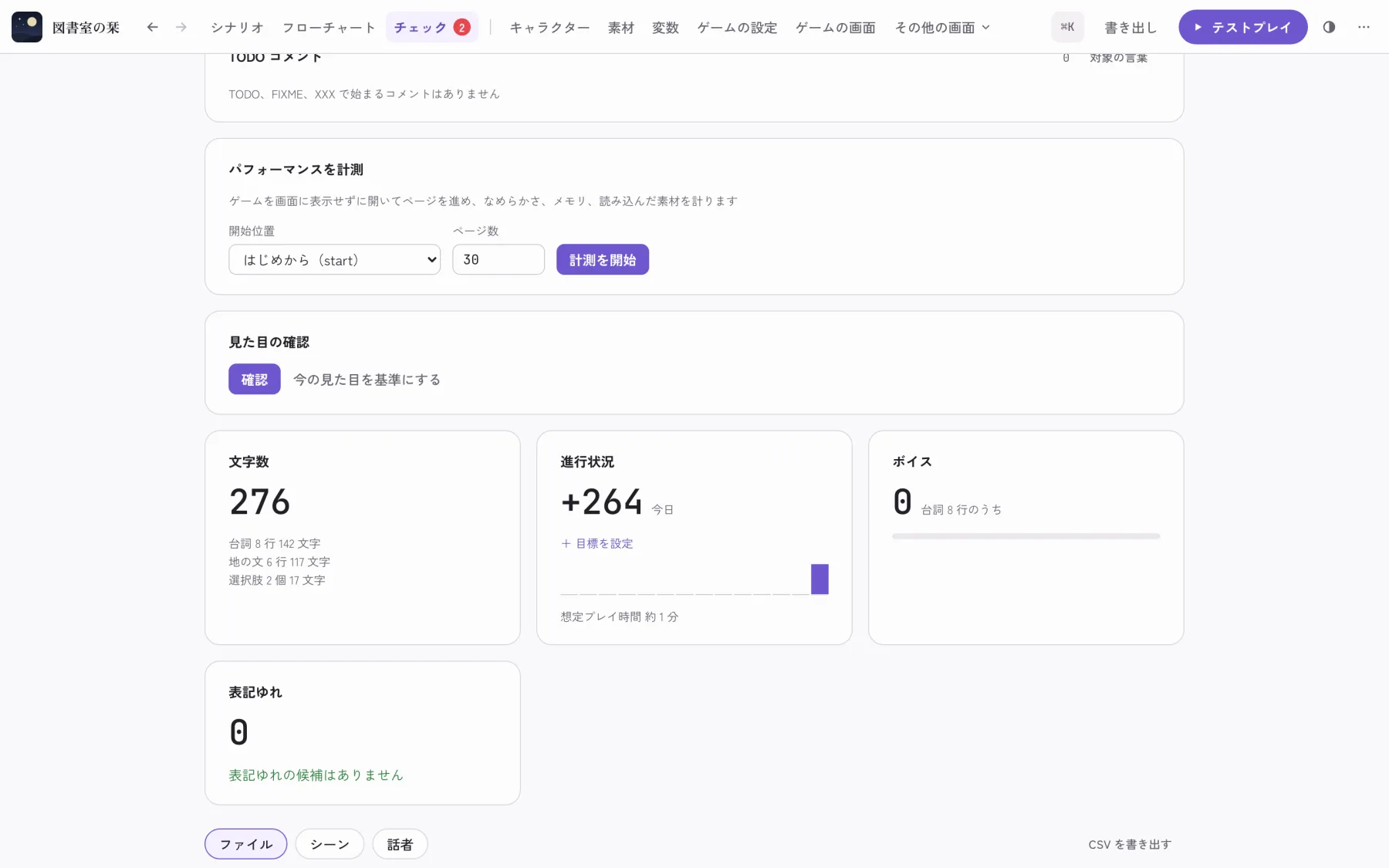 チェックの画面の「文字数」「進行状況」「ボイス」「表記ゆれ」のカードと、内訳の表の切り替え
文字数
台詞、地の文、選択肢の文字数と、ボイスの付いた台詞の数がカードに出ます。その下の表では、「ファイル」「シーン」「話者」ごとの内訳を見られます。
- 列の見出しを押すと、その列で並べ替えられます。
- 表の行を押すと、そのシナリオへ移ります。
- 「CSV を書き出す」で、今の表を CSV ファイルに保存します。
進み具合
文字数のカードの隣の「進行状況」のカードに、今日書いた字数、直近 14 日の日ごとの字数、想定プレイ時間が出ます。
- 「目標を設定」で目標の字数を決めると、目標に対する割合が出ます。割合を押すと目標を変えられ、空にすると目標が外れます。
- 想定プレイ時間は、一定の速さで読むとして計算した目安です。
目標と日ごとの字数は Studio の中だけで使う情報で、ゲームには入りません。
表記ゆれ
「漢字とかな」「送り仮名」「全角と半角」「キャラクター名」などの表記ゆれの候補が、組ごとに並びます。出てくる場所を押すと、その行へ移ります。
| ボタン | できること |
|---|
| そろえる | 多いほうの書き方にそろえる。全ファイルの置換が開くので、内容を確認してから置換する |
| 除外 | その組を、表記ゆれの候補に出さないようにする |
除外した組は「除外した組 N」にまとまり、「元に戻す」で除外を取り消せます。用語集に別表記を書いた語も、表記ゆれの候補として出ます。
句読点と約物
句読点の重なり、!?の後の空白、一つだけの … と ― は、チェックの一覧に出ます。修正案はボタン一つで適用できます(フローチャートとチェック)。プロジェクトの表記のルールに合わないチェックは、liminalia.json の check.punctuation で止められます。

