
シナリオの編集
シナリオは「ブロック」と「コード」の二つの表示で書けます。どちらも同じファイルを直すので、途中で切り替えても構いません(⌘E)。
ブロック表示
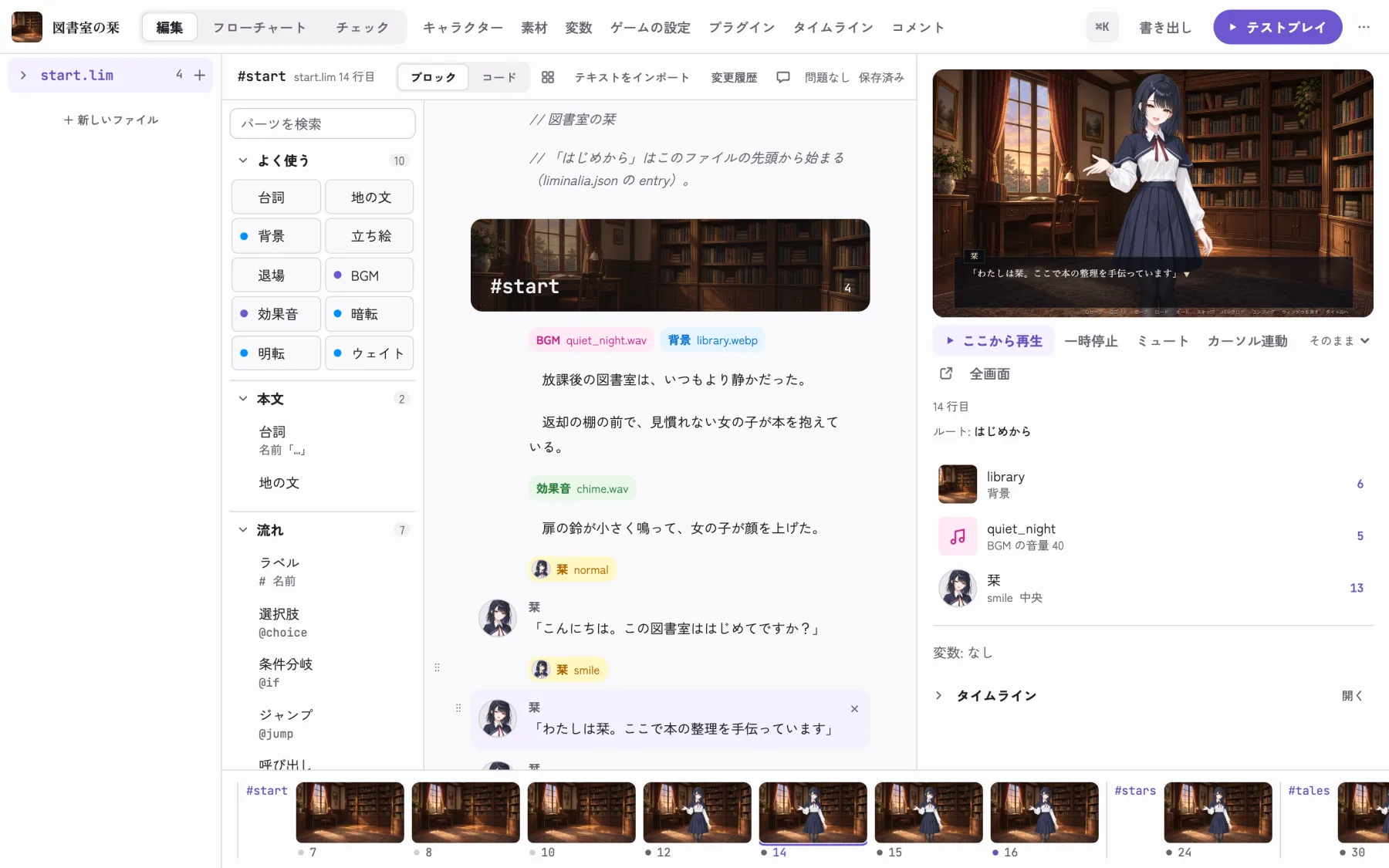
- ラベルはシーンの見出しになり、そのシーンの背景が敷かれます。
- 背景や立ち絵などのコマンドは、色の付いた札で並びます。
- 台詞は話者の顔と名前つきで、地の文は本文だけで並びます。
- 選択肢はカードにまとまります。
パーツの欄
シナリオの上のアイコンで、左にパーツの欄を出します。パーツは「よく使う」「本文」「流れ」「背景と画面」「立ち絵」「サウンド」「動き」「進行とシステム」に分かれています。上の欄に名前を入れると探せます。
- ダブルクリックすると、選んでいる行の後ろに足します。
- シナリオへドラッグすると、落とした場所に足します。
- 背景や立ち絵などのコマンドを足すと、右にパラメータの欄が開きます。
行の操作
| 操作 | やり方 |
|---|---|
| 本文を直す | 選んでいる行をもう一度押す(Enter で確定、Esc でやめる) |
| コマンドを直す | 札を押すと、右にパラメータの欄が開く |
| 動かす | 行の左のつまみをドラッグする |
| 範囲を選ぶ | Shift+クリック、Shift+上下、⌘A |
| コピー、切り取り、貼り付け、複製 | ⌘C、⌘X、⌘V、⌘D |
| 削除 | Delete か、行の右端の × |
よく使う行は、右クリックの「お気に入りに追加」で、パーツの欄の先頭に並べておけます。
コード表示
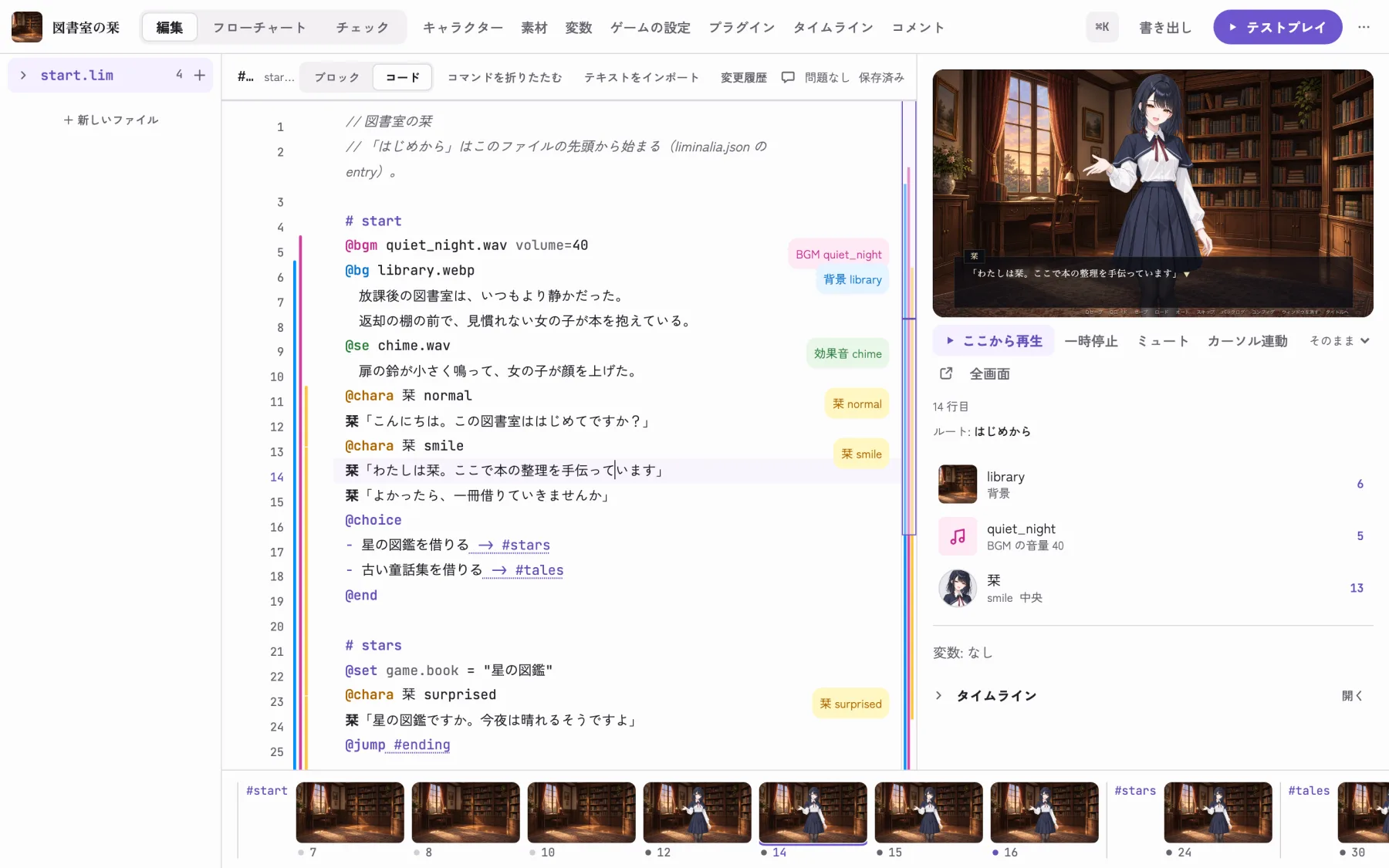
.lim のテキストをそのまま書きます。コマンドの名前やパラメータ、ラベル、キャラクター、素材の名前は、打つと候補が出ます。間違いはその場で波線が付き、行の位置と修正案が出ます。書き方はシナリオの書き方にあります。
テキストをインポート
シナリオの上の「テキストをインポート」で、テキストや表計算の表から台詞と地の文の行をまとめて作れます。名前「…」、【名前】…、名前:… の行は台詞に、ほかの行は地の文になります。Ink と Yarn Spinner のシナリオもここからインポートできます。