シーン一覧
「シナリオ」画面の左側にファイルが並びます。ファイル名の横の「>」を押すと、シーン(ラベル)が背景、キャラクターの顔、冒頭の本文とともに表示されます。シーンを押すと、該当の行へ移動できます。
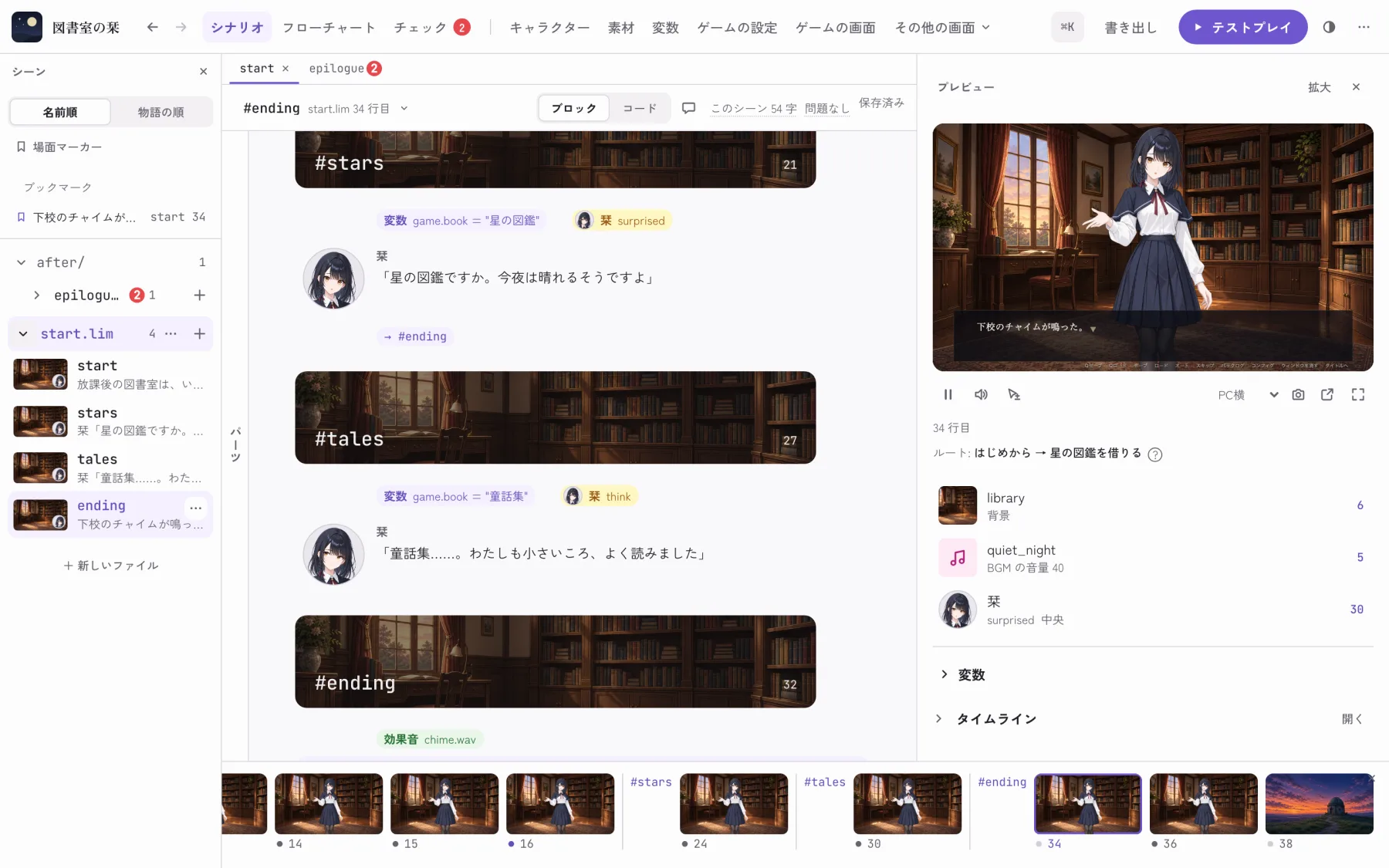 シーン一覧。上にブックマーク、after/ フォルダの見出し、開いた start.lim のシーン。シナリオの上にファイルのタブ
- 上の「名前順」と「物語の順」で並べ方を切り替えます。物語の順は、「はじめから」の位置からジャンプ先をたどって、最初に着いた順です。
part1/chapter2 のようにサブフォルダに分けたファイルは、名前順のときフォルダの見出しの下にまとまります。見出しを押すと、フォルダを折りたたんだり開いたりできます。- ファイル名の右の + で、そのファイルの終わりにシーンを追加します。
- いちばん下の「新しいファイル」で、シナリオのファイルを作ります。名前に
/ を入れると、フォルダに分けられます。
ファイル名の「…」を押すか右クリックすると、ファイルの操作が並びます。
| 項目 | できること |
|---|
| シーンを追加 | そのファイルの終わりにシーンを追加する |
| 複製 | ファイルを複製する |
| 名前を変更 | ファイルの名前を変える。ほかのファイルからのジャンプ先、ブックマーク、コメントも新しい名前に書き換わる |
| ごみ箱に入れる | ファイルをごみ箱へ移す。お知らせの「元に戻す」か「ごみ箱」の画面で戻せる |
| 右に並べて表示 | シナリオの右に、そのファイルを並べて開く |
ファイルのタブ
シナリオのファイルを二つ以上開くと、シナリオの見出しの上に、開いたファイルのタブが並びます。押すとそのファイルへ移り、× で閉じます。タブを右クリックすると「タブを閉じる」「ほかのタブを閉じる」「右に並べて表示」が出ます。
分割表示
ファイルのタブかシーン一覧のファイルを右クリックして「右に並べて表示」を選ぶと、シナリオの右にもう一つのファイルがコード表示で開きます。右のファイルも編集でき、自動で保存されます。欄の見出しの「シナリオと入れ替え」で、左右のファイルを入れ替えます。
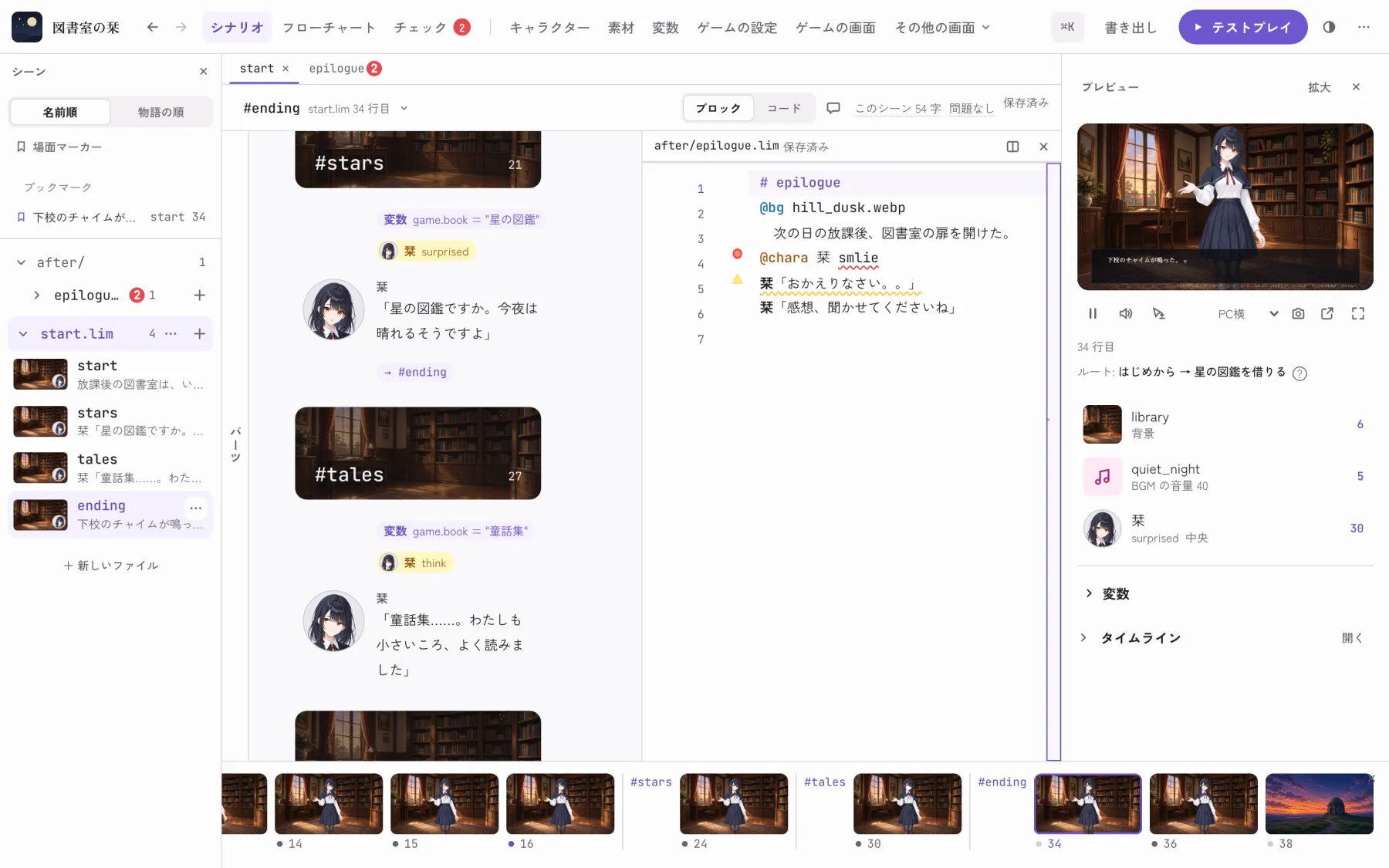 分割表示。左に start.lim のブロック表示、右に after/epilogue.lim のコード表示
ブックマーク
⌘⌥K で、カーソルの行にブックマークを付け外しします。ブロック表示では、行の右クリックの「ブックマーク」でも付けられます。
- ブックマークを付けた行の左には、マークが付きます。
- シーン一覧の上に「ブックマーク」の一覧が出ます。押すとその行へ移り、右クリックで外せます。
- F2、⇧F2 で、開いているファイルの次、前のブックマークへ移ります。
- ⌘K の一覧にも並びます。
ブックマークは Studio の中だけで使う情報で、ゲームには入りません。
ジャンプ先へ移動
@jump、@call、選択肢の行から、ジャンプ先のシーンを開けます。
- ブロック表示では、選択肢の「→ #ジャンプ先」を押すか、行を ⌘クリックするか、行の右クリックの「ジャンプ先へ移動」で移ります。
- コード表示では、⌘ を押しながらジャンプ先にマウスを乗せると下線が付き、クリックするとそのシーンへ移ります。
- F12 で、カーソルの行のジャンプ先へ移ります。
ジャンプ先がほかのファイルなら、そのファイルが開きます。⌘[ で元の場所へ戻れます。
マクロも、定義と呼び出し元を行き来できます。
- 定義へ移動:マクロを呼ぶ行で F12 を押すか、⌘クリックします。
- 呼び出し元を探す:
@define の行で F12 を押すか、カーソルの行で ⇧F12 を押します。ブロック表示では、行を右クリックして「このマクロを使う行」を選べます。一覧から行を選ぶと移動します。
このシーンへ来る行
シーン一覧、ブロック表示の見出し、フローチャートのカードのいずれかでシーンを右クリックし、「このシーンへ来る行」を選びます。
一覧には、シーンへの入り方(ジャンプ、呼び出し、選択肢、前のシーンからの続き)と、元のファイル名・行番号が表示されます。結果を押すと、その行に移動します。
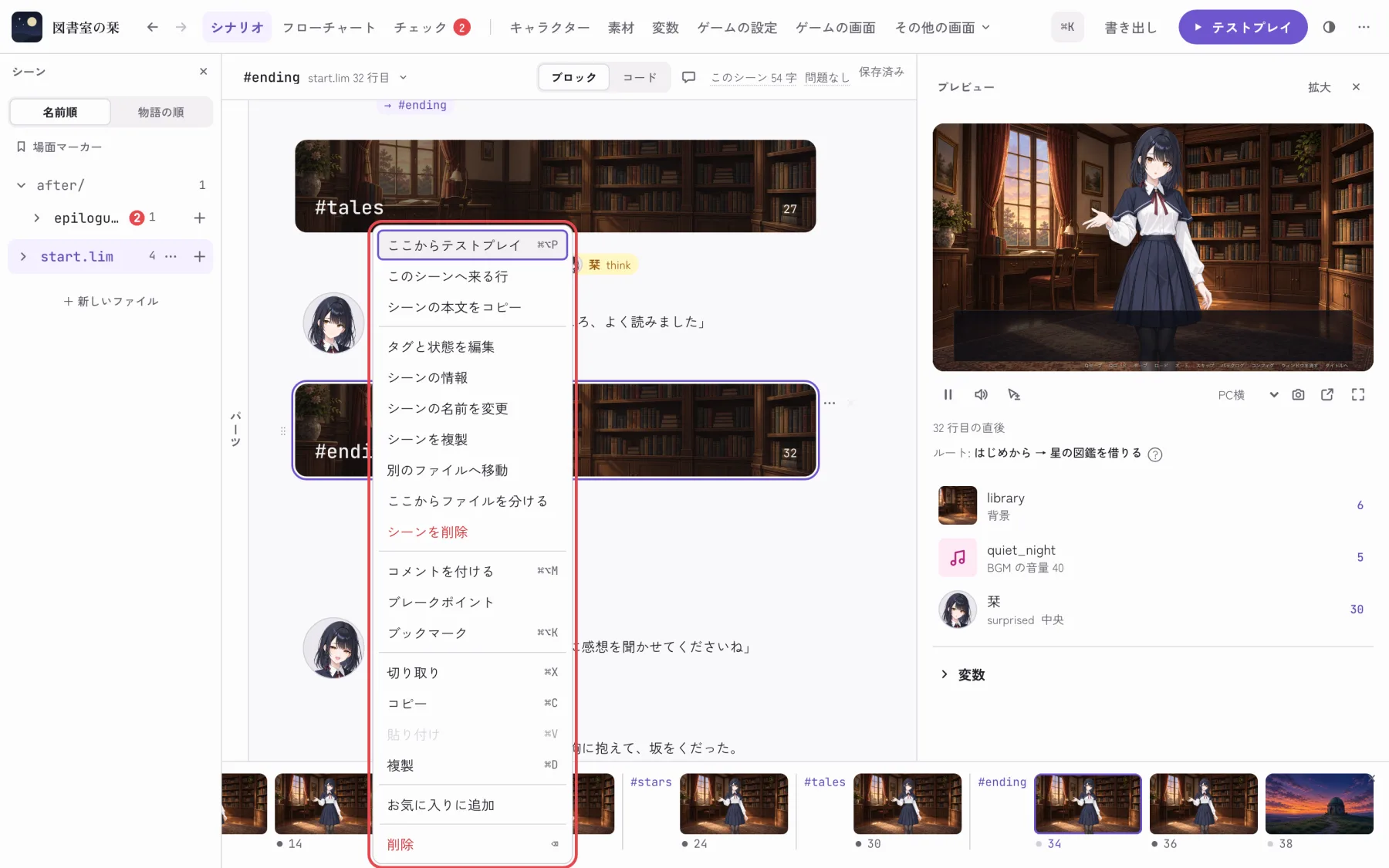 シーンの見出しを右クリックしたメニュー
シーンの操作
シーン一覧のシーン、ブロック表示のシーンの見出し、フローチャートのカードのどれでも、「…」を押すか右クリックすると、同じ操作が並びます。
| 項目 | できること |
|---|
| ここからテストプレイ | そのシーンの最初からテストプレイを始める |
| このシーンへ来る行 | そのシーンへ移ってくる行を並べる |
| シーンの本文をコピー | 台詞と地の文と選択肢だけを、校正しやすい形でクリップボードにコピーする |
| タグと状態を編集 | シーンに状態(下書き、要確認、確認済み)、色、タグを付ける |
| シーンの名前を変更 | シーンの名前を変え、そのシーンへのジャンプ先をすべて書き換える |
| シーンを複製 | 複製したシーンをファイルの終わりに置く |
| 別のファイルへ移動 | シーンをほかのファイルの終わりへ移す。無い名前なら新しいファイルを作る |
| ここからファイルを分ける | そのシーンからファイルの最後までを、新しいファイルへ移す |
| シーンを削除 | シーンの行を削除する。⌘Z とお知らせの「元に戻す」で戻せる |
シーンを別のファイルへ移すと、そのシーンへのジャンプ先は移動先のファイルに書き換わります。話の流れが変わらないよう、必要な @jump と @stop も追加されます。自動で書き換えられなかった場所は、一覧で表示されます。
タグと状態
「タグと状態を編集」で付けた状態、色、タグは、シーン一覧ではシーンの名前の前の点に、フローチャートではカードの点と、絵の左下のラベルに出ます。シーン一覧の上とフローチャートの上の選択で、状態、色、タグごとに絞り込めます。⌘K でも、状態の名前や #タグ でシーンを探せます。
タグと状態は Studio の中だけで使う情報で、ゲームには入りません。シーンやファイルの名前を変えても、付いたまま残ります。
ファイルの中の検索と置換
ブロック表示で ⌘F を押すと、右上に検索欄が開きます。開いているファイル全体を検索し、一致した件数が表示されます。
- 結果を移動:Enter で次の一致箇所へ、Shift+Enter で前の一致箇所へ移動します。
- 置換:「置換」で入力欄を開き、1 件ずつ置き換えるか、「すべて置換」を選びます。まとめて置換した操作は ⌘Z で戻せます。
コード表示では、⌘F でエディタの検索が開きます。
全体の検索と置換
⌘⇧F で、シーン一覧の上に検索の欄が出ます。サブフォルダのファイルも含めて、すべてのシナリオを検索します。
| ボタン | 探し方 |
|---|
| 本文 | 台詞と地の文だけを探す |
| あア | ひらがなとカタカナを区別しない |
| Aa | 大文字と小文字を区別する |
| .* | 正規表現で探す |
その下の選択で、検索する範囲(すべてのファイル、開いているファイル、フォルダ)と、話者(その人の台詞の行だけ)を絞り込めます。結果を出している間は、シーン一覧の欄が広がります。
検索の欄の右の「置換」を押すと、全ファイルの置換が開きます。一致した行が置換後の見本つきで並ぶので、置換しないファイルや行のチェックを外してから「置換」を押します。開いているファイルは ⌘Z で元に戻せます。ほかのファイルは、置換する前の内容が変更履歴に残ります。

