
画面の構成
Studio の制作画面は、上の帯で画面を切り替えて使います。いちばんよく使うのは、シナリオを書く「編集」です。
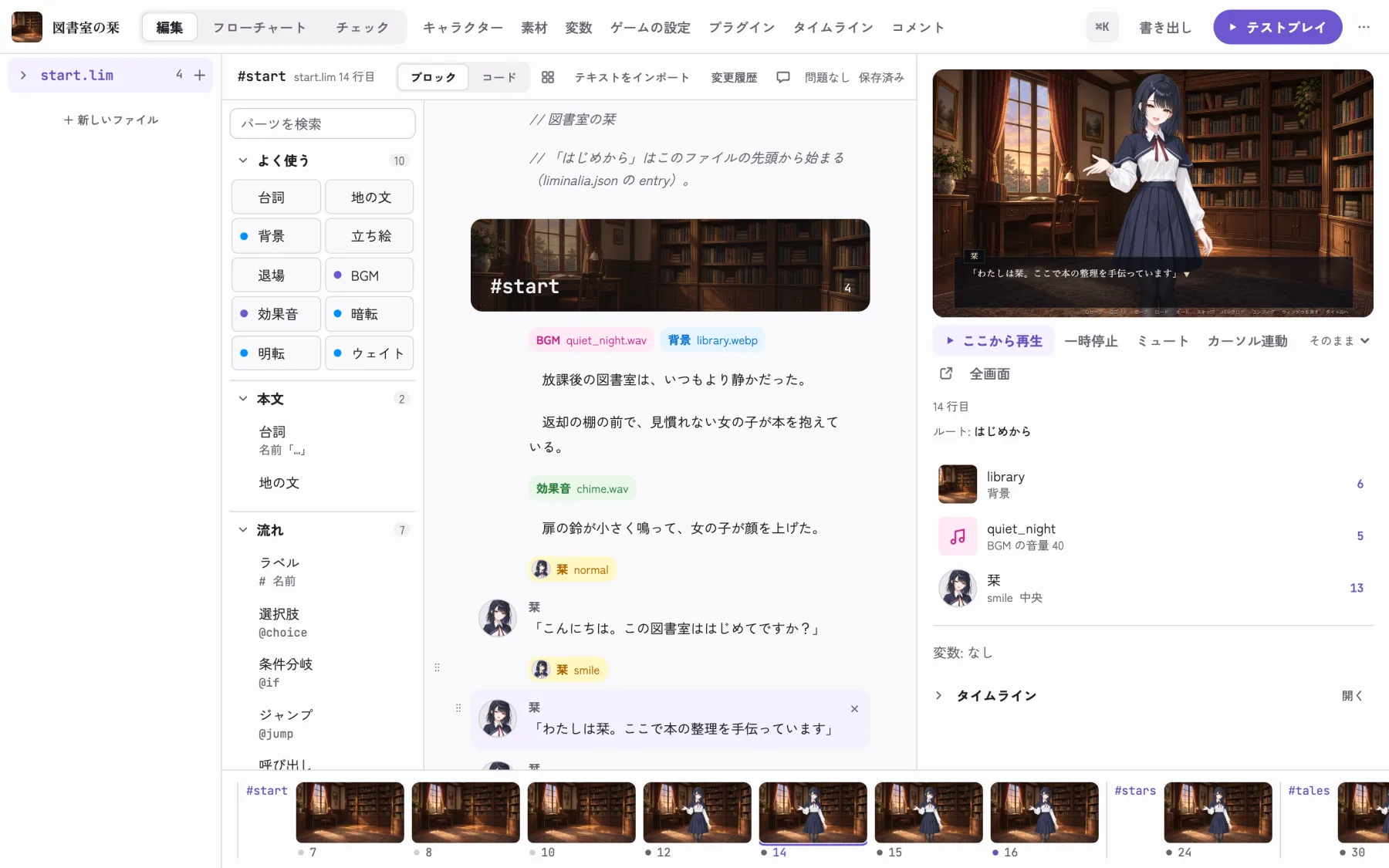
上の帯
| 項目 | できること |
|---|---|
| 編集(⌘1) | シナリオを書く。左にシーン一覧、中央にシナリオ、右にプレビュー、下にサムネイル |
| フローチャート | シーンのつながりを図で見る |
| チェック(⌘2) | エラーと警告の一覧、全ルートテスト、文字数 |
| キャラクター | キャラクターと立ち絵、表情(差分)を管理する |
| 素材 | 背景、立ち絵、BGM、効果音などのファイルを管理する |
| 変数 | シナリオで使っている変数と初期値 |
| ゲームの設定 | メッセージウィンドウやタイトル画面などの見た目 |
| プラグイン | 入れているプラグインと、プラグインが足した画面 |
| タイムライン | 演出の開始と長さを、時間軸で調整する |
| コメント | シナリオの行に付けたレビューのコメント |
| 書き出し | ゲームを書き出す |
| テストプレイ | ゲームを最初から遊ぶ |
右端の「…」のメニューでは、画面の言語(日本語と英語)や配色、欄の表示を切り替えられます。
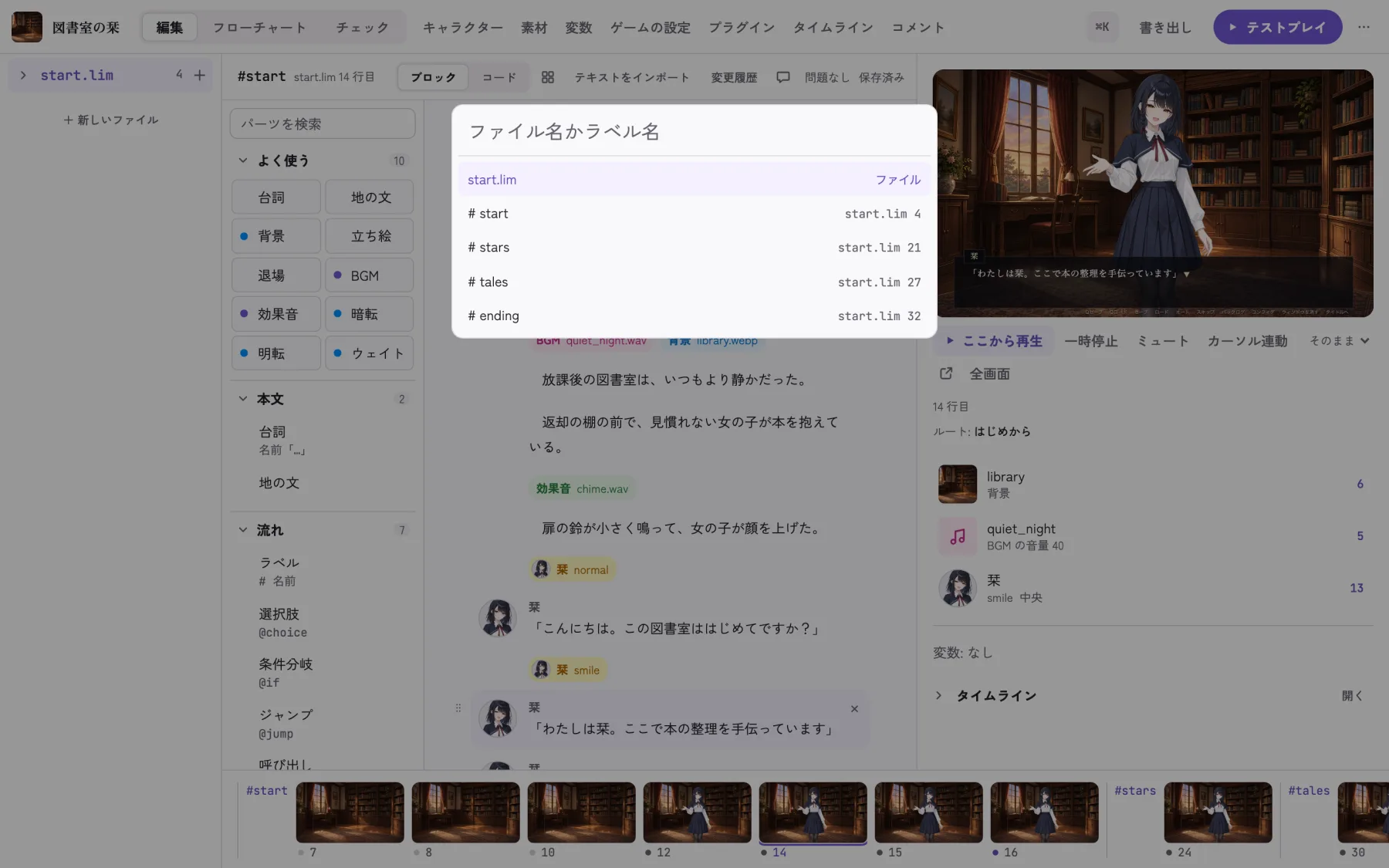
検索
⌘K(Windows は Ctrl+K)で、ファイルとシーンをすぐに開けます。
保存と元に戻す
シナリオは自動で保存され、⌘S ですぐに保存することもできます。⌘Z で元に戻し、⌘⇧Z でやり直します。保存のたびに前の内容が変更履歴に残り、シナリオの上の「変更履歴」から戻せます。