
プレビューとテストプレイ
プレビュー
編集の画面の右上は、シナリオで選んでいる行の時点のゲームの画面です。行を選ぶたびに、その行までの背景・立ち絵・BGM を組み立てて出します。
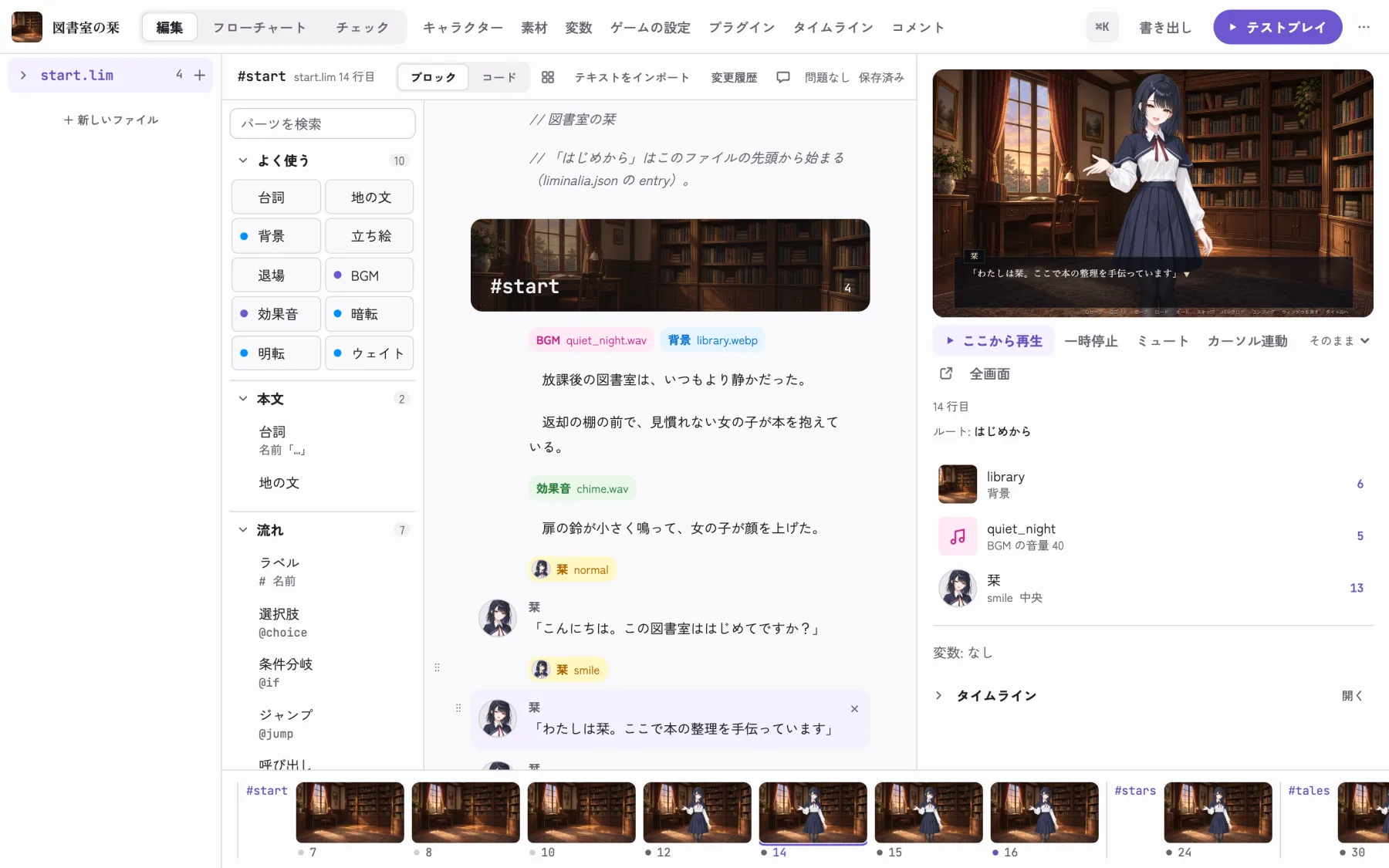
| ボタン | できること |
|---|---|
| ここから再生 | 選んでいる行からゲームを動かす。プレビューを押すと進む |
| 一時停止 | 動かしているゲームを止める |
| ミュート | 編集中だけ音を消す |
| カーソル連動 | ゲームの進みに合わせて、シナリオのカーソルを動かす |
| 全画面 | プレビューを大きく出す |
プレビューの下には、その時点の背景・BGM・立ち絵と、それを決めた行が並びます。押すとその行へ移ります。その下には変数の値が出ます。
下のサムネイルには、開いているファイルのページが、その時点の背景と立ち絵の小さな絵で並びます。押すとその行へ移ります。
テストプレイ
上の帯の「テストプレイ」で、タイトル画面から最初の通りに遊べます。セーブやロード、コンフィグも本番と同じです。
タイムライン
上の帯の「タイムライン」では、選んでいるページの演出(背景の切り替え、立ち絵、カメラ、揺れなど)を、時間軸の帯で調整できます。
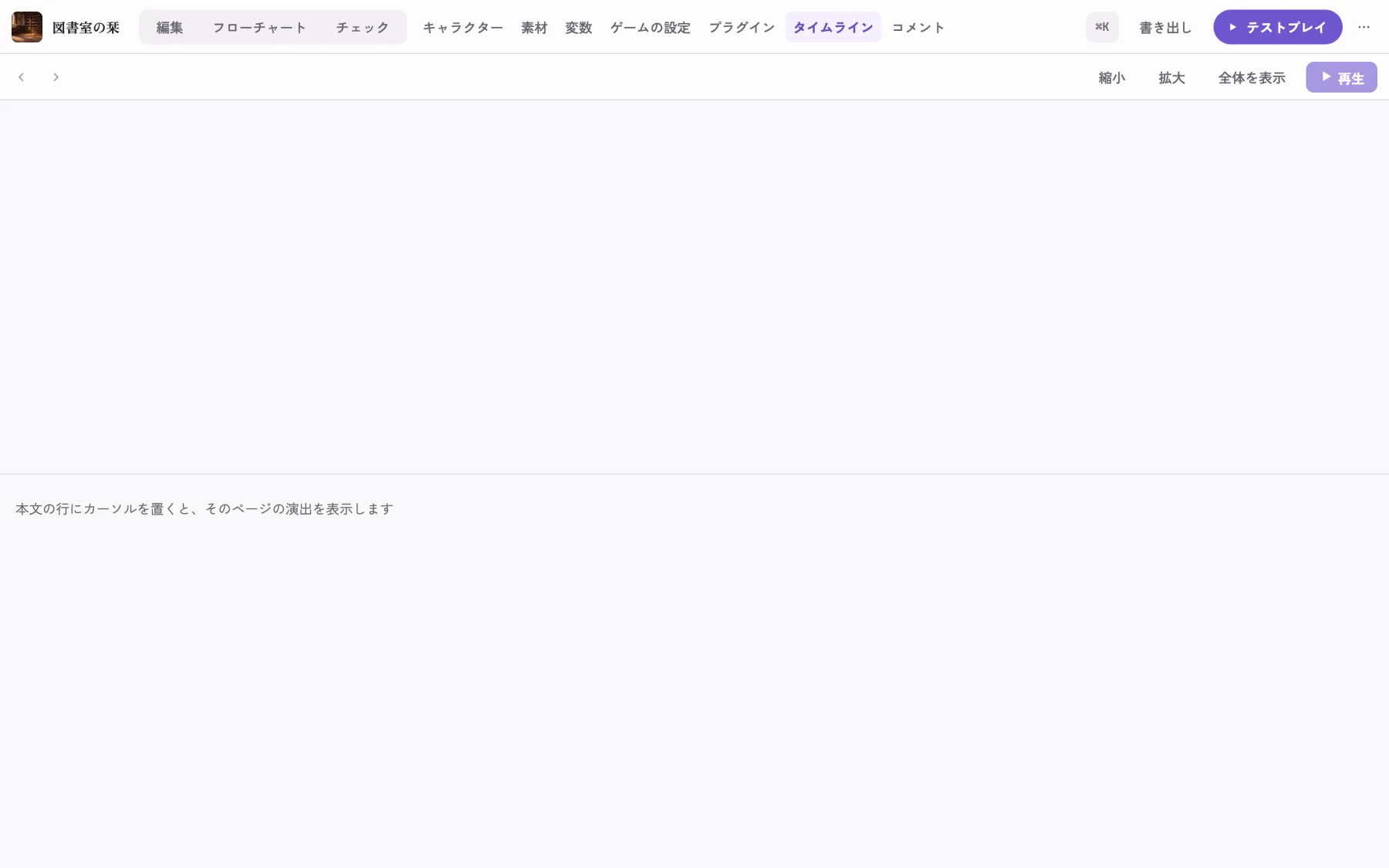
- 帯の右端を引くと、長さ(
fadeやtime)を変えます。 - 帯を引くと、始まる時間を変えます(必要なら
@waitの行を足します)。 - 「再生」で、そのページの演出を本番と同じに動かします。
どの操作も、シナリオのその行を書き換えます。⌘Z で元に戻せます。