# ゲーム全体の見た目をテーマで変える

> 本文、メッセージウィンドウ、選択肢、システム画面の見た目を、用意されたテーマでまとめて変える

テーマを選ぶと、ゲームの見た目をまとめて変えられます。変わるのは、本文の文字、メッセージウィンドウ、名前欄、クリック待ちアイコン、選択肢、クイックメニューと、メニュー、セーブ、ロード、コンフィグ、バックログなどのシステム画面と、エンディングの名前を出す画面です。テーマは、ゲームの設定の画面で選びます。

## テーマを選んで適用する

1. 画面の上の「ゲームの設定」を押します。左の欄のいちばん上の「テーマ」に、今のテーマの名前が出ています。
2. 「テーマを変更」を押します。
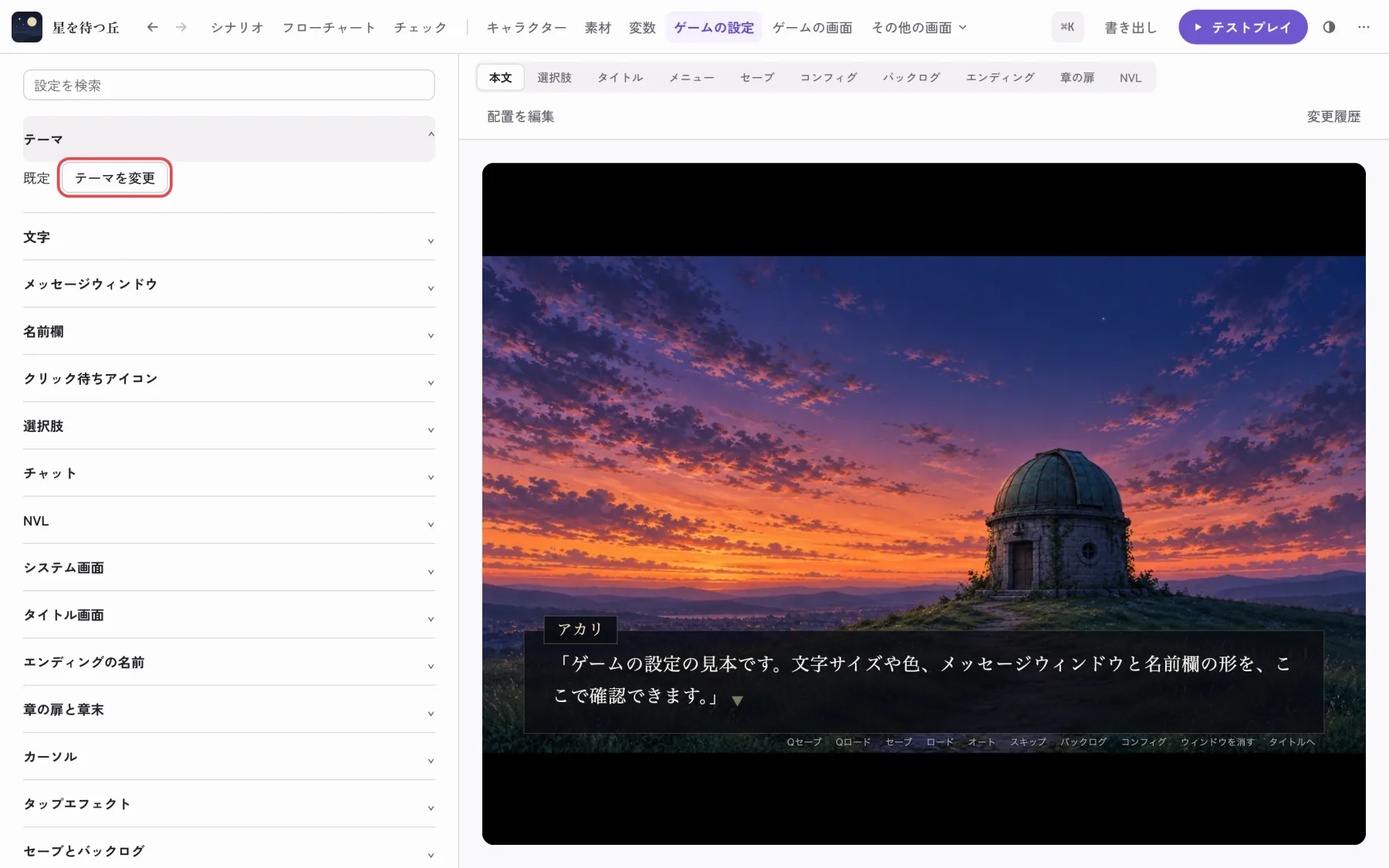
![ゲームの設定の画面。左の欄のいちばん上に、今のテーマ「既定」と「テーマを変更」のボタンがある](/shots/theme-studio-section.webp)

3. 「プリセットテーマ」の一覧で使いたいテーマを押して選び、「適用」を押します。
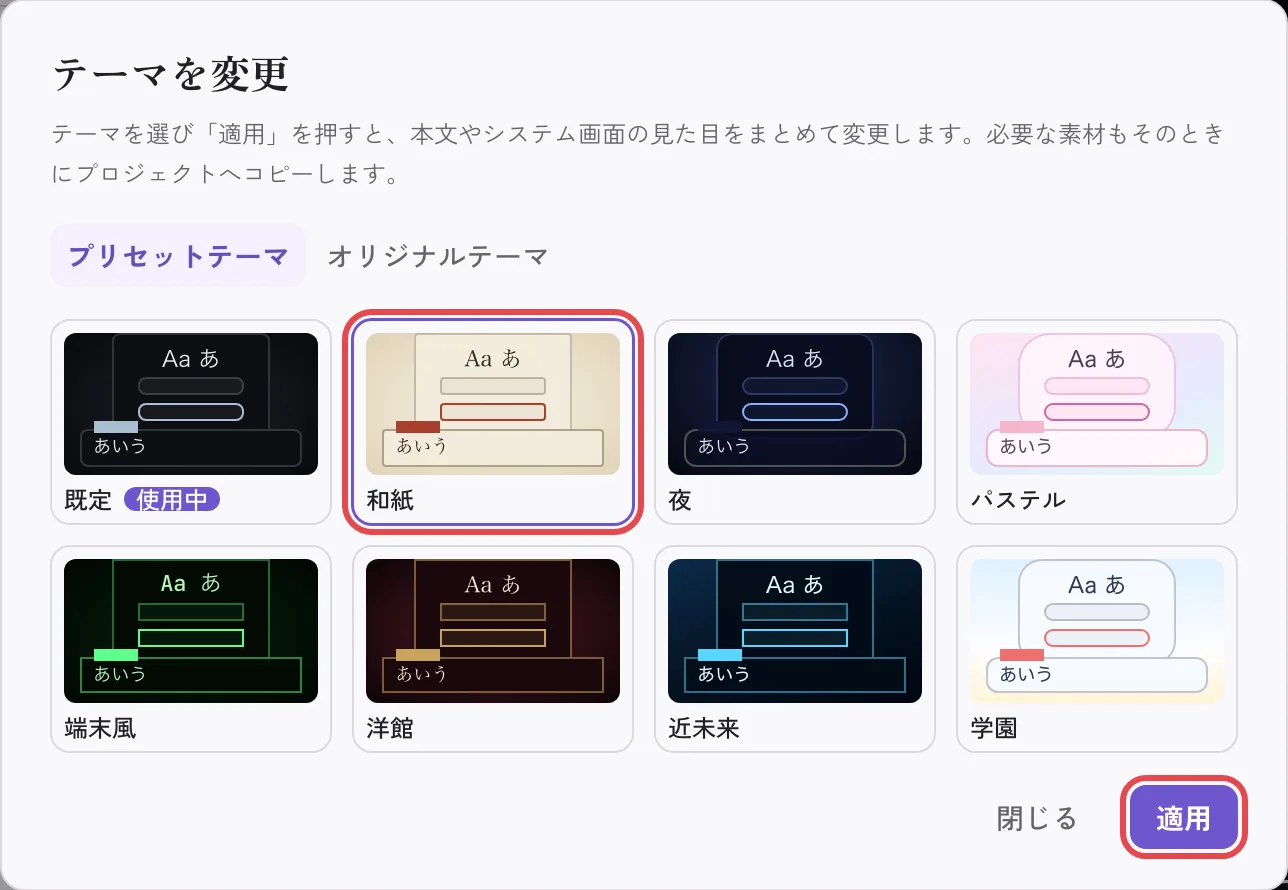
![テーマを変更の画面。既定、和紙、夜、パステル、端末風、洋館、近未来、学園の見本が並び、和紙を選んでいる](/shots/theme-studio-dialog.webp)

「適用」を押すまで、設定も素材も変わりません。適用すると、テーマの値がゲームの設定の各欄に入ります。右のプレビューに本文か選択肢を出していたときは、色と形が見えるメニューの画面に替わります。テーマが使う画像は、適用したときにプロジェクトの素材にコピーされます。
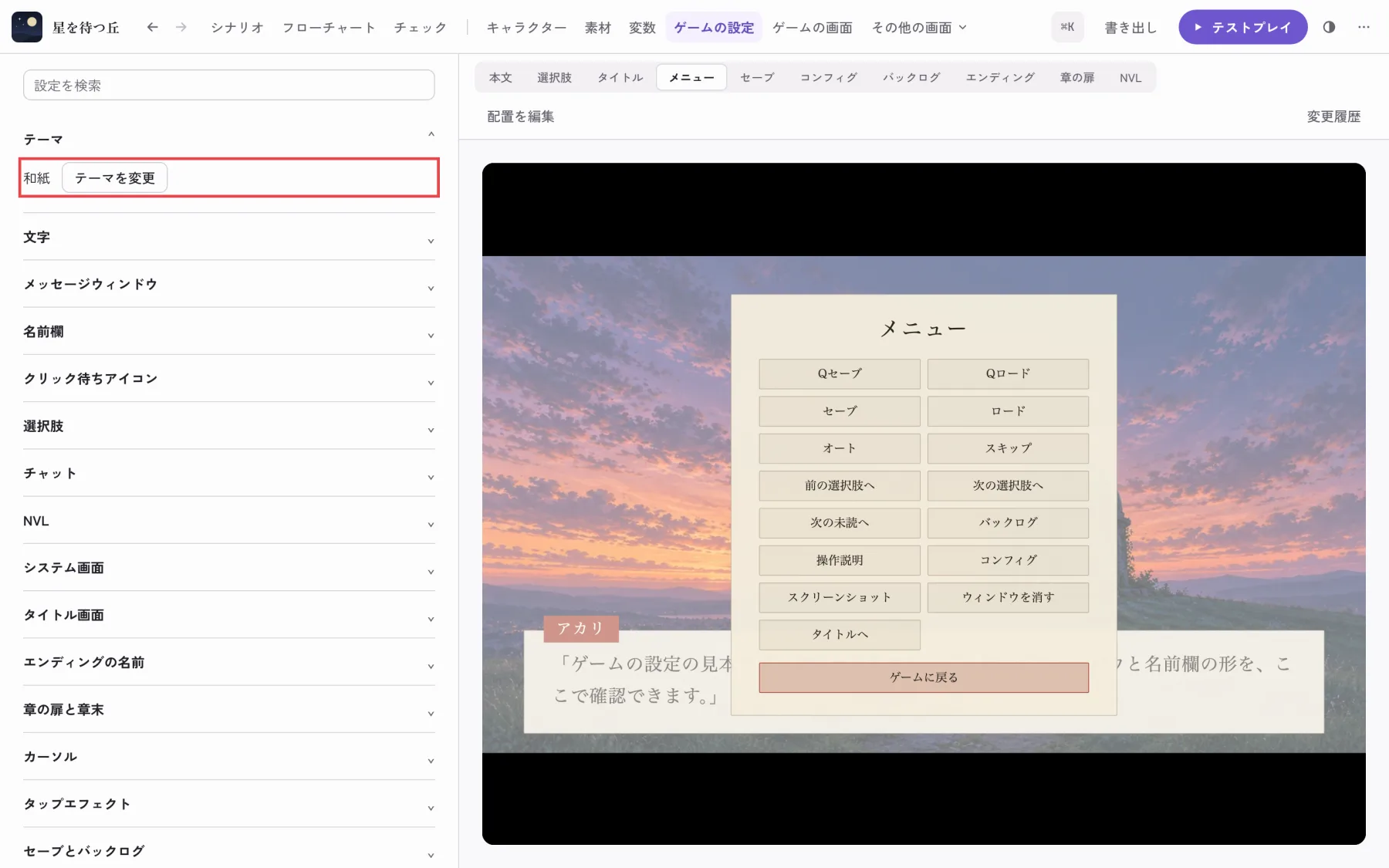
![和紙を適用したあとのゲームの設定。テーマの名前が和紙になり、プレビューのメニューが生成りの地に明朝の文字になっている](/shots/theme-studio-applied.webp)

別のテーマに替えると、前のテーマがコピーした画像のうち、コピーしたまま変えておらず、ほかで使っていないものはごみ箱に移ります。ごみ箱から戻せます。

## 適用したあとで一つずつ直す

適用したあとは、ゲームの設定の欄を一つずつ直せます。色や形の直し方は、[メッセージウィンドウの見た目を変える](/howto/message-window/)と[クイックメニューとシステムのボタンを整える](/howto/quick-menu/)にあります。

欄を直したあとで別のテーマを選ぶと、今の見た目をそのテーマの値で置き換えてよいかを確認する画面が出ます。

テーマを替えても、次の設定は残ります。

- キー割り当て、コンフィグの初期値、セーブスロットの数などの操作の設定
- ルビのサイズ、1 行の文字数、禁則処理の強さ、傍点の形などの本文の組み方
- 縦書きと、あふれた本文をウィンドウ内でスクロールする設定
- クイックメニューに置くボタンと、その位置
- タイトル画面の背景、BGM、タイトルロゴ
- テーマが決めていないフォントと画像のうち、プロジェクトで選んだもの

## テーマの見本

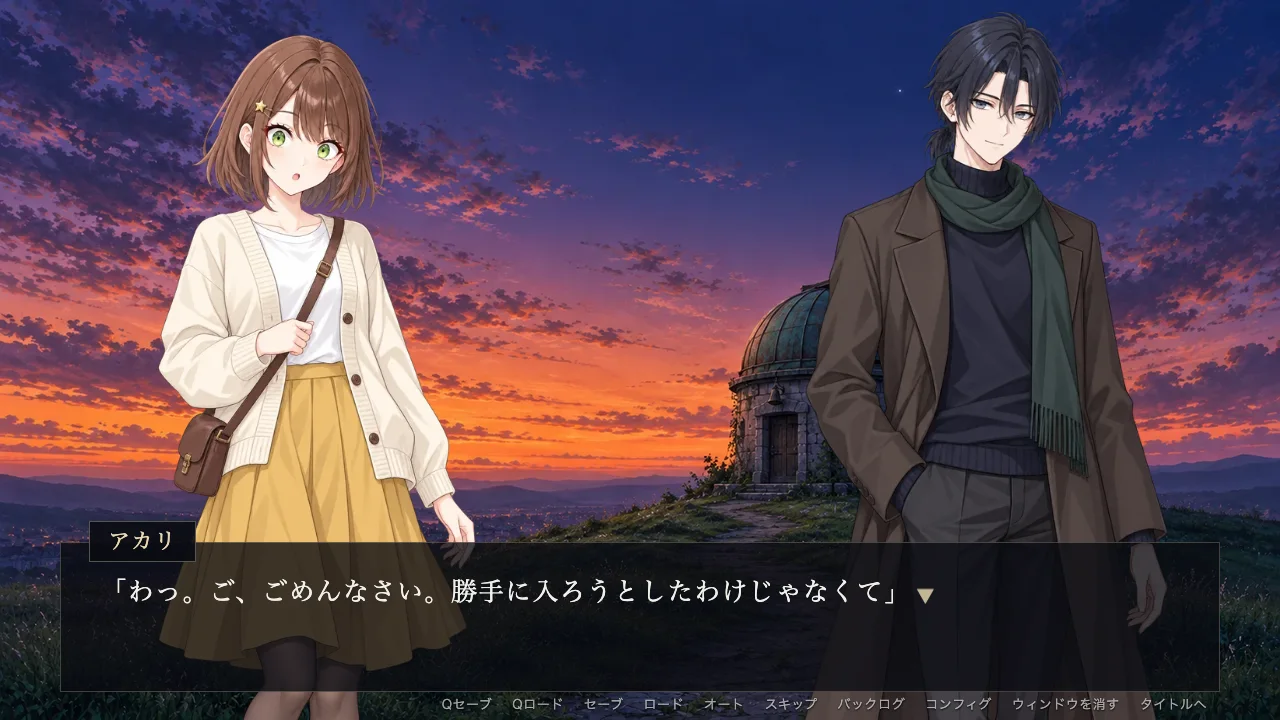
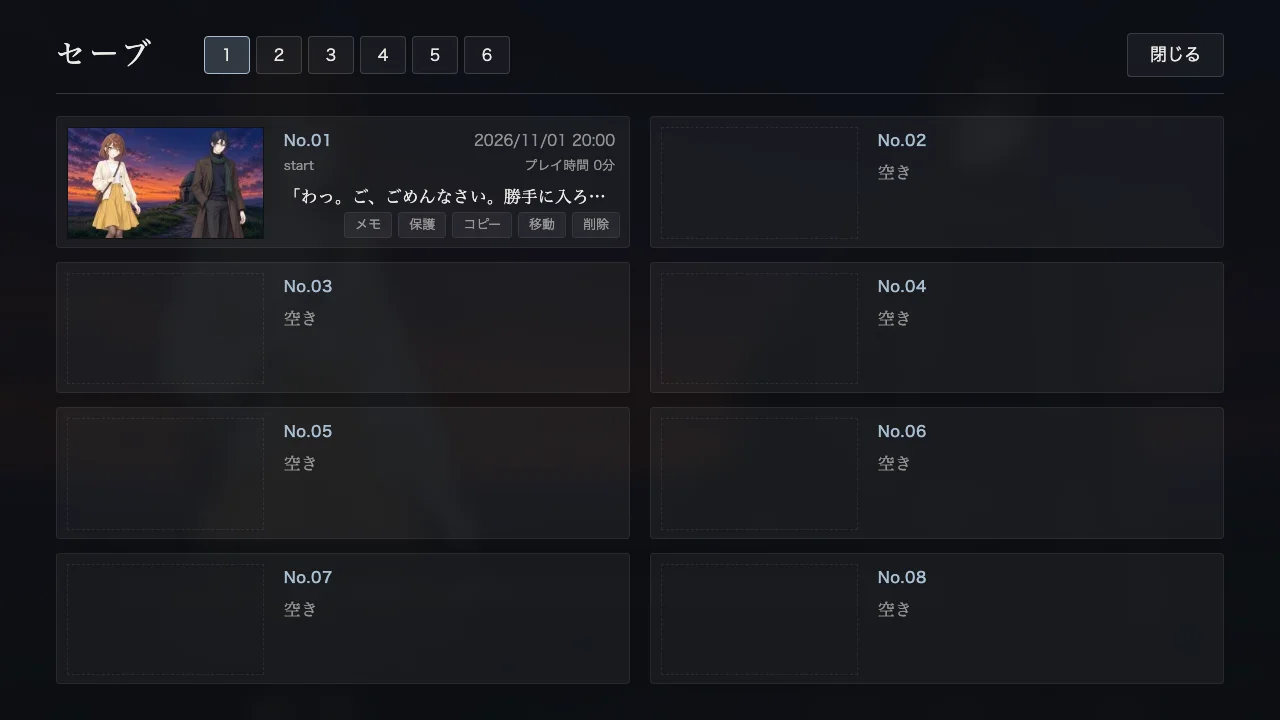
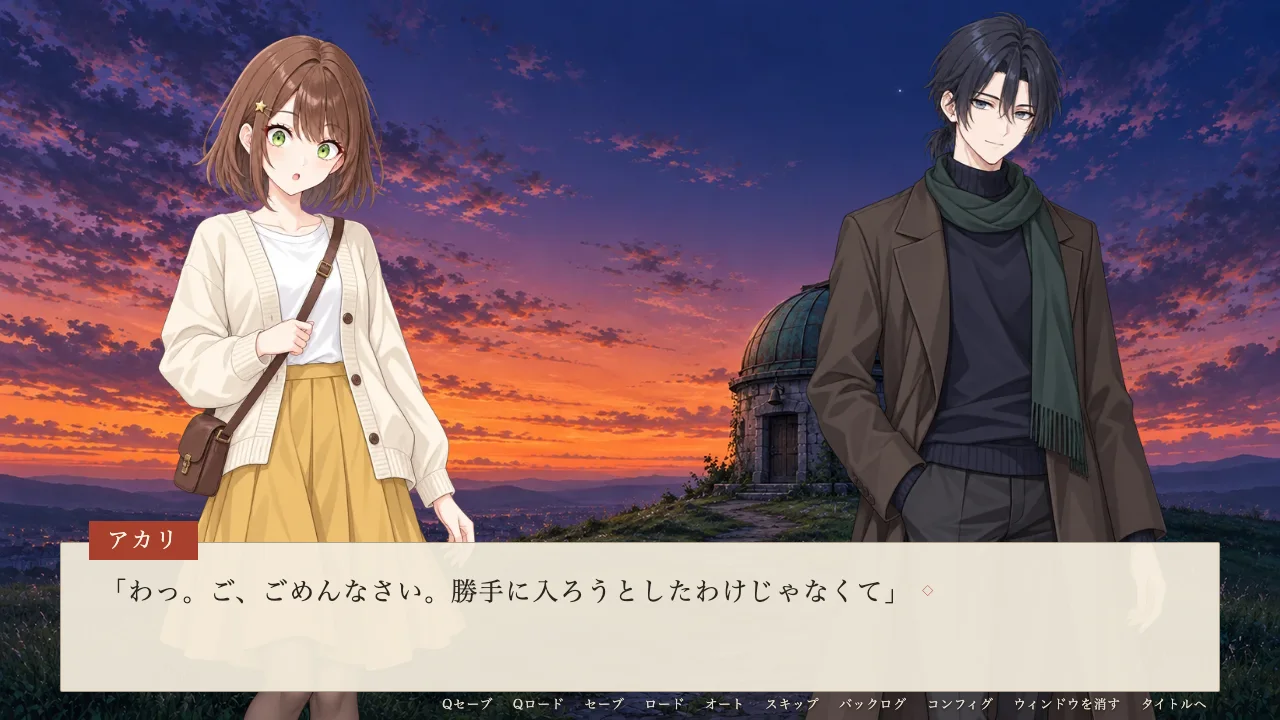
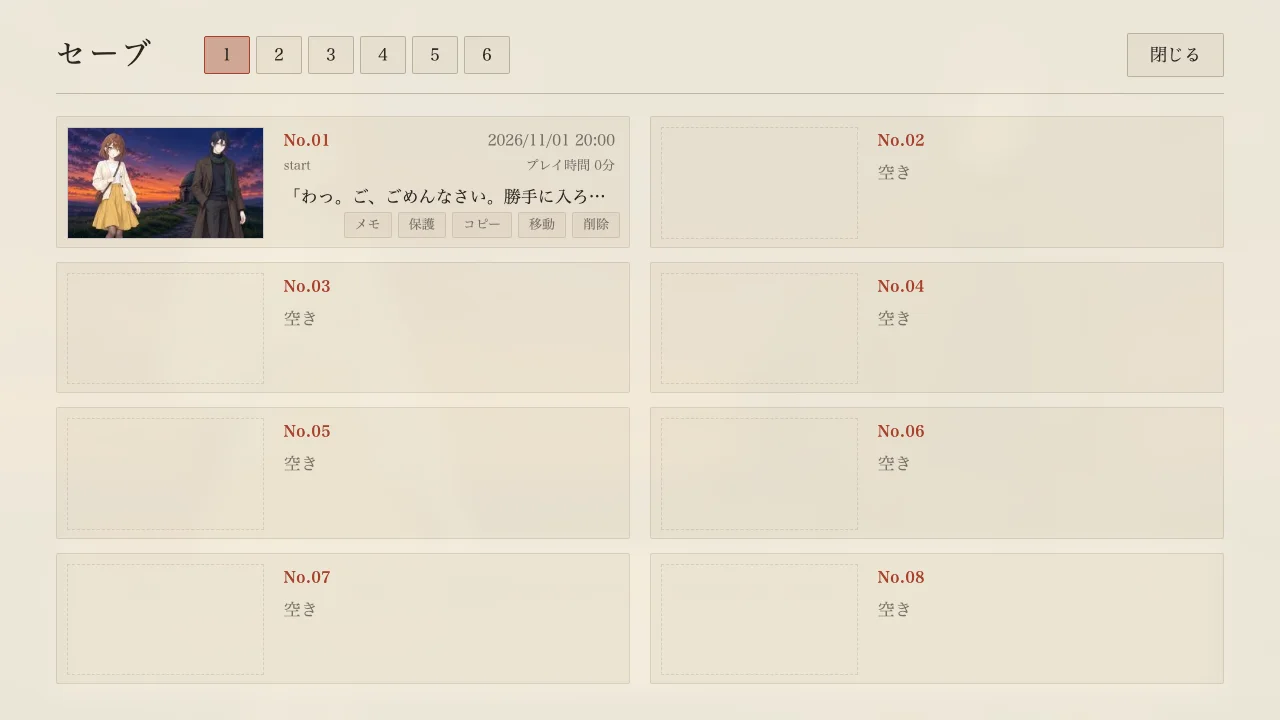
新しいプロジェクトを「サンプル」で作ったときの短いシナリオに、それぞれのテーマを適用して撮りました。左が本文の画面、右がセーブの画面です。

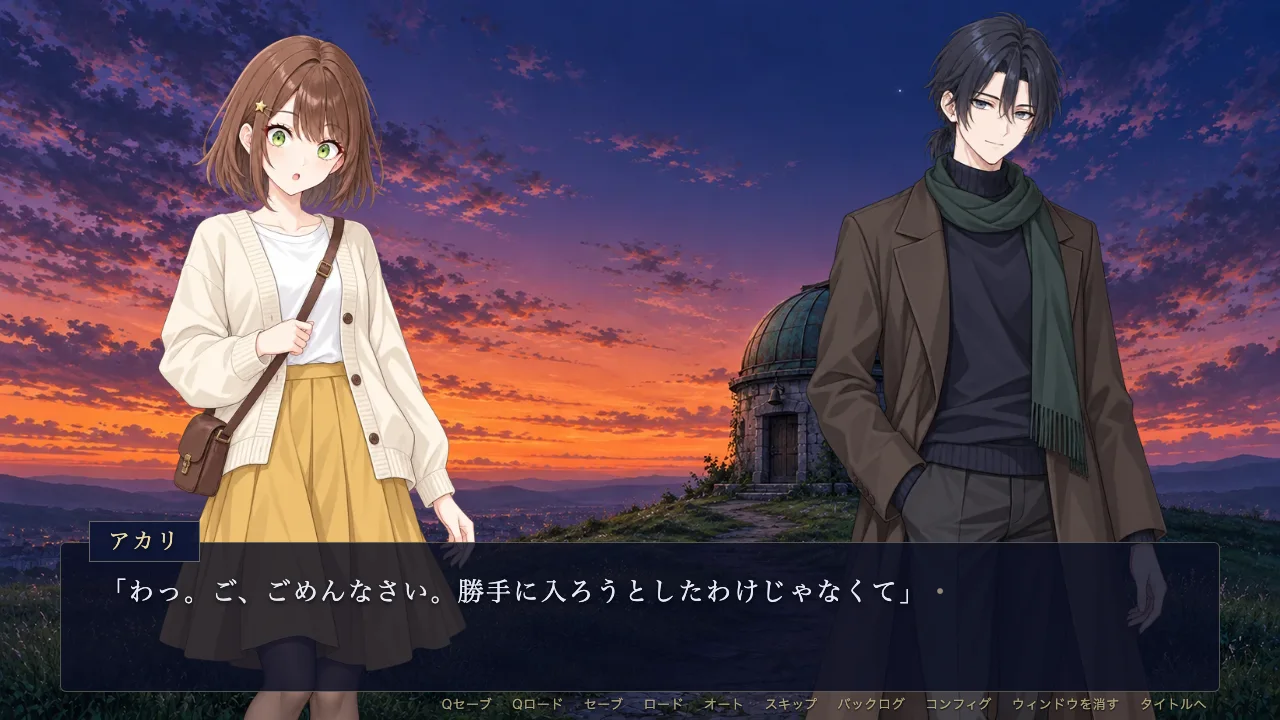
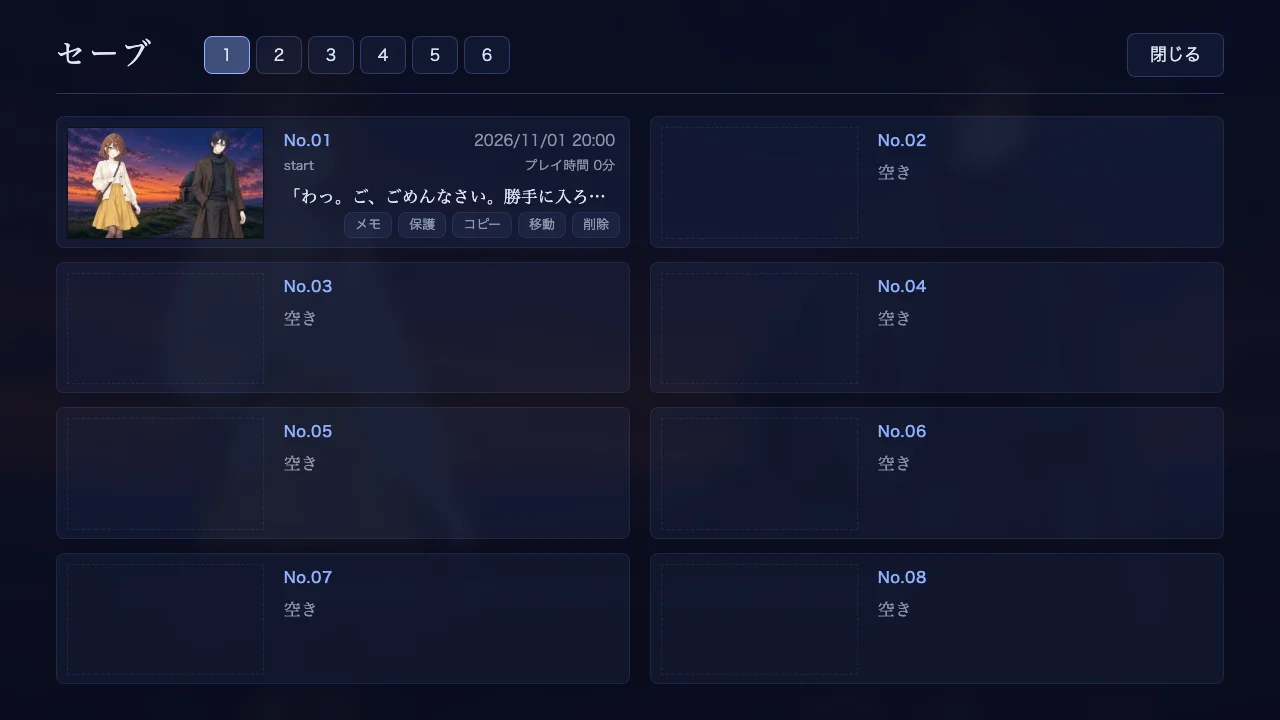
### 既定

暗い地に白い文字です。ほかのテーマから元の見た目に戻すときにも選びます。

<div style="display: grid; grid-template-columns: repeat(auto-fit, minmax(min(100%, 300px), 1fr)); gap: 0 12px;">
<img src="/shots/theme-default-text.webp" width="1280" height="720" loading="lazy" decoding="async" alt="既定のテーマの本文の画面。暗い半透明のメッセージウィンドウに白い文字で、左上に名前欄「アカリ」が出ている">
<img src="/shots/theme-default-save.webp" width="1280" height="720" loading="lazy" decoding="async" alt="既定のテーマのセーブの画面。黒に近い地に、灰色の線で囲んだセーブスロットが 2 列に並ぶ">
</div>

### 和紙

生成りの紙の色の地に、墨の色の文字です。名前欄とクリック待ちアイコンは朱で、フォントは明朝です。

<div style="display: grid; grid-template-columns: repeat(auto-fit, minmax(min(100%, 300px), 1fr)); gap: 0 12px;">
<img src="/shots/theme-washi-text.webp" width="1280" height="720" loading="lazy" decoding="async" alt="和紙のテーマの本文の画面。生成りのメッセージウィンドウに明朝の黒い文字、朱の名前欄">
<img src="/shots/theme-washi-save.webp" width="1280" height="720" loading="lazy" decoding="async" alt="和紙のテーマのセーブの画面。生成りの地に、朱の番号のセーブスロットが並ぶ">
</div>

### 夜

紺の地に、青白い明朝の文字です。角を少し丸めます。

<div style="display: grid; grid-template-columns: repeat(auto-fit, minmax(min(100%, 300px), 1fr)); gap: 0 12px;">
<img src="/shots/theme-night-text.webp" width="1280" height="720" loading="lazy" decoding="async" alt="夜のテーマの本文の画面。紺のメッセージウィンドウに青白い文字">
<img src="/shots/theme-night-save.webp" width="1280" height="720" loading="lazy" decoding="async" alt="夜のテーマのセーブの画面。紺の地に、青白い番号のセーブスロットが並ぶ">
</div>

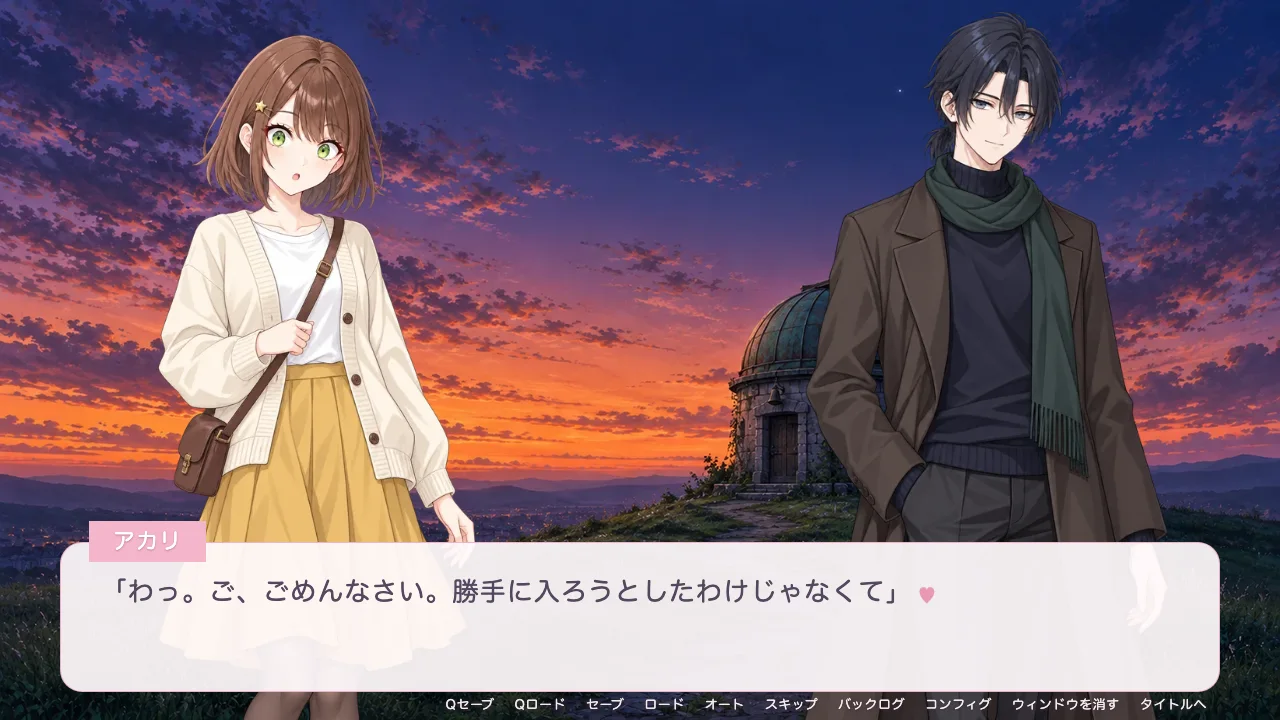
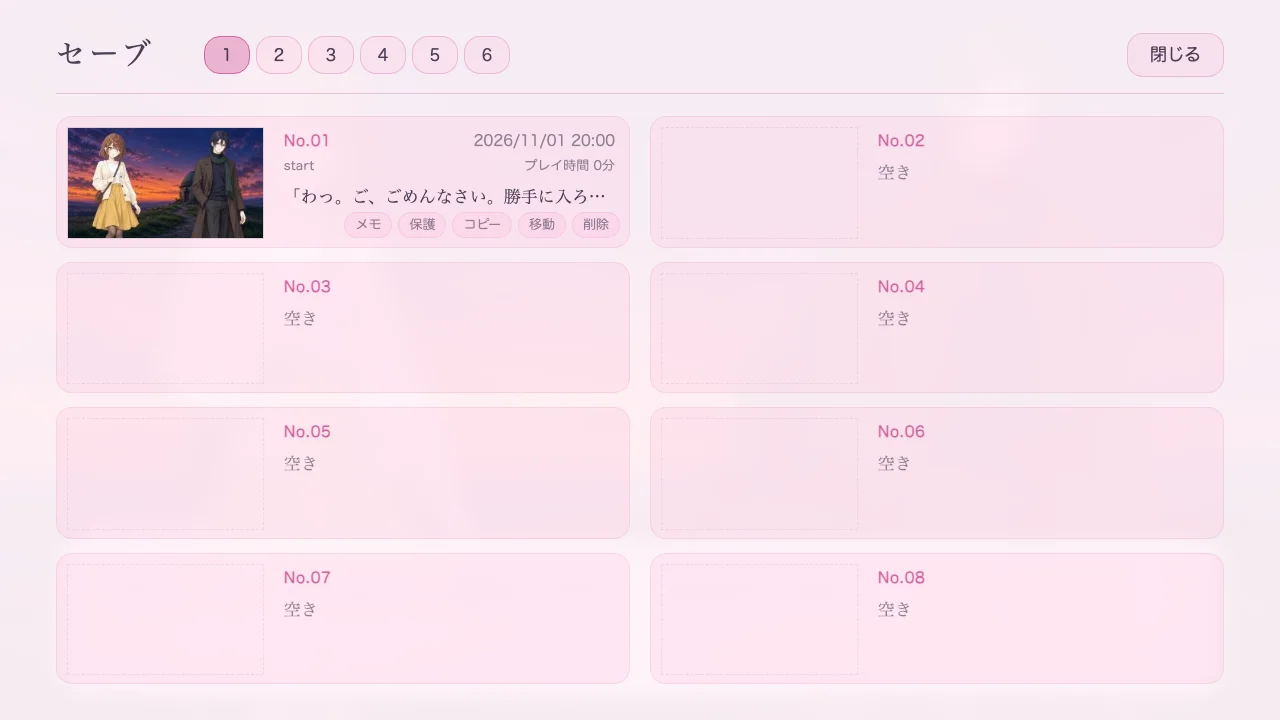
### パステル

淡い桃色を使い、角の丸いボタンと丸ゴシックのフォントです。メッセージウィンドウは白で、名前欄とハートのクリック待ちアイコンは桃色です。

<div style="display: grid; grid-template-columns: repeat(auto-fit, minmax(min(100%, 300px), 1fr)); gap: 0 12px;">
<img src="/shots/theme-pastel-text.webp" width="1280" height="720" loading="lazy" decoding="async" alt="パステルのテーマの本文の画面。角の丸い白いメッセージウィンドウに、桃色の名前欄とハートのクリック待ちアイコン">
<img src="/shots/theme-pastel-save.webp" width="1280" height="720" loading="lazy" decoding="async" alt="パステルのテーマのセーブの画面。淡い桃色の地に、角の丸い桃色のセーブスロットが並ぶ">
</div>

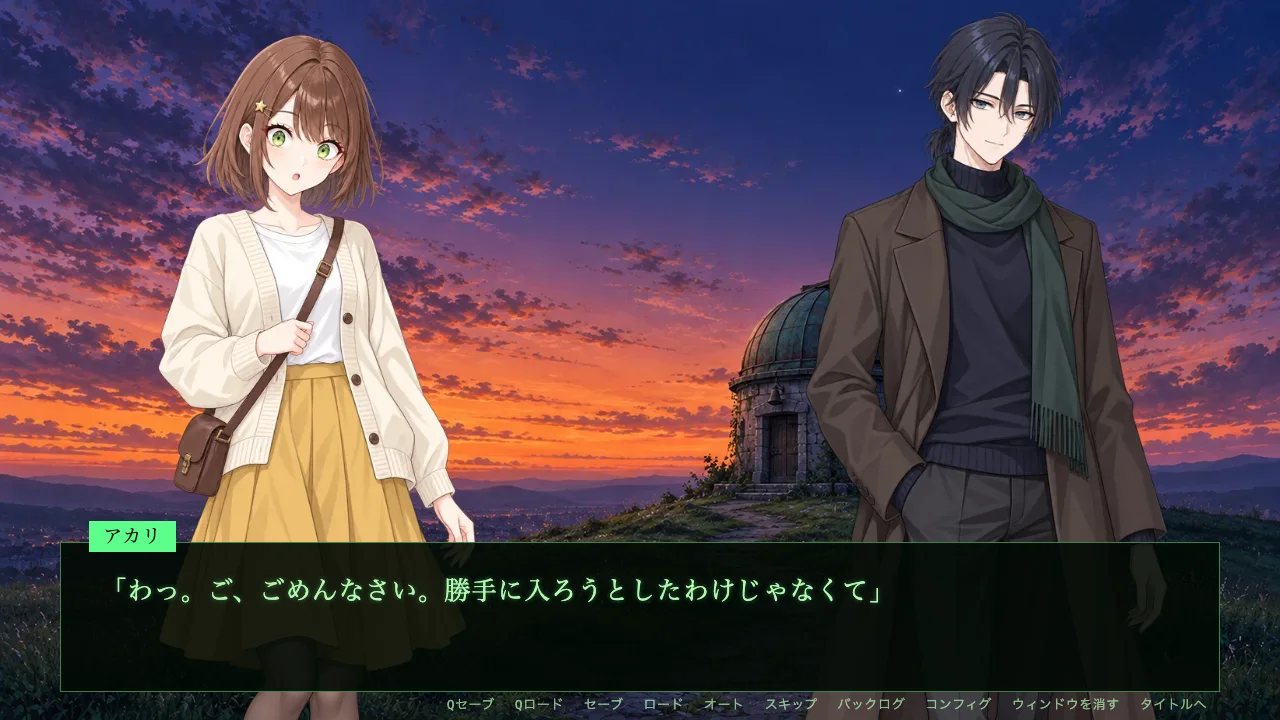
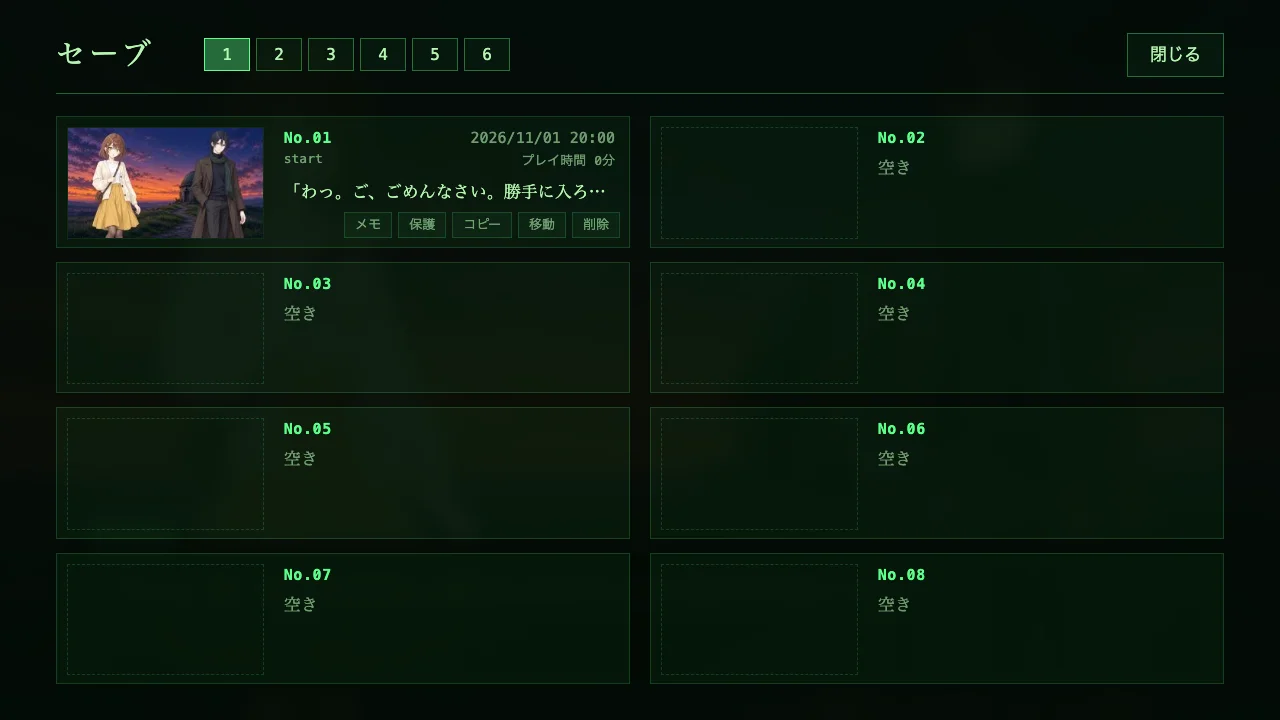
### 端末風

黒い地に緑の文字と、等幅のフォントです。角は丸めません。

<div style="display: grid; grid-template-columns: repeat(auto-fit, minmax(min(100%, 300px), 1fr)); gap: 0 12px;">
<img src="/shots/theme-terminal-text.webp" width="1280" height="720" loading="lazy" decoding="async" alt="端末風のテーマの本文の画面。黒いメッセージウィンドウに緑の文字と緑の名前欄">
<img src="/shots/theme-terminal-save.webp" width="1280" height="720" loading="lazy" decoding="async" alt="端末風のテーマのセーブの画面。黒い地に、緑の線と緑の番号のセーブスロットが並ぶ">
</div>

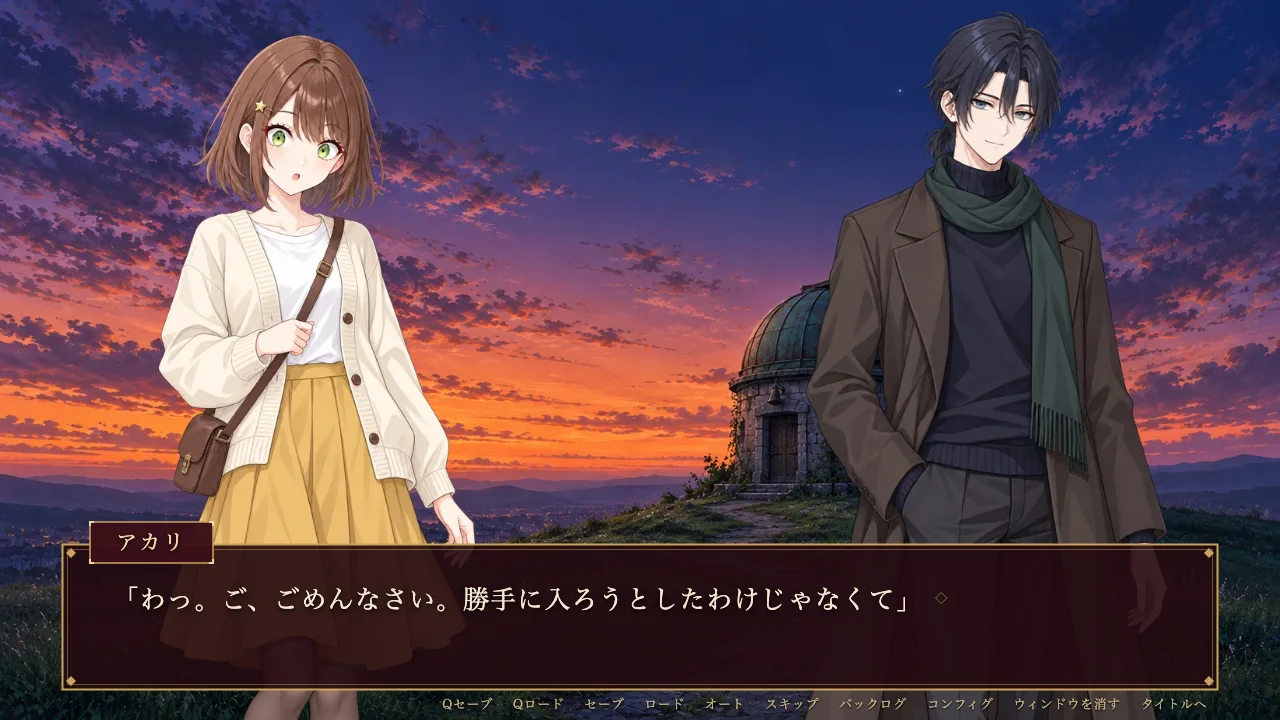
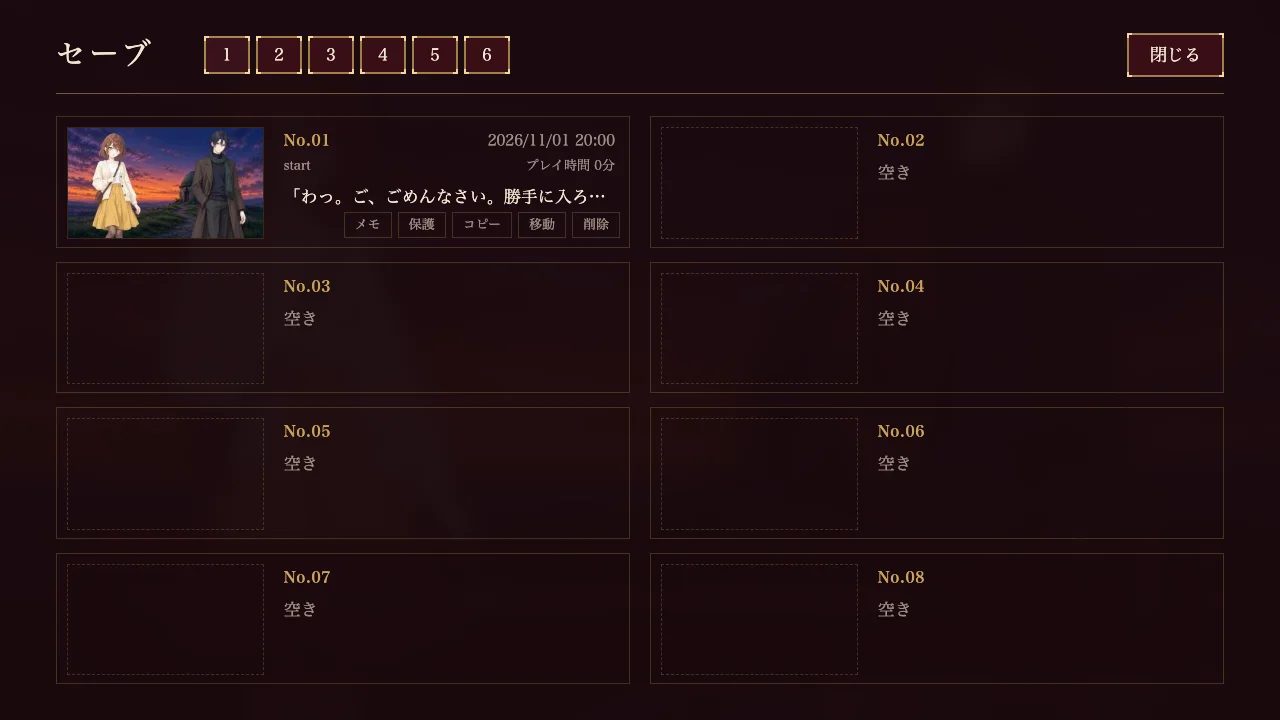
### 洋館

深紅の地に金の飾り枠と、明朝のフォントです。

<div style="display: grid; grid-template-columns: repeat(auto-fit, minmax(min(100%, 300px), 1fr)); gap: 0 12px;">
<img src="/shots/theme-mansion-text.webp" width="1280" height="720" loading="lazy" decoding="async" alt="洋館のテーマの本文の画面。深紅のメッセージウィンドウを金の飾り枠が囲む">
<img src="/shots/theme-mansion-save.webp" width="1280" height="720" loading="lazy" decoding="async" alt="洋館のテーマのセーブの画面。深紅の地に、金の番号と金の線のボタンが並ぶ">
</div>

### 近未来

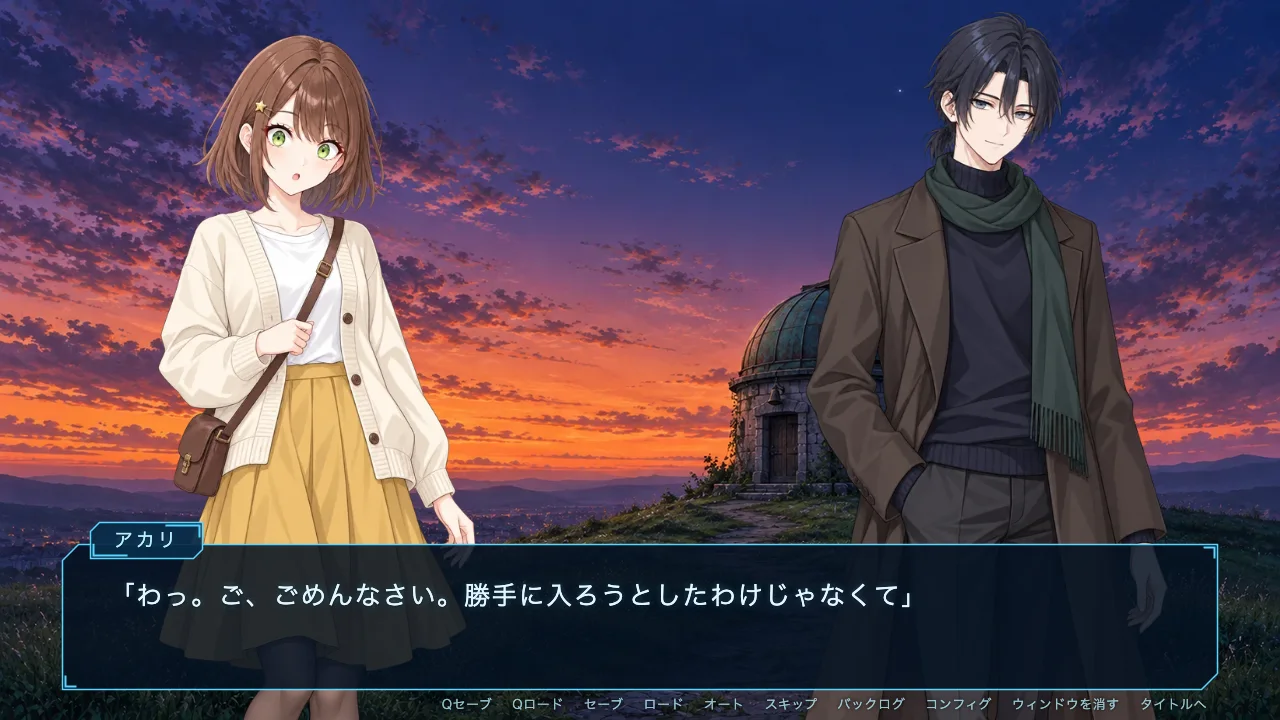
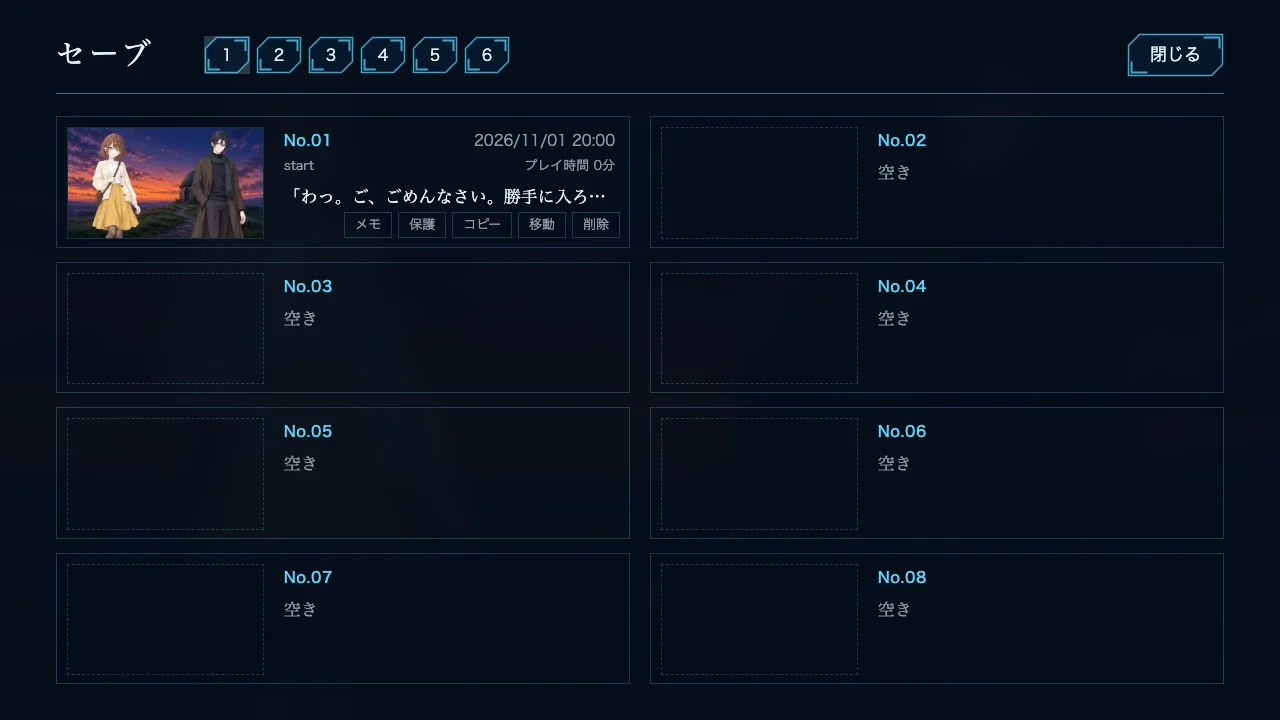
濃紺の地に青く光る線と、角を切った枠です。

<div style="display: grid; grid-template-columns: repeat(auto-fit, minmax(min(100%, 300px), 1fr)); gap: 0 12px;">
<img src="/shots/theme-future-text.webp" width="1280" height="720" loading="lazy" decoding="async" alt="近未来のテーマの本文の画面。濃紺のメッセージウィンドウの角が切れ、水色の線で縁取られている">
<img src="/shots/theme-future-save.webp" width="1280" height="720" loading="lazy" decoding="async" alt="近未来のテーマのセーブの画面。濃紺の地に、角を切った水色の線のボタンが並ぶ">
</div>

### 学園

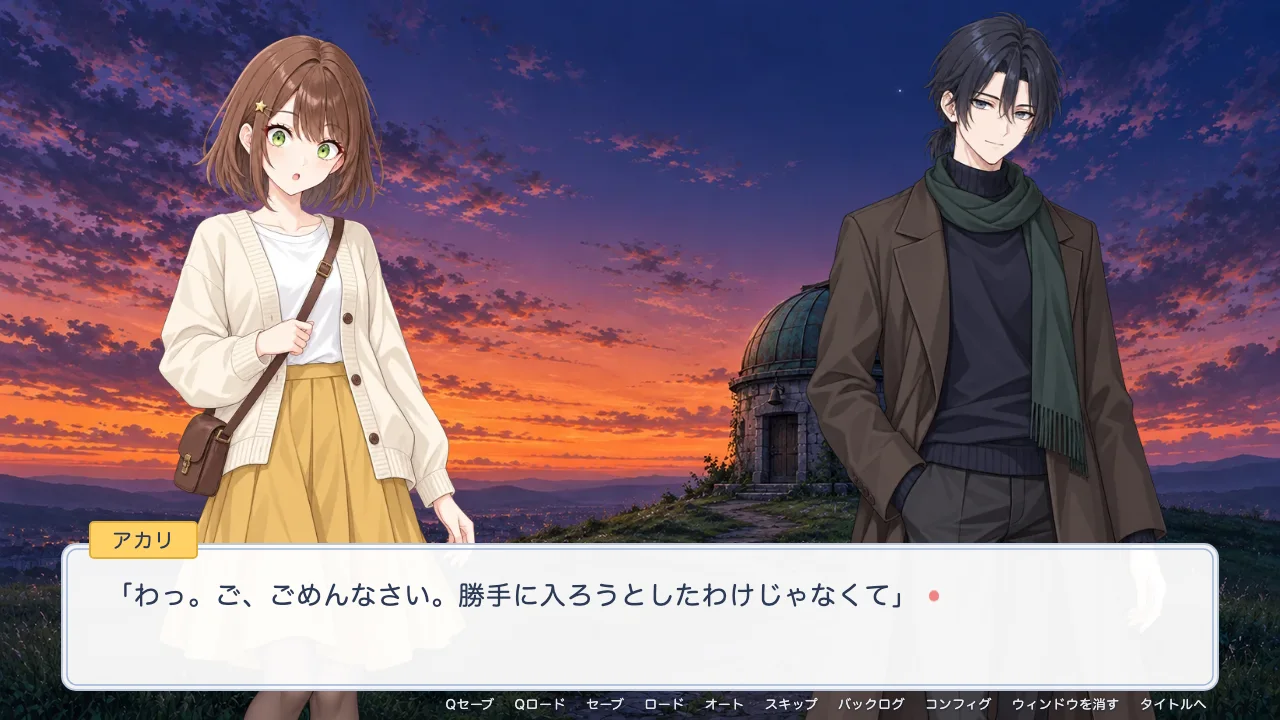
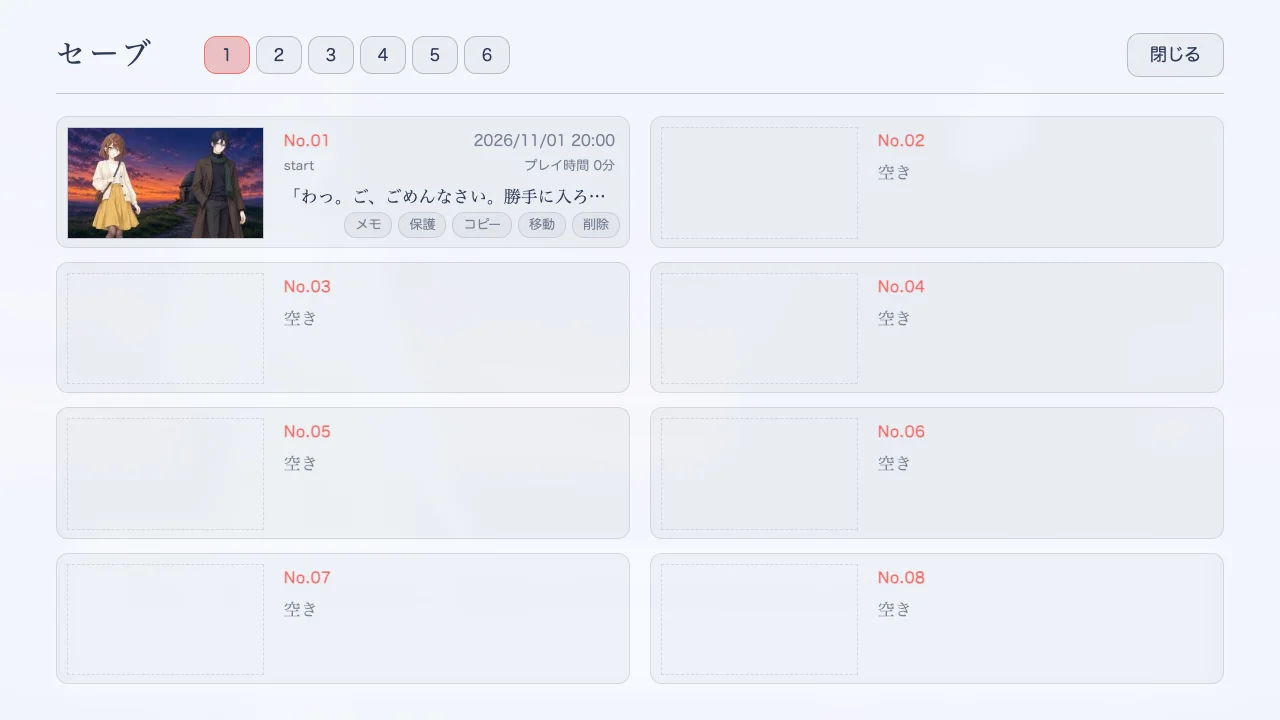
明るいノートの紙の色に、付箋の形の名前欄と丸いフォントです。日常の物語に向きます。

<div style="display: grid; grid-template-columns: repeat(auto-fit, minmax(min(100%, 300px), 1fr)); gap: 0 12px;">
<img src="/shots/theme-school-text.webp" width="1280" height="720" loading="lazy" decoding="async" alt="学園のテーマの本文の画面。白いメッセージウィンドウに、黄色い付箋の形の名前欄">
<img src="/shots/theme-school-save.webp" width="1280" height="720" loading="lazy" decoding="async" alt="学園のテーマのセーブの画面。薄い灰色の地に、赤い番号のセーブスロットが並ぶ">
</div>

### チャット（縦長専用）

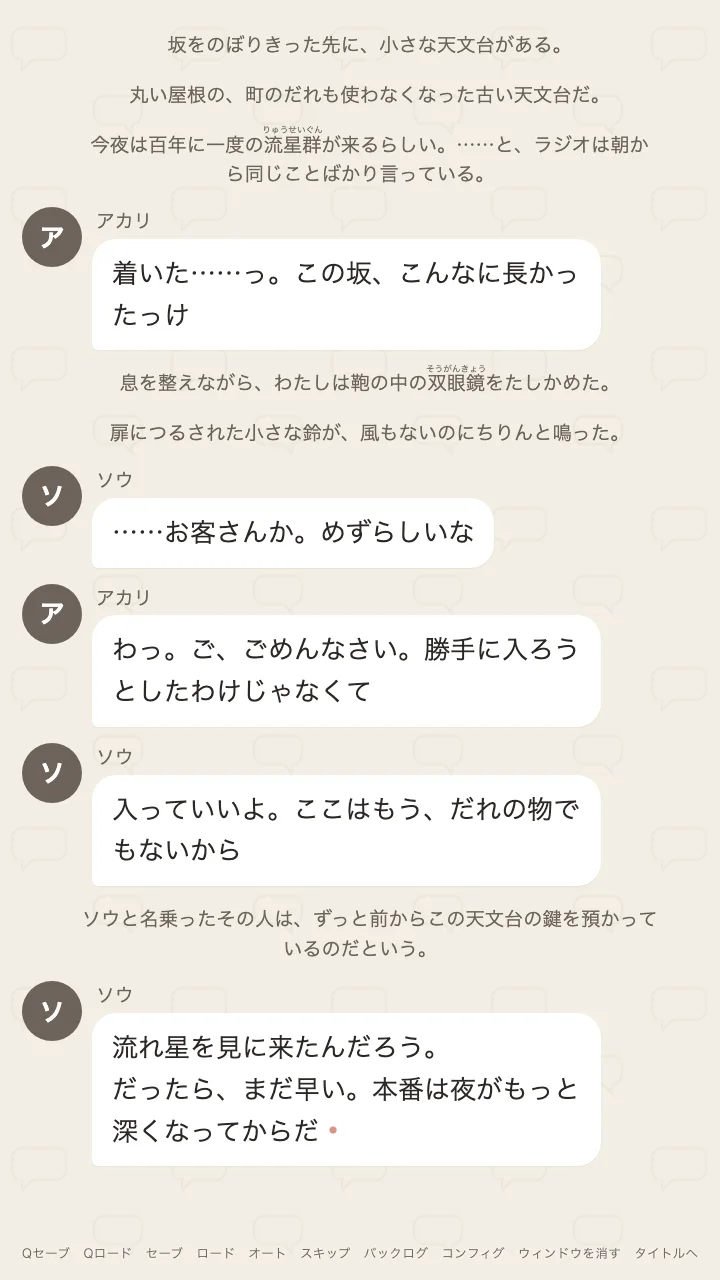
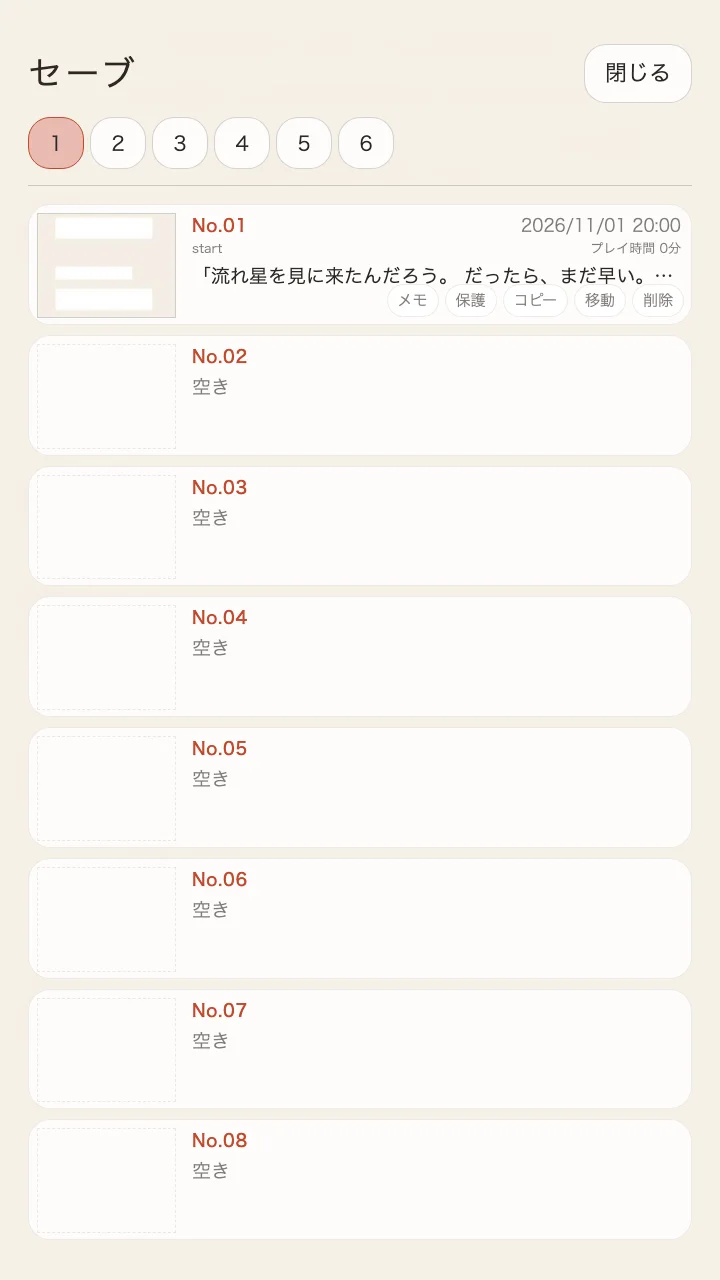
台詞を吹き出しに、地の文を中央の小さな一行にして、画面いっぱいに積みます。シナリオの書き方は変わりません。画面が縦長のプロジェクトでだけ選べ、テーマの一覧の先頭に「縦長専用」としてまとまって出ます。横長のプロジェクトの一覧には出ません。見本は 720×1280 のプロジェクトで撮りました。

<div style="display: grid; grid-template-columns: repeat(auto-fit, minmax(min(100%, 300px), 1fr)); gap: 0 12px;">
<img src="/shots/theme-chat-text.webp" width="720" height="1280" loading="lazy" decoding="async" alt="チャットのテーマの本文の画面。アカリとソウの台詞が白い吹き出しで左に並び、そのあいだに地の文が中央の小さな一行で入る">
<img src="/shots/theme-chat-save.webp" width="720" height="1280" loading="lazy" decoding="async" alt="チャットのテーマのセーブの画面。紙の色の地に、角の丸い白いセーブスロットが 1 列に並ぶ">
</div>

## 今の見た目をオリジナルテーマとして保存する

欄を直して作った見た目は、テーマとして保存しておき、あとで選び直せます。

1. 「テーマを変更」を押し、「オリジナルテーマ」を選びます。
2. 「今の見た目をテーマとして保存」を押し、テーマの名前を入れて「保存」を押します。
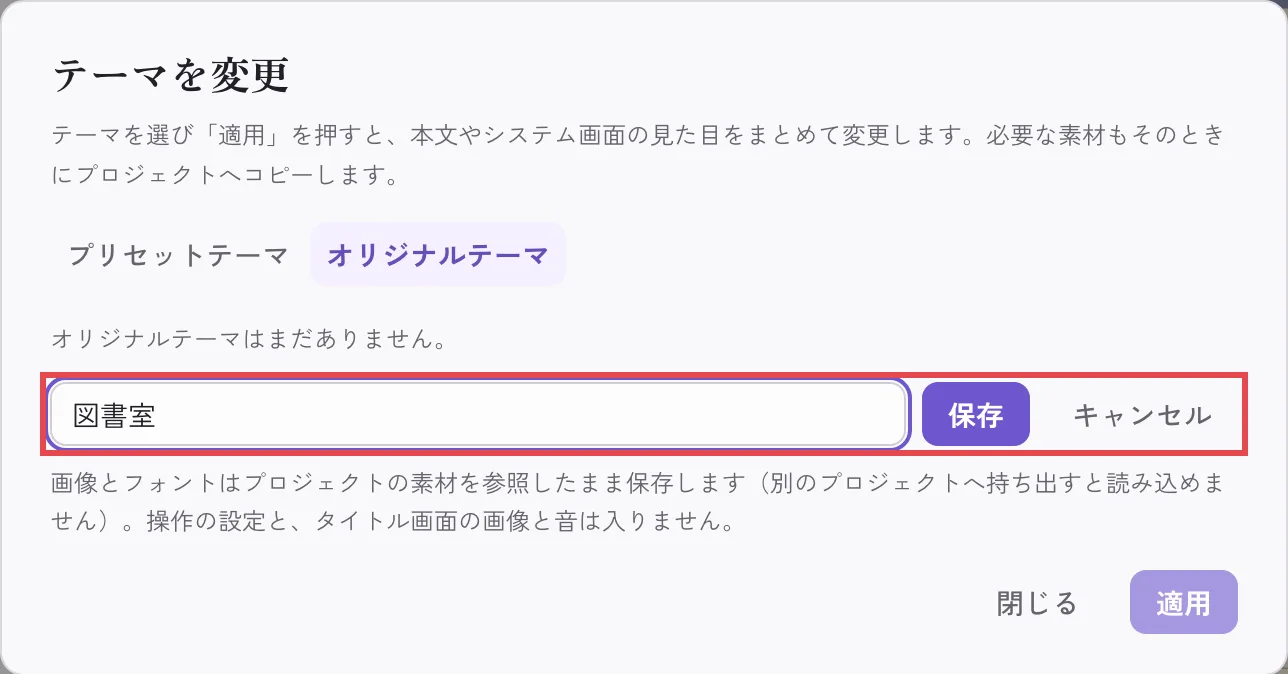
![オリジナルテーマのタブ。テーマの名前の欄に「図書室」と入れている](/shots/theme-studio-save.webp)

保存したテーマは「オリジナルテーマ」の一覧に並び、プリセットテーマと同じように選んで適用できます。
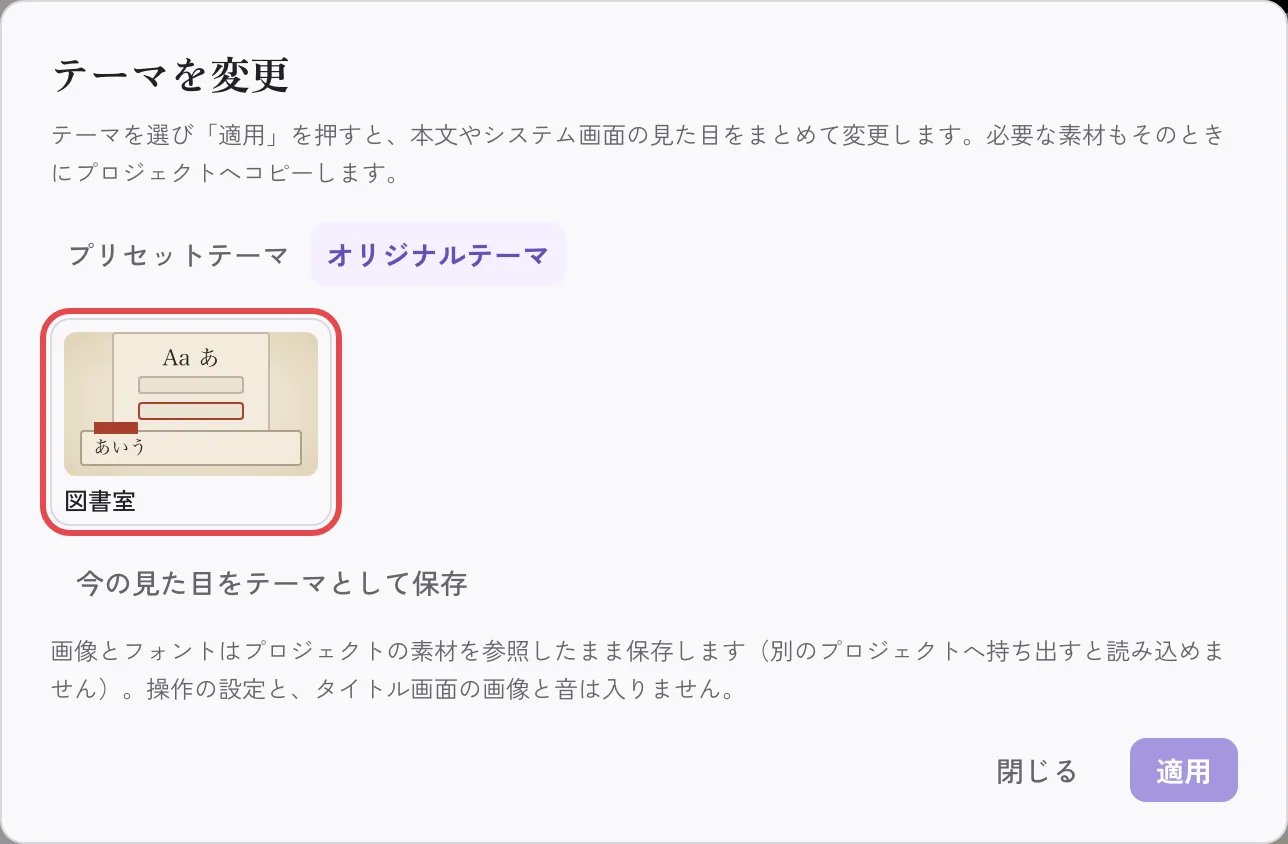
![オリジナルテーマの一覧に、保存した「図書室」の見本が並んでいる](/shots/theme-studio-original.webp)

テーマに入るのは見た目の値だけで、操作の設定と、タイトル画面の画像と音は入りません。画像とフォントはプロジェクトの素材を参照したまま保存するので、保存したテーマはそのプロジェクトの中で使います。

AI のアシスタントに頼んで、テーマを適用することもできます（[AI のアシスタントにつなぐ](/howto/ai-connect/)）。